


VR動画変換ソフトベスト6:通常動画からVR動画へ(2026年版)
VRヘッドセットが店頭でよく見かけるようになったとはいえ、VRコンテンツを入手するのは依然として比較的難しい。VRにおける180度および360度動画のオンラインソースは少なく、3D動画を撮影できるカメラもまだ一般消費者が手にできるレベルには達していない。
VR動画変換ソフトはこれらの問題に対する優れた解決策です。通常の2D動画を、非常に楽しめるVRコンテンツに手軽に変換できます。もしあなたが、2D動画をVRに変換する方法を探していて、どのツールを使えばよいか迷っているなら、ぜひこの記事をお読みください!続きを読んで詳細をご覧ください!
コンテンツガイド パート1:VR動画とは何か、そして視聴方法パート2:最適なVRソフトウェアの選び方Video Converterパート3:通常の動画をVRに変換するためのトップ5ツールパート4:最高のVR Video Converterとはパート5:結論
パート1:VR動画とは何か、そして視聴方法
VR動画とは何ですか?

まず、VR動画とは何かについて学びましょう。VR(バーチャルリアリティ)は、ここ数年で世界を席巻しています。VRヘッドセットを使えば、再現された環境とのインタラクションが可能になり、嗅覚、聴覚、触覚、視覚といったあらゆる感覚体験が仮想世界の中で生まれます。通常の動画とは異なり、VR動画は3D画像レンダリングを通して、ユーザーが動画の一部であるかのような錯覚を生み出します。
VR動画の視聴は、テレビやコンピューターの画面を使うだけでなく、視聴する動画の種類やコンテンツによっては、ユーザーが動画とインタラクトすることも可能です。
通常の動画と同様に、360度カメラを使って動画撮影を開始することでVR動画を作成できます。また、VR対応アプリケーションを使用して、コンピューター生成コンテンツからVR動画を作成することも可能です。VR動画のフォーマットは、動画制作時に使用するソフトウェアやデバイスによって異なります。
VR動画を視聴する方法
Androidデバイスのユーザーは、Google Cardboardを使って簡単にVR動画を視聴できます。デバイスを安価なCardboardビューアーに差し込むだけで、画質は劣りますがVR体験を開始できます。より没入感のあるVR動画視聴を実現するには、適切なVRヘッドセットへの投資が必要です。
ヘッドセットのメーカーによっては、FacebookのOculus RiftのようにPCのようなデバイスに接続する必要がある場合もあれば、SamsungのGear VRのように、動作させるために追加の機器を一切必要としない場合もある。

パート2:最適なVRソフトウェアの選び方Video Converter
確かに、VR非対応の動画をVR動画に変換したり、3Dメガネのニーズに合わせて3D動画フォーマットを切り替えたりできるVR変換ツールはいくつか存在します。しかし、VR動画を作成するソフトウェアの中には、鮮明な3D効果を生成できるものもあれば、動画全体を1つの画面上で2つの部分に分割してしまうものもあります。
さらに、VR動画変換ソフトの品質にはばらつきがあるため、2D動画を3D動画に変換するのに最適なソフトウェアを見つけるのは容易ではありません。そこで、最適なソフトウェアを選ぶために、以下の基準を参考にしてください。
1. 使いやすい
VR動画を作成したいと考えている人すべてがプロというわけではありません。そのため、初心者にとって理想的なVR動画作成ソフトウェアは、直感的で、場合によっては子供でも簡単に使えるようなものであるべきです。そうすることで、初心者でもソフトウェアを使用する際の変換手順を容易に理解できるからです。
2. 解像度を調整する
動画の解像度が異なると、VR視聴体験に影響が出ます。最適なVRソフトウェア(Video Converter)には、様々なVRヘッドセットに対応するために、フレームレート、ビットレート、オーディオおよびビデオコーデックを調整できるVR動画解像度調整機能が備わっているべきです。
3. 安定性
Microsoftでさえ自社ソフトウェアのクラッシュ問題を保証できないのに、サードパーティ製のVRコンバーターが安定して動作することをどうやって保証できるでしょうか?解決策は、関連レビューやフォーラムでよく見かけるVR Video Converterを選ぶことです。ユーザー数の多いコンバーターソフトウェアを探しましょう。これはクラッシュ問題が少ないことを意味します。
4. 3D効果
出力されたVR動画が元の非VR動画と全く同じであれば、非VR動画をVR動画に変換するのは時間の無駄です。出力された3D効果が完璧でなくても、優れたVR動画変換ソフトはより没入感のある体験を提供してくれるはずです。また、変換によって完璧なVR動画を生成できるVR変換ソフトは存在しないことを覚えておいてください。
5. 3D形式で出力
一般的に、2Dまたは3Dビデオを視聴する場合、ほとんどのVRヘッドセットではP4フォーマットが最も理想的です。ただし、FLV、WMV、AVI、MKVなどのフォーマットをサポートするVRヘッドセットもあります。これらのフォーマットにエクスポートできるVR Video Converterを選択してください。
パート3:通常の動画をVRに変換するためのトップ5ツール
対応するVRメディアプレーヤーとヘッドセットの数は、使用するソフトウェアによって異なります。そのため、購入しようとしているVRコンバーターソフトウェアが、お使いのVRヘッドセットと互換性のあるビデオ形式にエクスポートできるかどうかを最初に確認する必要があります。次のセクションでは、最も強力な非VRからVRへのVideo Converterソフトウェアのトップ5を見ていきましょう。
1. VR動画変換ソフト:Wondershare Video Converter Ultimate
価格:1年間のライセンスは39ドルですが、料金プランは複数用意されています。
WondershareのVideo Converterは、ビデオファイルの変換に優れたオプションを提供するだけでなく、ビデオの書き込み、編集、ダウンロード、転送も可能です。1,000種類以上のファイル形式で、さまざまなデバイスを使用してビデオをエクスポートできます。また、ビデオに字幕や視覚効果をすばやく追加できる基本的なビデオ編集ツールも備えています。このVideo Converterソフトウェアを使用すると、YouTubeやDailymotionなど、10,000以上のWebサイトから高品質のビデオをダウンロードできます。
WondershareのVideo Converter Ultimateを使えば、通常のビデオファイルをVRファイルに簡単かつ迅速に変換できます。必要な操作は、ソフトウェアにビデオをインポートし、ソフトウェアのメディアツールパネルからアクセスできるメニューに表示される5つのオプションから1つを選択するだけです。
さらに、このソフトウェアを使えば、動画を2Dまたは3Dの360度または180度ファイルに変換できます。ただし、変換後の動画はSamsung Gear、Oculus Rift、HTC ViveのVRヘッドセットでのみ再生可能です。

2. VR動画変換ソフト:Pavtube Video Converter Ultimate
価格:52ドル
このソフトウェアでは、HVビデオの変換に加え、DVDやBlu-rayビデオの変換も可能です。PavtubeはNVIDIAのCUDAテクノロジーを採用することで変換速度を向上させ、H.264コーデックを使用してファイルを変換します。また、様々な再生デバイスに対応した最適化されたフォーマットを豊富に提供しているため、VRヘッドセット、ホームシアター機器、タブレット、スマートフォンなどで再生可能なファイルを作成できます。さらに、Pavtubeにはトリミングやカットなどの基本的なビデオ編集ツールも搭載されており、変換前にビデオを仕上げることができます。
視野角が90°から110°まで変化する様々なVRヘッドセットで再生できるよう、動画を簡単に変換・最適化できます。さらに、このツールは3Dと2Dの両方のオプションを提供し、MOVE、3D SBS、MP4ファイルをはじめとする多数のフォーマットを作成できます。
3. VR動画変換ソフト:VideoSolo Video Converter Ultimate
価格:1年間の購読料は29ドルですが、料金プランは複数用意されています。
VideoSolo Video Converter Ultimateを使えば、初心者でもオーディオやビデオのファイル形式を変更できます。高度なスキルは必要ありません。変換するビデオの出力形式とファイル品質を選択するだけで、あとはツールが残りの作業を実行します。AMD、Intel HD Graphics、NVENC、NVIDIA CUDAテクノロジーのおかげで、3D、4K、HD解像度のあらゆる形式への変換プロセスを完全に制御でき、通常の最大6倍の速度で処理できます。
このツールを使用すると、フル(サイドバイサイド)3Dやアナグリフ3Dなど、5種類の3D変換フォーマットから選択でき、ファイル変換前に出力設定を調整できます。希望のフレームレート、アスペクト比を選択し、3Dビデオの設定を微調整して、ヘッドセットの要求に合わせて最適化できます。このソフトウェアを使用すると、Samsung、HTC、Oculusなどの大手企業が製造するヘッドセットで視聴可能なビデオファイルを作成できます。
4. VR動画変換ソフト:Dimo Video Converter Ultimate
価格:45.95ドル
ISOファイルの作成、メディアファイルの共有、映画のダウンロードは、Dimo Video Converter Ultimateを使用するさまざまな目的のほんの一部です。このソフトウェアを使用すると、メディアをインポートし、出力形式を選択してプロセスを開始するだけで、ビデオファイルとオーディオファイルをわずか3つのステップで変換または書き込みできます。
このソフトウェアは、ほぼすべてのビデオおよびオーディオファイル形式をサポートし、最適化されたプリセットを提供することで、VRデバイス、ゲーム機、スマートフォンでビデオが再生できることを保証します。
VRファイルの変換設定を行う際に、動画の基本的な編集作業、ヘッドセットの選択、VRエフェクトの追加なども行うことができます。編集が完了したら、「開始」ボタンをクリックして変換が完了するまで待つだけです。

5. VR動画変換ソフト:Aiseesoft Video Converter Ultimate
価格:34.40ドル
Aiseesoft Video Converter Ultimateは、優れたオーディオおよびビデオファイル変換機能を提供するだけでなく、ビデオに外部オーディオトラックを追加したり、ビデオの色を強調したり、手ブレのある映像を安定化させたりすることもできます。このソフトウェアは幅広い出力フォーマットに対応しており、4KやフルHDを含むあらゆるフォーマットへのオーディオまたはビデオファイルの変換を保証します。
通常のビデオをVRビデオに変換するには、変換したいビデオを選択し、3Dモードを1つ選択して、[変換] ボタンをクリックするだけです。Aiseesoft Video Converter Ultimateでは、変換後の解像度とビデオのアスペクト比を調整することもできます。このソフトウェアでサポートされているVRヘッドセットの数はかなり限られていますが、VR One、Google Cardboard、Oculus Riftなどの特定のVRヘッドセットモデル用のビデオを生成することは可能です。
パート4:最高のVR Video Converterとは
あなたは今、いくつかの優れたVRビデオコンバーターを知っているかもしれません。このセクションでは、私たちが最も推奨するVR Video Converterについて説明します。DumpMedia Video Converter動画を複数の形式に変換したい場合。
DumpMediaは、強力かつ高速なオールインワンのオーディオおよびビデオコンバーター、ダウンローダー、エディター、プレーヤーであり、あなたのビデオを次のレベルへと引き上げるお手伝いをします。使いやすいインターフェースと豊富な機能で、あらゆるビデオニーズに対応します。ビデオファイルを変換するには、まずソフトウェアをダウンロードし、以下の手順に従ってください。
(Apple MusicやSpotifyなどのストリーミングメディアプラットフォームからの音声を保持したい場合は、Apple Music Converterを選択してください そして Spotify Music Converter DumpMediaソフトウェアより。)
ステップ1:DumpMedia Video Converterアプリケーションを起動します。
Windowsユーザーの場合:
ステップ1:a. コンピューターのタスクバーにあるWindowsアイコンの横にある検索アイコン(虫眼鏡)に移動します。
ステップ1:b. テキストフィールドにDumpMediaと入力します。
ステップ1:c. 検索結果からDumpMediaアプリケーションをクリックします。
macOSユーザー向け:
ステップ1:a. コンピューターのDockにあるLaunchpadアイコンをクリックします。Launchpadアイコンは、中央に濃い灰色のロケットが描かれた灰色の円です。
ステップ1:b. 上部の検索バーに「DumpMedia」と入力します。
ステップ1:c. キーボードのReturnキーを押してアプリケーションを起動します。
ステップ2:インターフェースの左上にある「ファイルを追加」ボタンをクリックしてファイルをインポートするか、ファイルをメインインターフェースに直接ドラッグアンドドロップすることもできます。
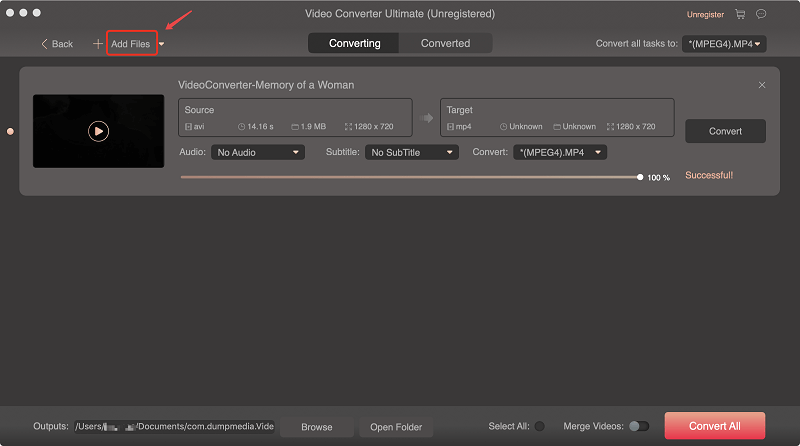
ステップ3:インターフェースの右上隅にある「すべてのタスクをテキストに変換」を探します。希望のフォーマットを選択してください。
ステップ4:画面下部の「参照」ボタンをクリックし、変換後のファイルの保存先となるフォルダをコンピュータ上で選択します。
ステップ5:「変換」ボタンをクリックして、オーディオファイルの変換を開始します。
ステップ6:変換が完了するまで待ちます。
パート5:結論
ここ数年、VRメディアプレーヤーとヘッドセットは、エンターテイメントの可能性をほぼ無限に広げてくれるため、非常に人気が高まっています。この記事で紹介したVRコンバーターを使ってVRビデオのストックを常に更新しておきましょう。このソフトウェアを使えば、非VRビデオをVRビデオに素早く変換できます。以上です!お客様のニーズに最適なVR Video Converterを見つけるお手伝いができたことを願っています。

めにサインアップ