


使い方 DumpMedia Spotify プレイリストのバックアップ
あなたの管理 Spotify 丁寧に整理した音楽コレクションのバックアップを取りたい場合、プレイリストの管理は難しい場合があります。 DumpMedia Spotify プレイリストバックアップは、プレイリストをバックアップする便利な方法を提供します。 Spotify プレイリスト、プレイリスト情報をCSVファイルにエクスポート、プレイリストを復元する Spotify アカウント。
このガイドでは、接続方法について説明します。 Spotify アカウントの設定、プレイリストの選択、バックアップファイルの書き出し、プレイリストの復元、バックアップ履歴の管理、出力フォルダのカスタマイズなどが可能です。また、よくある問題への対処に役立つトラブルシューティングのヒントも含まれています。
コンテンツガイド パート1. インストールと登録 DumpMedia あらゆる音楽コンバータパート 2. 接続方法 Spotify アカウントパート3. 選択方法 Spotify プレイリストパート4. よくある問題とトラブルシューティングよくある質問
パート1. インストールと登録 DumpMedia あらゆる音楽コンバータ
ステップ1:ダウンロードとインストール DumpMedia あらゆる音楽コンバータ
DumpMedia Any Music ConverterはMacでサポートされており、 Win現在、dowsデバイスに対応しています。インストールパッケージは、製品ページから、またはここにあるダウンロードボタンをクリックするだけでダウンロードできます。
ステップ2:起動 DumpMedia あらゆる音楽コンバータ
インストール後、開く DumpMedia お使いのコンピュータにAny Music Converterをインストールしてください。初心者でも簡単に変換できるよう設計された、シンプルで直感的なインターフェースが表示されます。
ヒント:最高の体験のために、インターネットに接続されていることを確認してください。
ステップ3:任意の音楽変換ソフトを登録して有効化する
起動する DumpMedia Any Music Converterの場合。左下隅にある「ログイン」ボタンまたはプロフィールアイコンをクリックします。メールアドレスとパスワードを入力します。「サインイン」をクリックして登録を完了します。
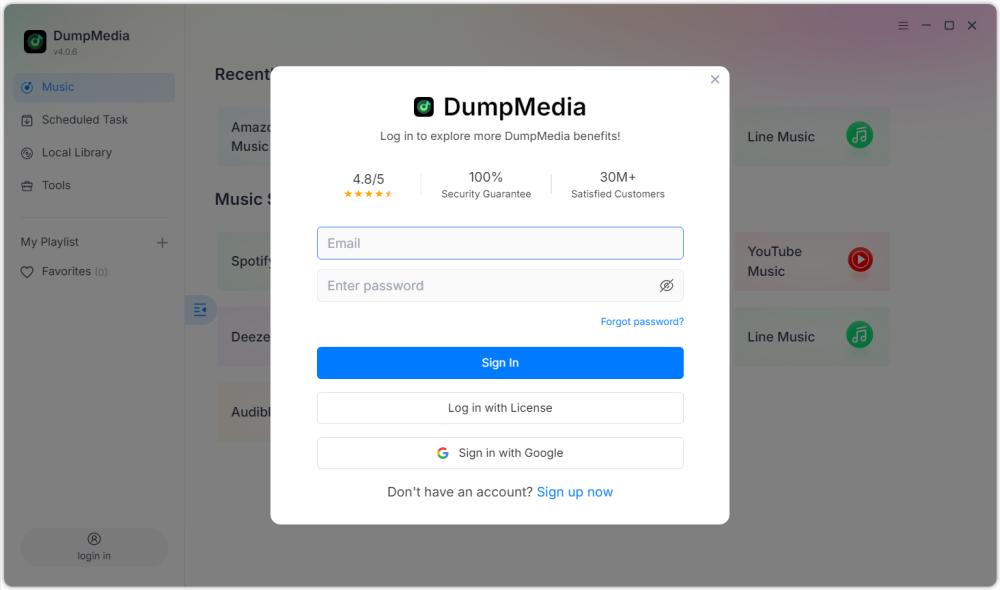
ヒント:ロックを解除 Spotify プレイリストバックアップ 製品ページにアクセスする プランをご購入ください。お客様のニーズに合ったサブスクリプションプランをお選びいただき、限定割引についてご不明な点がございましたら、お気軽にカスタマーサービスまでお問い合わせください。
パート 2. 接続方法 Spotify アカウント
プレイリストを選択する前に、 Spotify アカウント DumpMedia Spotify プレイリストのバックアップ。
ヒント: Spotify Playlist Backupは単体商品として販売されており、Music Converterの標準サブスクリプションプランには含まれていません。
ステップ1:起動 DumpMedia Spotify プレイリストのバックアップ
Any Music Converter を開きます。ツール > を選択します。 Spotify プレイリストのバックアップ。
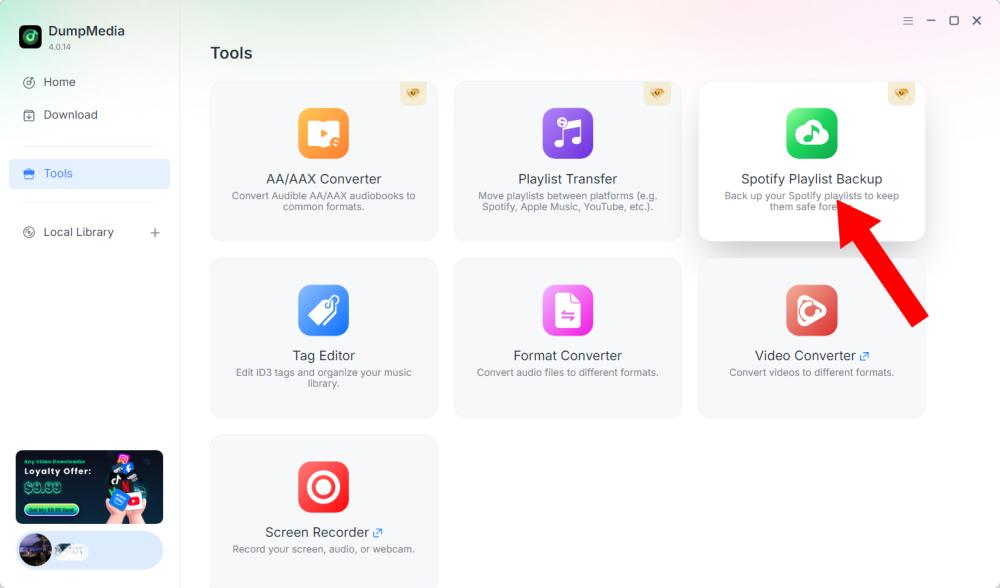
ステップ2:「接続」をクリックします Spotify"
「接続先」を見つけてクリックします。 Spotify ソフトウェアインターフェースのボタン。アプリケーションは自動的に組み込みの Spotify プレイヤー。
ステップ3:接続する Spotify アカウント
時 Spotify ソフトウェア内でプレーヤーが開きますので、表示される指示に従って接続してください。 Spotify アカウント。プレイリスト管理に進む前に、接続プロセスを完了してください。 Spotify アカウントへの接続が正常に完了しました。利用可能なプレイリストにアクセスし、必要な操作を選択してください。
ヒント: 接続が期待どおりに進まない場合は、インターネット接続を確認し、 Spotify プレイヤーは正しく起動しました。
パート3. 選択方法 Spotify プレイリスト
接続した後 Spotify アカウントでは、バックアップまたは復元したいプレイリストを選択できます。
ステップ1:プレイリストにアクセスする
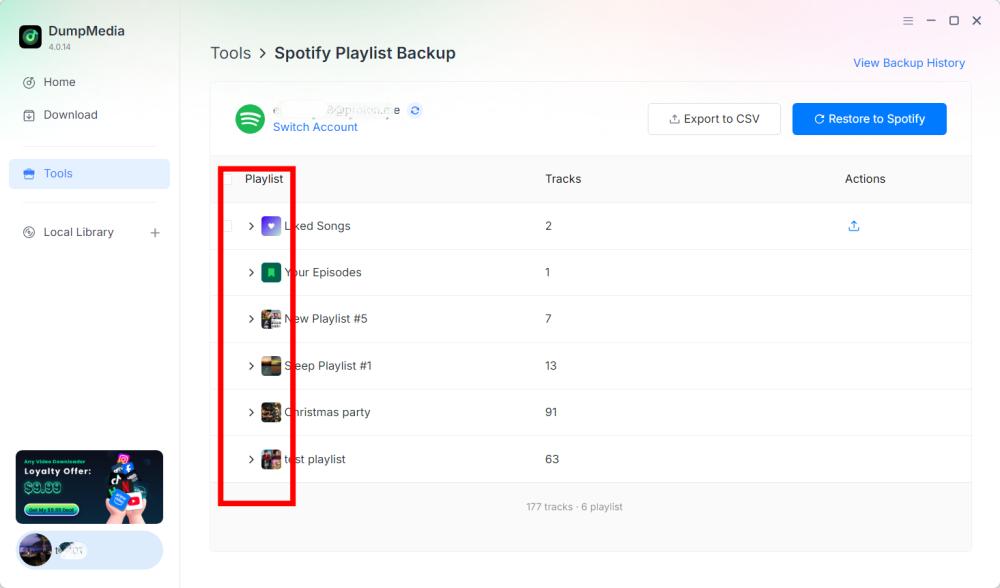
プレイリストセクションを開く DumpMedia Spotify 接続後にプレイリストをバックアップします Spotify アカウント。利用可能なプレイリストがインターフェースに表示されます。
ステップ2:プレイリストを選択する
プレイリストは慎重に選びましょう。特に、似たような名前のプレイリストが複数ある場合は注意が必要です。
ステップ3:操作を選択する
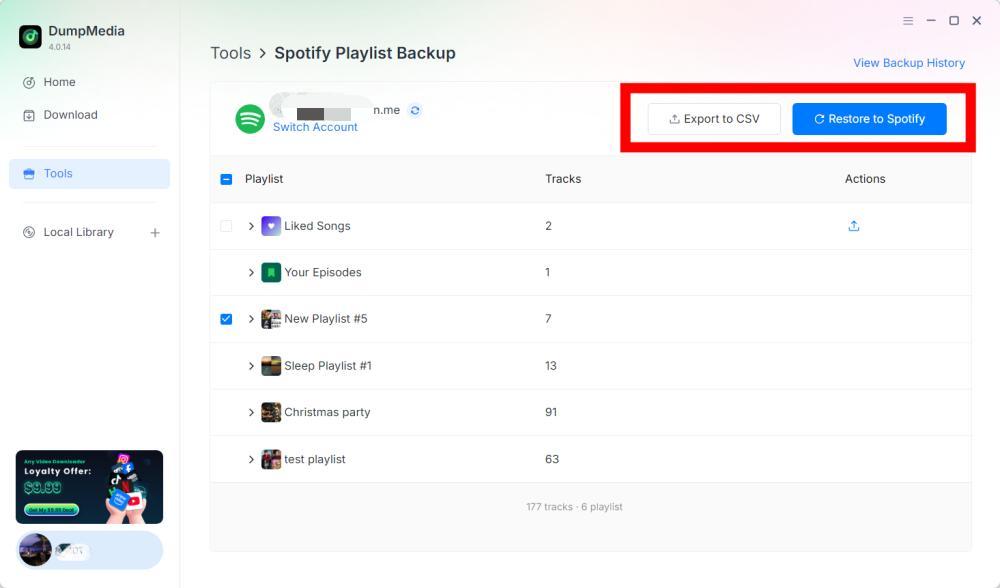
プレイリストを選択した後、要件に応じて対応する操作を選択してください。利用可能な操作には、CSVへのエクスポートと復元が含まれます。 Spotify.
- CSVへのエクスポート:プレイリストをCSV形式でエクスポートすると、プレイリスト情報をMicrosoft Excelなどの表計算ソフトで開いて確認できるファイルに保存できます。
- への復元 Spotify: DumpMedia Spotify Playlist Backup は、復元機能を使用してプレイリストの復元をサポートします。 Spotify オプションを選択します。
ステップ4:エクスポートされたファイルを確認する
DumpMedia Spotify Playlist Backupは、バックアップファイルをデフォルトのフォルダに保存します。保存場所は「環境設定」メニューから変更できます。エクスポートが完了したら、生成されたCSVファイルを探してください。互換性のある表計算ソフトでファイルを開いて内容を確認できます。
重要: CSV ファイルに含まれる特定のフィールドは、現在のバージョンに従って確認する必要があります。 DumpMedia Spotify プレイリストのバックアップ。
ステップ5: あなたをチェックしてください Spotify アカウント
「復元」を選択した場合 Spotify、 開いた Spotify プレイリストが正常に復元されたかどうかを確認してください。
注: 復元結果はバックアップデータによって異なる場合があります。 Spotify アカウント接続、およびソフトウェアの現在の復元機能。利用できないトラックや変更されたトラックの正確な処理方法については、製品ドキュメントをご確認ください。
ステップ6:バックアップ履歴を表示する
DumpMedia Spotify Playlist Backupには、バックアップ履歴を確認できる「バックアップ履歴の表示」オプションがあります。ソフトウェアインターフェースの右上隅にある「バックアップ履歴の表示」をクリックしてください。バックアップ履歴セクションが開きます。
パート4. よくある問題とトラブルシューティング
以下のトラブルシューティング手順は、アカウント接続、プレイリスト操作、ファイル管理中に発生する可能性のある一般的な問題に対処するものです。これらは、製品固有のエラーコードや公式の修正プログラムではありません。
接続できません Spotify
提案される解決策:
- インターネット接続を確認してください。
- 閉じて再度開く DumpMedia Spotify プレイリストのバックアップ。
- 「接続」をクリックしてください Spotify 再び。
- 内蔵の接続プロセスを完了します Spotify プレイヤー。
問題が続く場合は、正確なエラーメッセージを記録し、 DumpMedia サポート (support@dumpmedia.COM)。
プレイリストは表示されません
提案される解決策:
- その Spotify アカウントが接続されました。
- プレイリストセクションを再度開いてください。
- ソフトウェアを再起動して、もう一度お試しください。
- 問題がすべてのプレイリストに影響しているのか、それとも特定のプレイリストのみに影響しているのかを確認してください。
問題が解決しない場合は、影響を受けているプレイリストの詳細と、入手可能なエラー情報をサポートに提供してください。
- プログラムの右上にあるメニューをクリックし、「フィードバックを送信」を選択してください。
- テキストボックスに問題の内容とライセンスキーを記入してください。
- 最後に、送信前に「ログファイルを添付する」のチェックボックスにチェックを入れてください。
CSVへのエクスポートが完了しない
提案される解決策:
- その Spotify アカウントが接続されました。
- もう一度プレイリストをエクスポートしてみてください。
- 設定画面で出力フォルダを確認してください。
- 宛先フォルダにアクセスできることを確認してください。
- 可能であれば、別のプレイリストでエクスポートをテストしてください。
エクスポートが引き続き失敗する場合は、エラーメッセージを保存してカスタマーサポートにお問い合わせください。
への復元 Spotify 動作しません
提案される解決策:
- 再接続 Spotify アカウント。
- 正しいプレイリストまたはバックアップレコードを選択したことを確認してください。
- 復元プロセスをもう一度試してください。
- 店は開いています Spotify プレイリストが部分的に復元されたかどうかを確認してください。
- 接触 DumpMedia 問題が続く場合はサポートをご利用ください。
同じバックアップを繰り返し復元することが、あらゆる状況で安全であるとは限りません。追加の復元操作を行う前に、復元結果のプレイリストを確認してください。
よくある質問
Q1. 接続するにはどうすればよいですか Spotify アカウント DumpMedia Spotify プレイリストのバックアップ?
「接続」をクリックしてください Spotifyソフトウェアは自動的に内蔵の Spotify プレイヤーを接続できます Spotify アカウント。
Q2. エクスポートできますか? Spotify プレイリストをCSVファイルに変換する?
はい。 Spotify アカウントを開き、プレイリストを選択して、「CSVにエクスポート」を選択すると、バックアップファイルが作成されます。
Q3. プレイリストを復元できますか? Spotify?
Yes. DumpMedia Spotify プレイリストバックアップは復元機能を提供します Spotify サポートされている復元操作のためのオプション。
Q4. バックアップファイルはどこに保存されますか?
バックアップファイルはデフォルトの出力フォルダに保存されます。保存場所を確認または変更するには、右上メニューを開き、「環境設定」を選択して、「出力フォルダ」を探してください。
Q5. 過去のバックアップ記録を表示するにはどうすればよいですか?
利用可能なバックアップ履歴を確認するには、ソフトウェアの右上隅にある「バックアップ履歴を表示」をクリックしてください。
Q6。 どうすればいいですか Spotify 接続できませんか?
インターネット接続を確認し、ソフトウェアを再起動してください。問題が解決しない場合は、お問い合わせください。 DumpMedia エラーの詳細についてサポートしてください。
Q7. プレイリストが見つからない場合はどうすればよいですか?
あなたの Spotify アカウントが接続されていることを確認し、ソフトウェアを再起動して、プレイリストセクションを再度確認してください。それでもプレイリストが表示されない場合は、サポートにお問い合わせください。
Q8. バックアップを別の場所に復元できますか? Spotify アカウント?
この機能は現在のバージョンではまだご利用いただけませんが、今後のアップデートにご期待ください。

めにサインアップ