1. DumpMedia Any Music Converterのアクティベーション方法
DumpMedia Any Music Converterは、複数のストリーミングプラットフォームから音楽をダウンロードし、一般的なオーディオ形式に変換してオフラインで再生できるようにするオールインワンツールです。直感的なインターフェースと強力な変換エンジンにより、ユーザーはお気に入りの音楽をいつでもどこでも楽しむことができます。
ステップ1. DumpMedia Any Music Converterをインストールする
お使いのオペレーティングシステム(WindowsまたはmacOS)に対応したインストールパッケージをダウンロードしてください。ダウンロードしたファイルを開き、画面の指示に従ってインストールを完了します。インストール後、コンピューターでDumpMedia Any Music Converterを起動してください。
よくあるインストールに関する問題
ステップ2:ライセンスキーを購入する
すべての機能を利用し、試用版の制限を解除するには、ライセンスキーをご購入いただく必要があります。DumpMediaのオンラインストアにアクセスし、ご希望のサブスクリプションプランを選択してください。対応する支払い方法でご購入手続きを完了してください。お支払い後、ライセンスキーがご登録のメールアドレスに送信されます。
ステップ3:ライセンスキーを有効化する
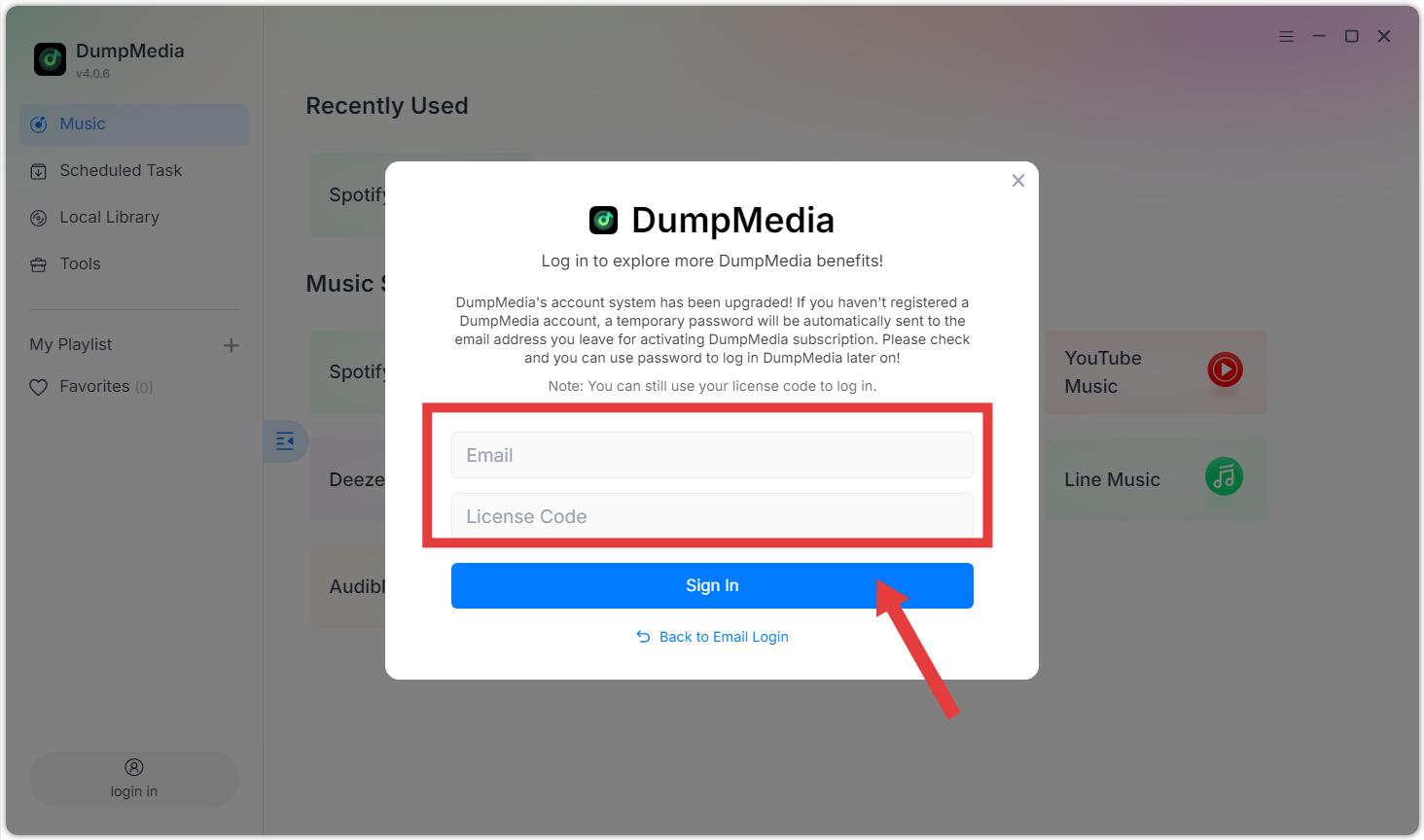
オプション1:DumpMedia Any Music Converterを起動します。左下隅にある「ログイン」ボタンまたはプロフィールアイコンをクリックします。購入時に使用したメールアドレスとライセンスキーを入力します。「サインイン」をクリックして登録を完了します。アクティベーション後、曲数を制限なくダウンロードできるようになります。
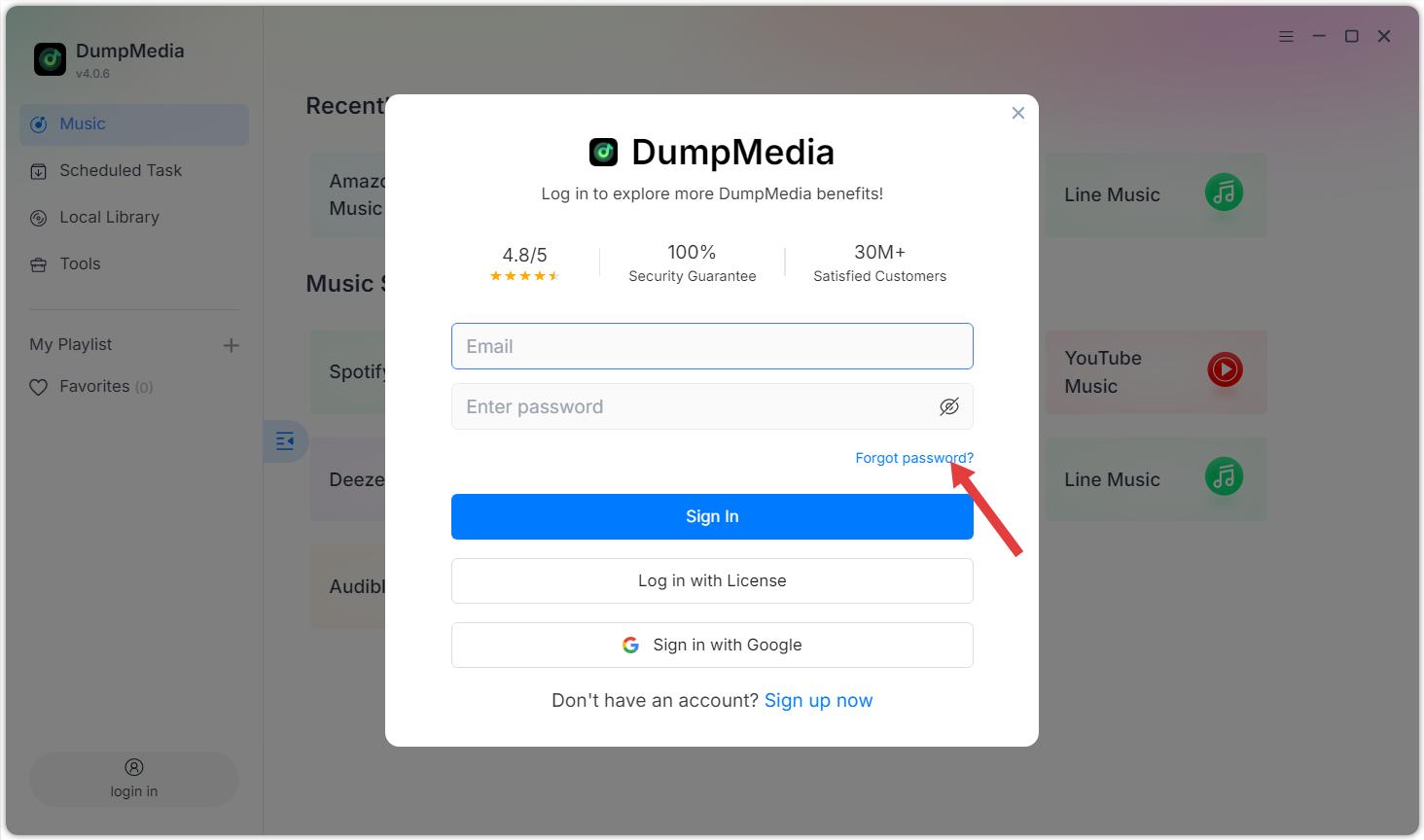
オプション2:メールアドレスと、ご購入後に受け取った初期パスワードを入力してください。パスワードをお忘れの場合は、「パスワードを忘れた場合」をクリックしてください。会員センターに移動し、パスワードをリセットできます。
その他のヒント:
2. DumpMedia Any Music Converterの設定メニュー
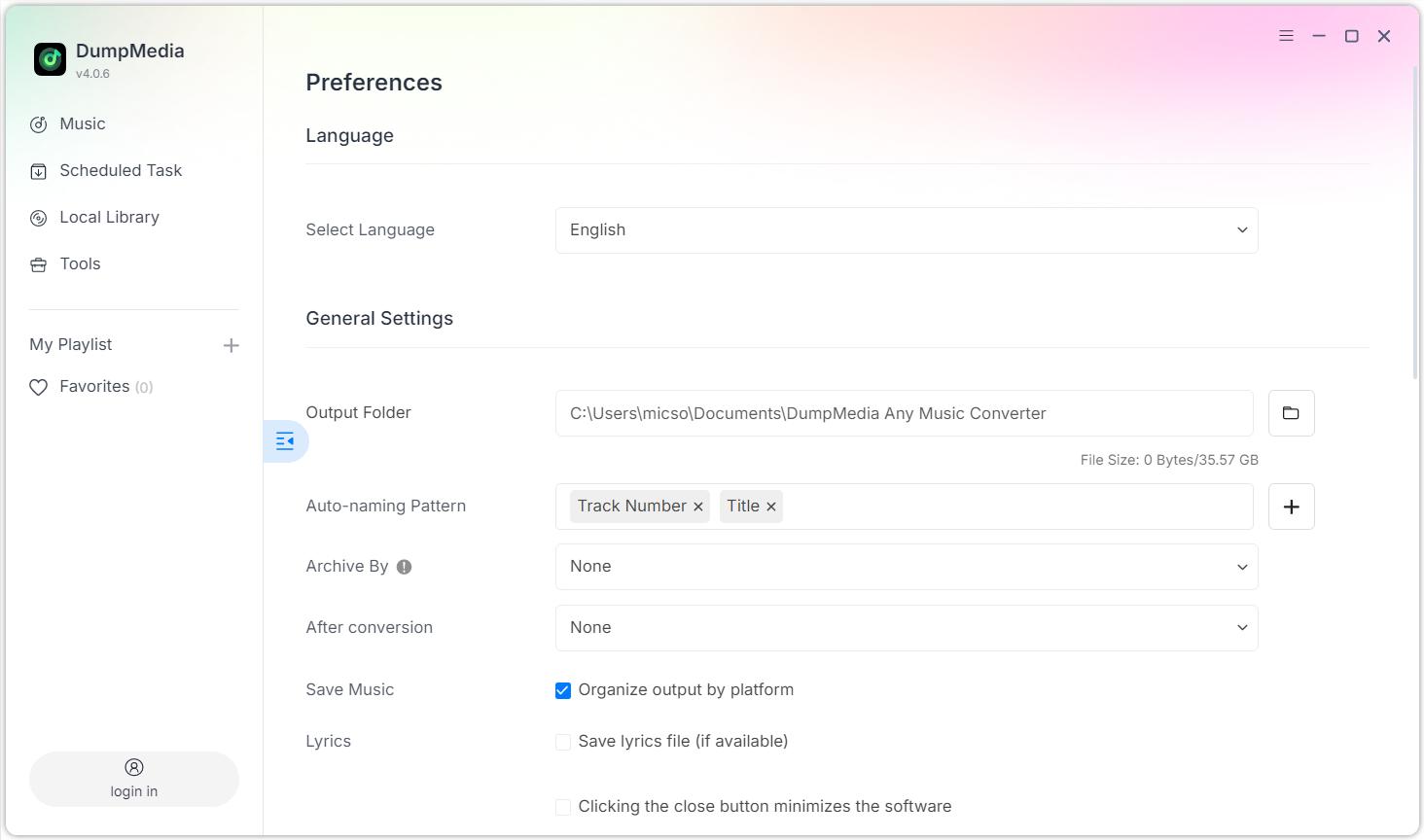
プログラム画面右上のメニューアイコンをクリックすると、設定メニューが表示されます。設定メニューでは、お好みに合わせてソフトウェアをカスタマイズできます。
メニュー → 設定
言語
言語を選択してください
一般設定
出力フォルダ
楽曲名前のル一ル
フォルダ一分けの設定
変換完成後の動作
音楽を保存
歌詞
パラメータ設定
出力形式
サンプリングレート(Hz)
ビットレート(Kbps)
Audible分割設定
ネットワーク設定
同時ダウンロ一ド数
プロキシ
その他
ポップアップ
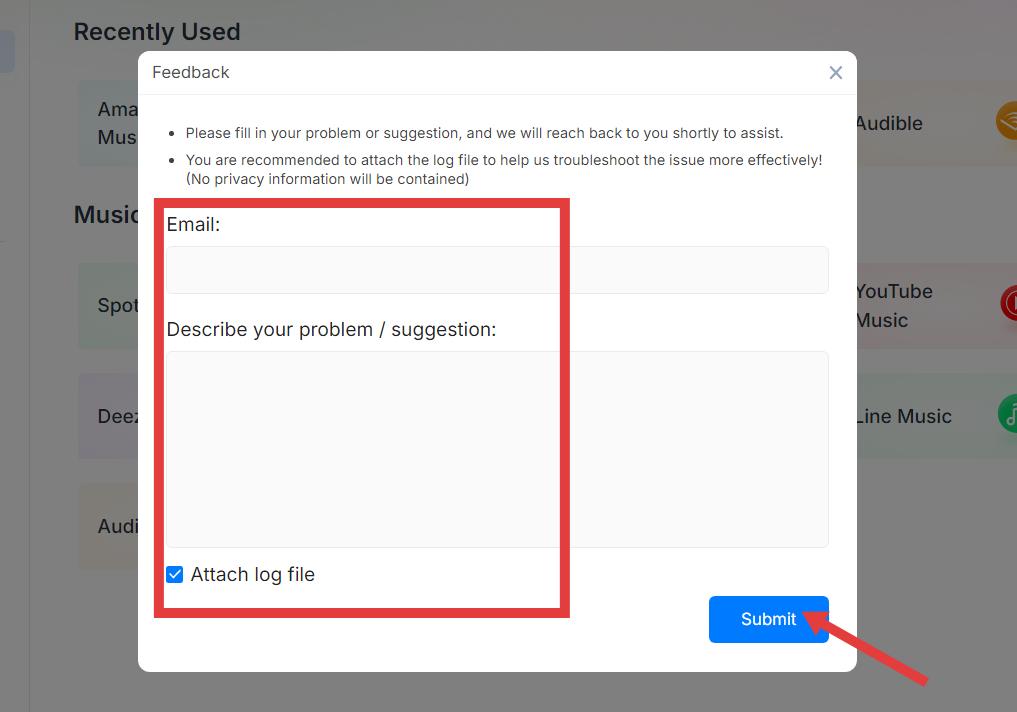
メニュー → フイ一ドバックを送信
こちらに問題点やご提案をご記入ください。追って担当者よりご連絡差し上げ、サポートさせていただきます。問題解決をより効果的に行うため、ログファイルを添付していただけますと幸いです。(個人情報が含まれることはありません。)
メニュー → 更新を確認
リリースされたばかりの新しいバージョンにできるだけ早くアップデートしてください。
3. お好みの形式で音楽をダウンロードする方法
DumpMedia Any Music Converterを使えば、高品質かつ高速で音楽をダウンロードし、様々な形式に変換できます。以下の手順に従って始めてください。
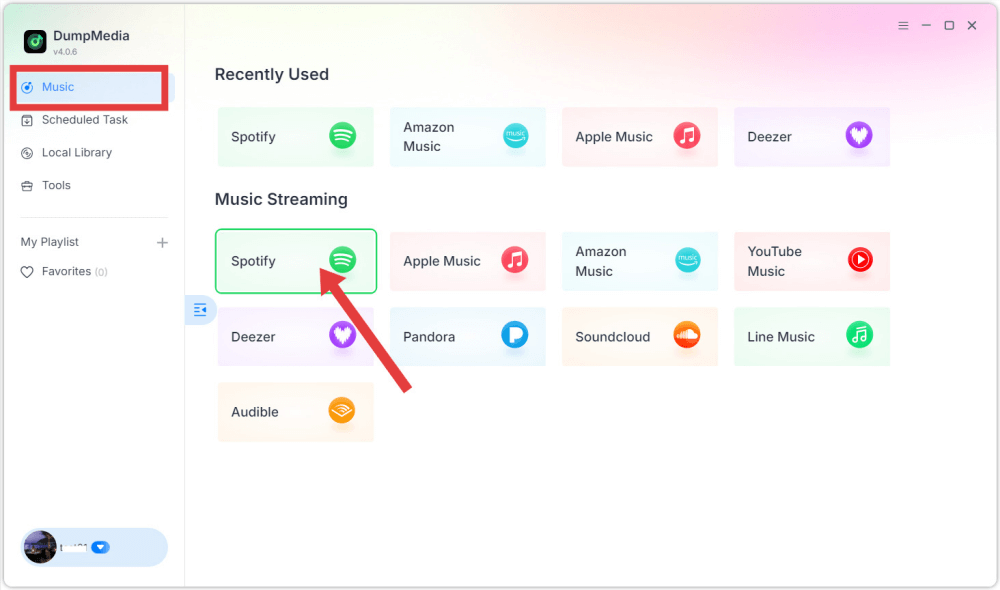
ステップ1. ストリーミング音楽サービスを選択する
ソフトウェアを起動し、メインインターフェースから使用したいストリーミングプラットフォームを選択します。
ステップ2.プラットフォームにログインする
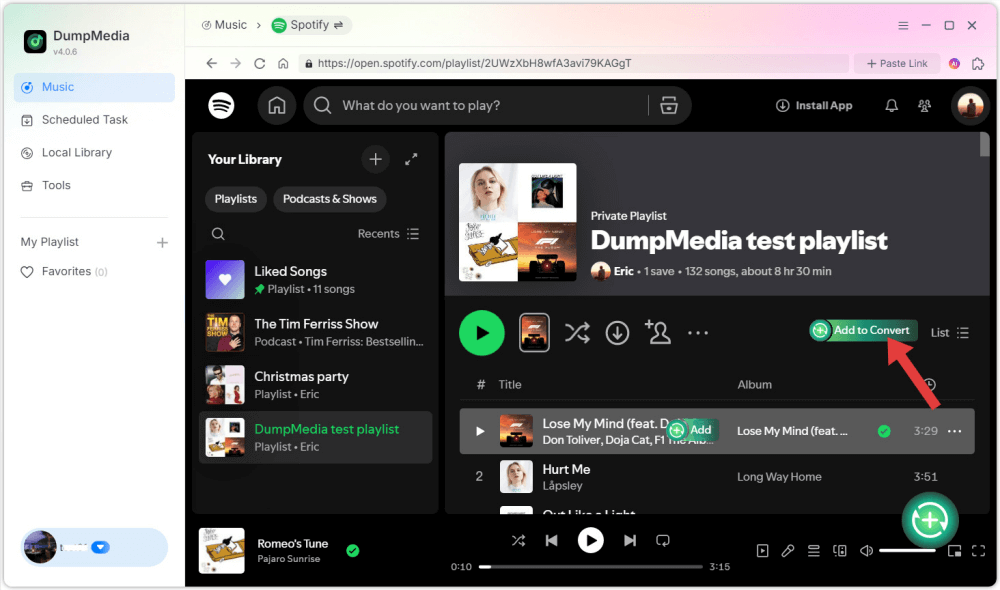
内蔵プレーヤーを使用して、ご自身のストリーミングサービスアカウントでログインしてください。
ステップ3.変換したい曲、アルバム、またはプレイリストを追加する
変換したいコンテンツをブラウズまたは検索してください。「変換に追加」ボタンをクリックするか、コンテンツを変換パネルにドラッグすることで、曲、アルバム、またはプレイリストを追加できます。
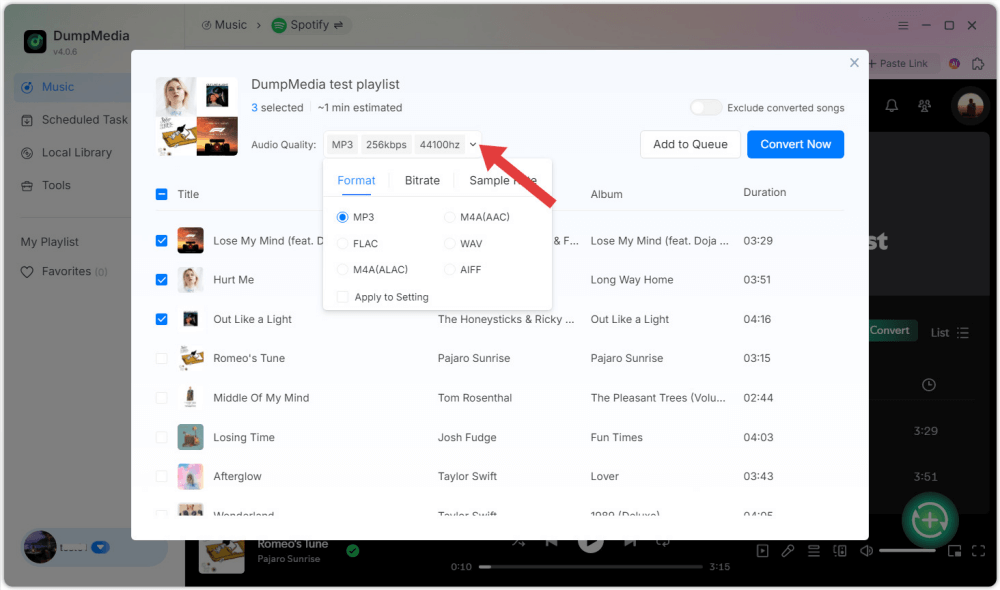
ステップ4.出力形式を選択
ご希望の出力形式と画質設定を選択してください。
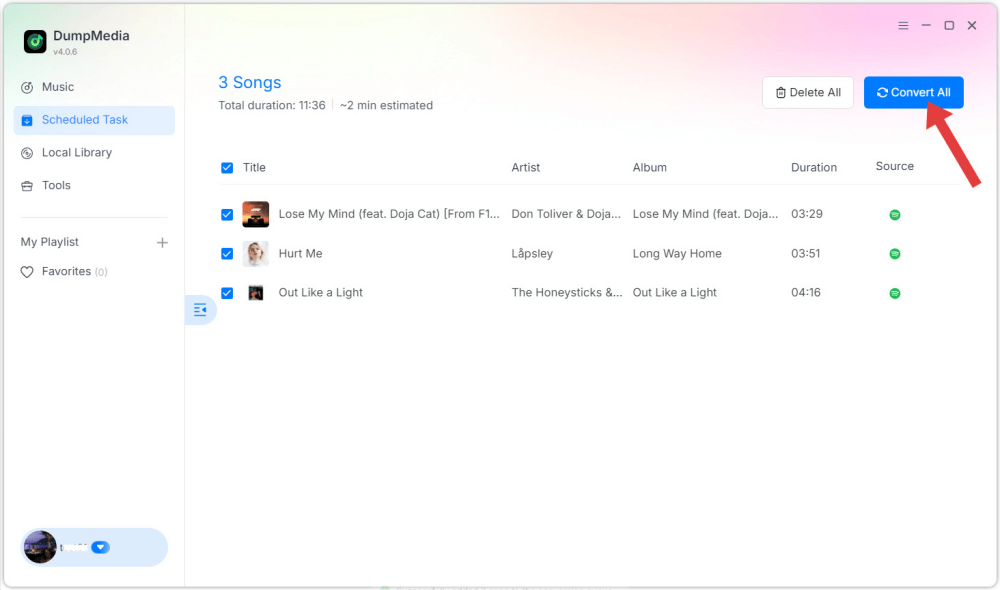
ステップ5.音楽をダウンロードする
「変換」ボタンをクリックしてダウンロードを開始してください。変換が完了するまでお待ちください。
ステップ6.変換された音楽を確認する
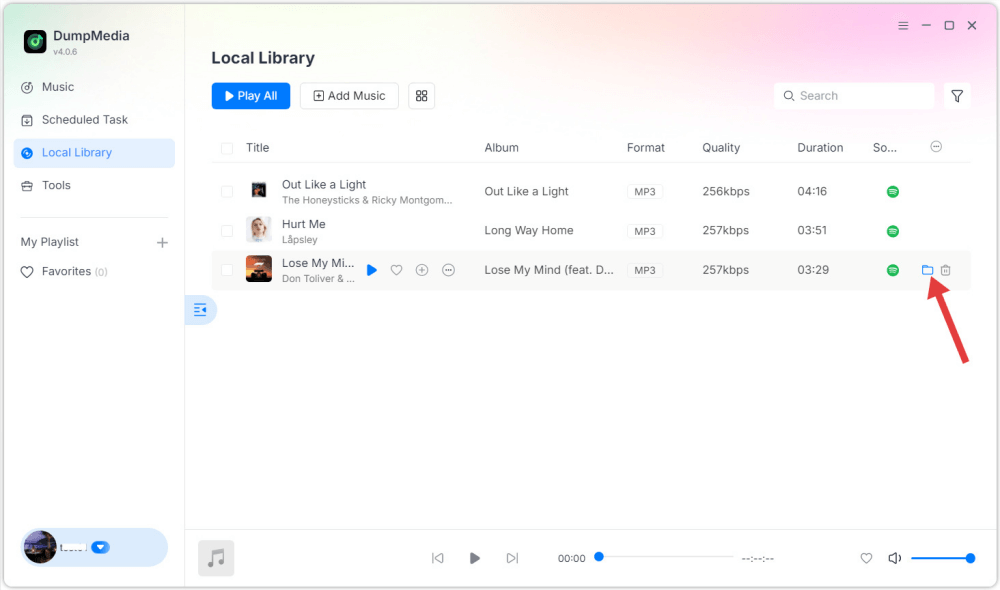
変換が完了すると、音楽ファイルは選択した出力フォルダに保存されます。
4. DumpMediaアカウントの管理方法
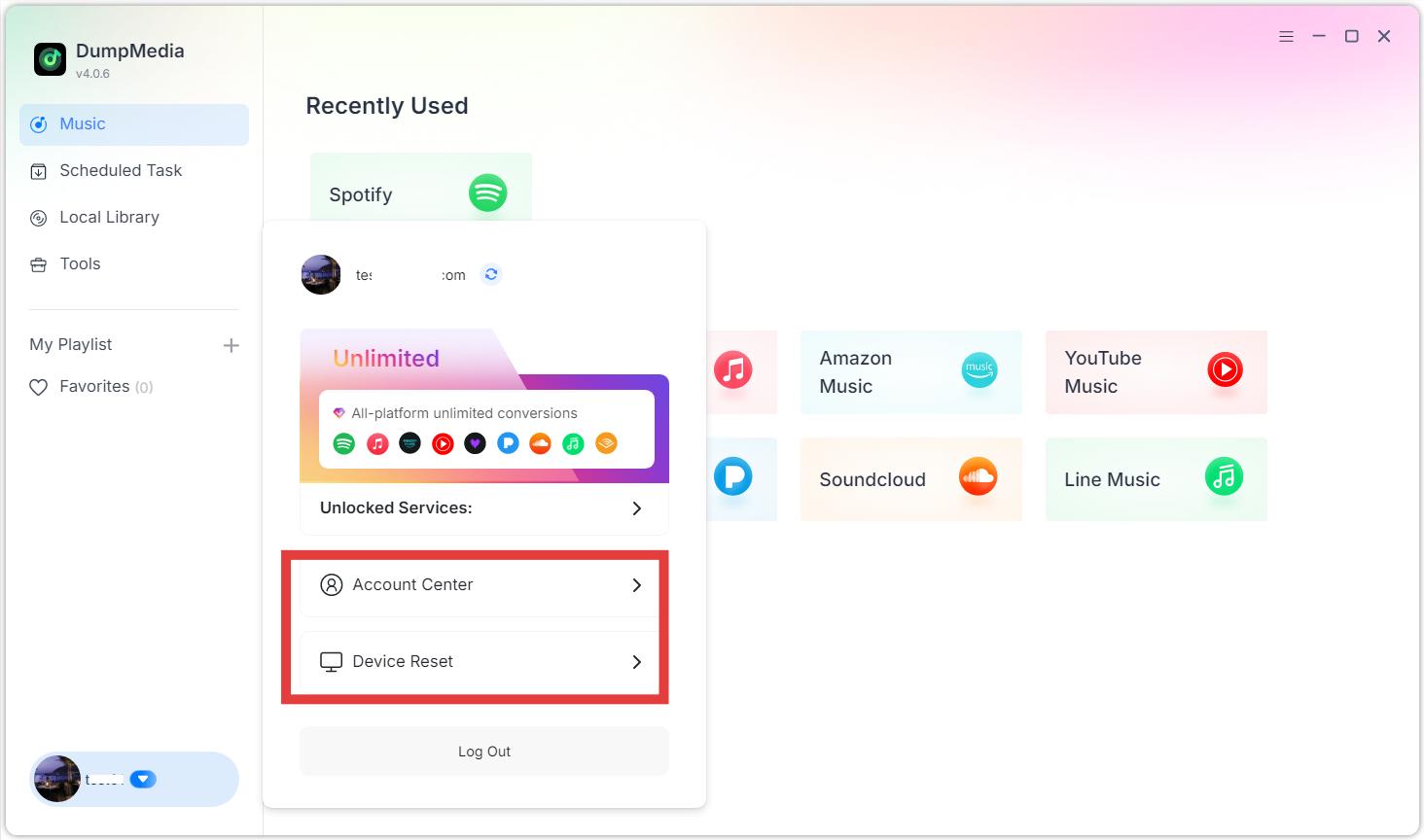
アカウント関連のオプションは、ソフトウェアのプロフィールセクションからアクセスできます。左下隅にあるプロフィールアイコンをクリックしてください。ここでライセンスの状態を確認できます。
よくある質問(FAQ)
1. 無料トライアルにはどのような制限がありますか?
DumpMedia Any Music Converterでは、各音楽サービスから3曲まで無料でフルバージョンに変換できます。制限なくさらに多くの曲を変換するには、ソフトウェアのフルバージョンを登録してアクティベートする必要があります。
2. なぜ変換に失敗したのですか?
一般的な原因としては、ネットワークの問題、ストリーミングサービスのサブスクリプションの有効期限切れ、またはプラットフォームの一時的な変更などが挙げられます。ソフトウェアを再起動してもう一度お試しください。さらにサポートが必要な場合は、フィードバックを送信してください。
3. 変換されたファイルはどこに保存されますか?
変換されたファイルは、「設定」>「出力形式」で指定した出力フォルダーに保存されます。
4. DumpMediaは無料アカウントに対応していますか?
はい、Spotifyなど、無料アクセスを提供しているプラットフォームには対応しています。ただし、一部のプラットフォームでは有料サブスクリプションが必要です。
5. 1つのライセンスを複数のデバイスで使用できますか?
いいえ。1つのライセンスは一度に1台のコンピューターでのみアクティベートできます。また、各ライセンスキーは、購入時に指定されたデバイスのOSでのみ使用できます。



