


iPhoneで再生されないYouTubeを修正する方法のガイド
あなたがビデオ愛好家なら、YouTubeは間違いなくオンラインでビデオを見ている主な情報源のXNUMXつです。 私たちのほとんどは、娯楽、教育、チュートリアル、美容のヒント、DIYビデオにYouTubeを使用しています。 突然まで、すべて大丈夫です、 iPhoneまたはiPadでYouTube動画が再生されない.
多くのiPhone / iPadユーザーはこの問題に気づきます YouTube動画がデバイスで再生されない。 この問題の背後にある理由を知っていれば、この問題を解決するのは非常に簡単です。 しかし、そうしないと、このような不幸なシナリオで立ち往生するのは非常にイライラします。
正直なところ、iPhone / iPadでYouTube動画を再生するときに発生する可能性のある問題や発生する可能性のある問題がたくさんあります。 ただし、YouTubeが再生されない場合や、iPhoneやiPadで機能しない場合は、ストレスを感じる必要はありません。
コンテンツガイドここにあなたのジレンマへの迅速な解決策があります遭遇するその他のYouTubeエラー結論
ここにあなたのジレンマへの迅速な解決策があります
YouTubeを更新する
まず、iOSフォンに最新バージョンのYouTubeアプリがインストールされているかどうかを確認する必要があります。 YouTubeアプリが古い場合は、このアプリの最新バージョンを更新してください。 これは非常に一般的なソリューションです。
YouTubeアプリを更新するには、次の方法があります。
- 【マイアカウント】に移動し、【購入した商品を表示】をクリックします。 App Storeで
- 「アップデート」を選択します
- 「YouTube」を選択
- あなたをタップする 「更新」ボタン
- iPhoneまたはiPadを再起動または再起動します
ネットワーク接続
YouTubeビデオをストリーミングする場合、遅いインターネット接続が常に問題になります。 Wi-Fi接続が高速、強力、信頼性が高いこと、およびモバイルデータでの接続と同じであることを確認してください。これにより、オンラインでのビデオのストリーミングに問題が発生しなくなります。
この問題は次の方法で解決できます。
- モバイルデータを無効にする、または Wi-Fiをオフにする iPhone / iPadデバイス
- モバイルデータネットワークのネットワーク設定またはデバイスのWi-Fiをリセットします
- Wi-Fi接続とモバイルデータをオンにした後で再接続します
YouTubeを強制終了し、電話を強制的に再起動します
これは、iPhoneで再生されないYouTubeの問題に対する一般的な解決策でもあります。 iPhoneおよびiPadでYouTubeアプリを強制終了してから、iOSデバイスを強制的に再起動します。
以下の手順に従って、iPhoneを強制的に再起動してください。
- iPad、iPhone 6および6プラス、および古いバージョン–「スリープ/スリープ解除」ボタンを長押しする必要があります。 'ホームボタン 画面にAppleのロゴが表示されるまで。
- iPhone 7/7 Plus –上記と同じ手順。 「ホーム」ボタンの代わりに「音量ダウン」ボタンを押すだけです
- iPhone 8/8 Plus –「音量を上げる」ボタンを押してすぐに離し、「音量を下げる」ボタンでも同じ手順を実行します。 次に、長押しします 「スリープ/スリープ解除」ボタン Appleのロゴが表示されます。
YouTubeアプリとSafariキャッシュをクリアする
iOSデバイスでYouTubeが再生されない場合は、いつでもアプリキャッシュをクリアしてみてください。
- Safariのキャッシュをクリアするには– 「設定」オプションをタップします スマートフォンで「Safari」を選択し、「履歴とウェブサイトのデータを消去」をタップします。
- YouTubeのキャッシュをクリアするには– iPhoneまたはiPadのYouTubeアプリにアクセスします。 「メニュー」ボタンをクリックします 画面の左上隅にある歯車アイコンをタップします。 [プライバシー]の下のオプションをタップして、YouTubeキャッシュをクリアします。
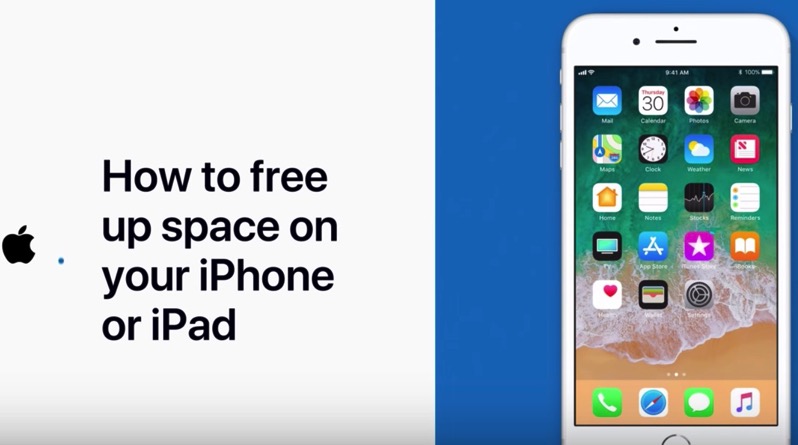
iPhoneまたはiPadのスペースを解放する
iPhone / iPadのストレージスペースがフル稼働している場合。 iPhoneまたはiPadに十分なスペースがない場合、YouTubeが予期せず終了またはクラッシュすることもあります。 あなたが試すことができます:
- 写真を削除する iPhone / iPadでは不要です。
- もう演奏しない曲を削除する。
- 使用していないアプリケーションのiPhone / iPadのアンインストール。
YouTubeアプリを再インストールします
この問題の最良の答えは、上記のヒントで問題が発生した場合にYouTubeをアンインストールしてから再インストールすることです。 YouTubeアプリをアンインストールしてからApp Storeにアクセスし、iPhoneまたはiPadにYouTubeを再インストールします。 ほとんどの場合、デバイスで最新バージョンのYouTubeアプリをアンインストールして再インストールすると、これらの問題が修正されます。
遭遇するその他のYouTubeエラー
正直なところ、iPhone / iPadでYouTube動画を再生するときに発生する可能性があり、発生する可能性のある問題がたくさんあります。 これらのエラーをよく理解していれば、発生する可能性のある問題を簡単に修正して解決できます。
発生する可能性があるこれらの問題の一部:
- iPhone / iPadに動画が読み込まれない– iPhone / iPadでYouTube動画が読み込まれない場合、Wi-Fi接続が不十分である、YouTubeアプリが更新されていない、HDまたは高品質の動画を再生しようとしている、iOSが更新されていないなどの理由が考えられます。 これに対する解決策は、前述のとおりです。 iOSとYouTubeアプリを最新バージョンに更新していることを確認してください。
- YouTubeの「再生エラー:タップまたは再試行」エラー –このタイプのエラーが発生した場合は、モデムまたはルーターの設定をリセットしてみてください。 モデムのファームウェアを更新する必要があります。 次のステップは、iOS YouTubeアプリをアンインストールしてインストールすることです。 次に、App StoreにアクセスしてYouTubeを更新する必要があります。 YouTubeでアップデートを探すには、[アップデート]を選択します。 YouTubeを更新したら、切断してからWi-Fi接続を忘れます。 Wi-fiに再接続してから、Googleアカウントに再度ログインします。
-
「申し訳ありませんが、このビデオはこのデバイスで利用できます」エラー- SafariでYouTubeを再生している場合、この種のプロンプトが表示されることがあります。 お使いのブラウザが最新バージョンにアップデートされていない場合、YouTube動画は正しく再生されません。 必要がある:
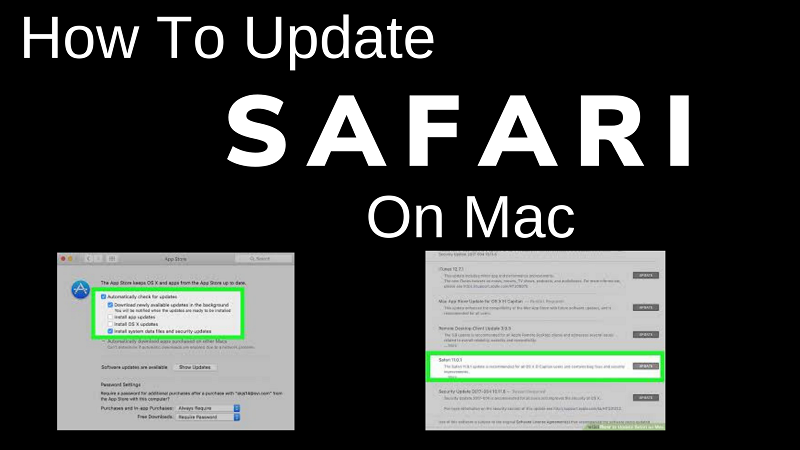
- Safariをアップデートする
- 左上隅にある3本の線を選択して押し、下にスクロールします
- デスクトップバージョンを選択します。 これの目的は、YouTubeビデオをモバイルバージョンからデスクトップバージョンに変更して、iPhoneまたはiPadで視聴できるようにすることです。
結論
YouTubeとiPhoneに関するこの問題は、ほとんどのiOSデバイスに共通の問題です。 これらのソリューションを試してみると、YouTubeでお気に入りの動画を楽しむことができます。

めにサインアップ