


Ubuntu Rip DVD:知っておくべきこと(2023)
Ubuntuの は、エンタープライズサーバー、クラウド、デスクトップ、およびIoT向けの最新の完全なオープンソースLinuxオペレーティングシステムです。 Ubuntuは、定期的なコミュニティと専門家のサポートによってアクセスできます。 このプログラムは、デスクトップまたはサーバーでの使用に適しており、 UbuntuリッピングDVD.
その機能は、ワードプロセッシング、オンラインアプリケーション、電子メールソフトウェア、Webサーバーソフトウェア、スプレッドシートアプリケーション、さまざまなプログラミングツールと言語、およびその他のいくつかのゲームなど、すべてのデスクトップアプリケーションを対象としています。 その最も素晴らしい機能のもうXNUMXつの部分は、ユーザーがこのソフトウェアをサポートされているコンピューターに簡単に保存できることです。
しかし、その優れた機能にもかかわらず、この人気のあるソフトウェアで発生するいくつかの問題がまだあります。 一部のユーザーはスムーズにリッピングできません DVDNS; これは通常、プログラムで行われます。 だから、あなたにとって実行不可能なリッピングDVDでいたるところに行くストレスを助けるために、あなたができることはここにあります。
コンテンツガイド パート1。UbuntuでDVDをリッピングする方法は?パート2。Windows/MacでDVDをリッピングする方法は?パート3:結論
パート1。UbuntuでDVDをリッピングする方法は?
DVDリッパーソフトウェアを使用して、任意のDVDコンテンツをハードディスクなどの新しいデバイスにコピーできます。 DVDのビデオを他の形式に変換して、バックアップを作成することもできます。 一部のDVDリッパーソフトウェアは、メディアプレーヤーの再生、ストリーミング、および一部の携帯電話用に任意のビデオを変換することもできます。
一部のソフトウェアは、保護されたディスクのコピーを作成して、リージョンフリーまたは無制限にすることができます。 いくつかのDVDリッパーソフトウェアは、保護されたディスクをコピーできるため、ディスクを無制限でリージョンフリーにすることができます。 では、どうすればUbuntuのリッピングDVDを可能にすることができますか? 上記の機能を備えたソフトウェアを使用する。
方法1.UbuntuでVLCを使用する

VLCはメディアファイルを再生できるだけでなく、DVDのリッピングにも広く使用されています。 他のリッパーソフトウェアとは異なり、VLC Media Playerは基本的に、画面ではなくファイルにDVDを再生します。
プログラムが再生したいファイルを検出するまでに少し時間がかかりますが、VLCは進行状況をスムーズに処理します。
- コンピューターにVLCをダウンロードしてインストールします
- PCでVLCを起動し、VLCメインインターフェイスの上部にある[メディア]オプションに移動します
- ドロップダウンメニューから「変換/保存」を選択します
- 新しいウィンドウがポップアップします。 そこで、「ディスク」タブを見つけてクリックし、「変換/保存」ボタンをクリックします
- 次に、インターフェイスの上部にあるオプションからDVDまたはBlu-Rayのいずれかを選択します。 その後、DVDの場所を参照します
- 新しいウィンドウがポップアップ表示され、リッピングされたファイルを設定できます。 すべての動画のリストからプロファイルを選択します。 これにより、使用されるコーデックと出力形式も決定されることに注意してください
- 最後に、DVDコンテンツの再生に使用するリップからのファイルである宛先ファイルを選択します。 完了したら、「開始」をクリックしてリッピングプロセスを開始します
方法2.UbuntuでHandBrakeを使用する

HandBrakeについて聞いて、それがどのように機能するかについていくつか読んだことがあるなら、DVDコンテンツを読むのにかなり良い仕事をしているという考えをおそらく持っているでしょう。
それだけでなく、HandBrakeはDVDをMP4やその他の一般的なフォーマットなどのフォーマットにリッピングすることもできます。 また、Windows、Mac、Ubuntu、Fedoraで利用できるクロスプラットフォームサポートもあります。 一般的に、HandBrakeはより柔軟で拡張性があります。
- HandBrakeをダウンロードしてインストールすることから始めます。 HandBrakeはUbuntuに最適です。
- 「UbuntuSoftwareCenter」に移動し、「HandBrake」を検索します。
- XNUMXつのパッケージを備えたウィンドウが表示されます。 XNUMX番目のパッケージを選択して、コンピューターにインストールします。
- UbuntuにHandBrakeをインストールした後、コンピューターのディスクドライブにDVDを挿入します。
- HandBrakeは、何をリッピングまたは変換するかを尋ねるダイアログボックスを表示します。 そうでない場合は、「ソース」ボタンをクリックしてダイアログボックスを表示します。
- インターフェイスの左側で、DVDを選択し、[OK]をクリックします。 システムがDVDをスキャンするまでしばらく待つと、[概要]タブに情報が表示されます。
- 「フォーマット」ドロップダウンメニューから、出力ビデオファイルの一般的なフォーマットであるMP4などの新しいフォーマットを選択します。 好みに応じて他の形式を選択することもできます。
- 最後に、変換されたファイルに名前を付け、[名前を付けて保存]ボックスでファイルを保存する場所を選択し、[開始]ボタンをクリックしてリッピングプロセスを開始します。
パート2。Windows/MacでDVDをリッピングする方法は?
MP4などの任意の形式へのリッピングDVDでより多くのオプションが必要な場合、および使用しているデバイス(MacまたはWindows)に関係なく、より良いリッピング体験を得ることができます。 DumpMedia 動画変換.
もちろん、さまざまなツールやリッパーを試すことができます。 定期的または専門的な使用に対して有料のものもありますが、UbuntuリッピングDVDに強力な機能が必要な場合は、このビデオコンバーターの方が適しています。
ですべてを先取りする DumpMedia。 あなたのために何が用意されているか見てみましょう:
この試験は DumpMedia ビデオコンバーターは行います:
- DumpMedia Video Converterを使用すると、ファイルをほとんどのデバイスでサポートされているさまざまな一般的な出力形式に変換できます。
- 利用可能な出力フォーマットはMP3です。 MP4、M4A。 AVI、MKV、M4V、FLV、SWF、ASF、WMV、AAC、AC、AIFF、FLAC、M4A。 OGG、WAV、WMAなど。たとえば、次のことができます。 DVDをMP4に変換します.
- ビデオ品質を向上させます より正確な視覚体験のために。
- ビデオ解像度を標準解像度から高解像度にアップスケールします。
- 明るさ、色相、コントラストの設定を最適化して、より良いビデオ出力を提供します。
- クリップ、回転、トリミング、透かしなどの柔軟なビデオ編集。
- iPhone、iPad、iPod、Samsung Galaxy、Nokia Lumia、BlackBerry、Google Nexus、Moto X、Kindle Fireなどの最高品質のビデオ設定を含むプリセットプロファイルを提供します。
使用方法 DumpMedia ビデオコンバーター:
ステップ1。 ダウンロードとインストール DumpMedia ビデオコンバーター。
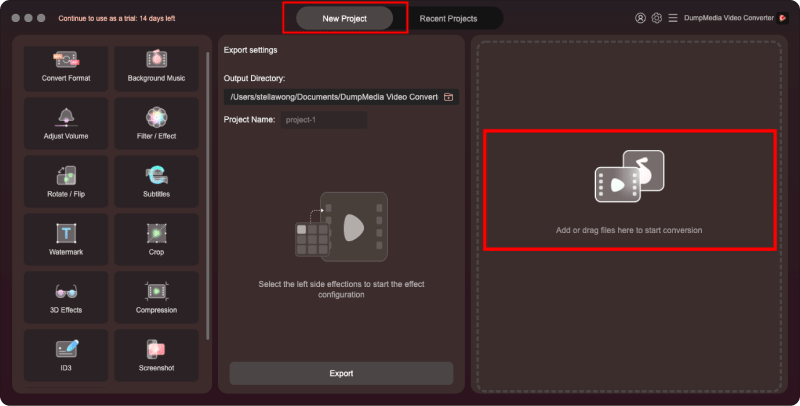
ステップ2.コンピューターでソフトウェアを起動し、[複数のビデオまたはオーディオを追加]を選択して、変換するメディアファイルの転送を開始します DumpMedia.
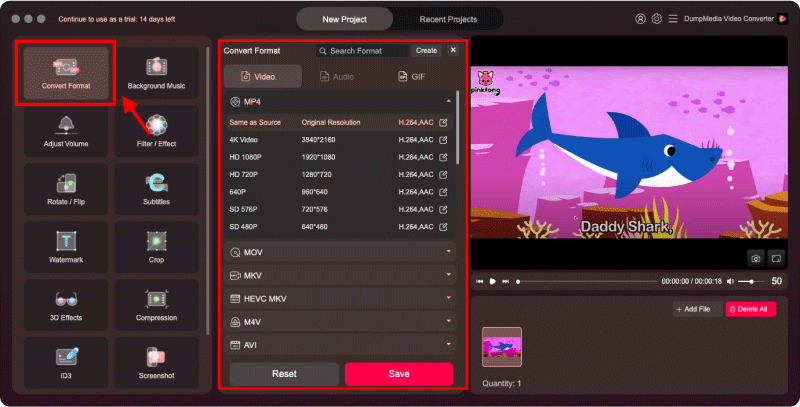
手順3.メディアファイルの形式と保存場所を選択します。
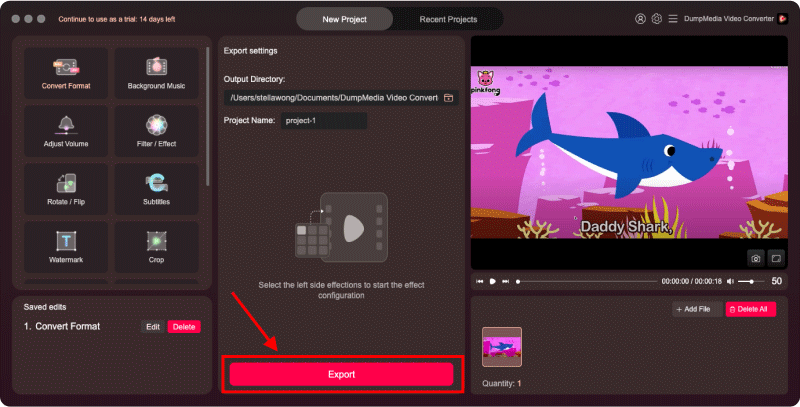
ステップ4.最後に、「変換」オプションをクリックして、メディアファイルを他の形式に変換し始めます。 完了したら、[最近のプロジェクト]をクリックして、新しいビデオをプレビューして確認します。
パート3:結論
DVDのリッピングは大変な作業のようです。 UbuntuのリッピングDVDをMP4に使用するには、VLCプレーヤーやHandBrakeなど、前述の推奨ソフトウェアを使用できます。 ただし、WindowsまたはMac PCでMP4以外の形式にDVDをリッピングする場合は、 DumpMedia ビデオコンバーター。 それは絶対確実で使いやすいです。

めにサインアップ