


DVDをApple TVにストリーミングする方法:あなたへのガイド
Apple TVは、インターネットコンテンツをテレビ画面に表示するシンプルなストリーミングメディアプレーヤーです。Apple TVには、シンプルなモデルから最新のUltra HDディスプレイモデルまで、さまざまなモデルがあります。また、アプリストアや、さまざまなプラットフォームにわたる検索機能も備えています。操作しやすいリモコンのタッチパッドも付属しています。さて、Apple TVでDVDをストリーミング再生することは可能でしょうか?
この記事では、DVDをApple TVにストリーミングする方法について包括的に解説します。直接的な方法と間接的な方法の両方をご紹介します。重要なのは、安定したWi-Fi接続環境を確保することです。
コンテンツガイド パート1:Apple TVはDVDを再生できますか?パート2:DVDをApple TVにストリーミングする方法パート3:DVDをApple TV対応フォーマットに変換する方法パート4:まとめ
パート1:Apple TVはDVDを再生できますか?
答えは「いいえ」です。Apple TVでDVDを再生することはできません。互換性のあるデバイスとして、DVDプレーヤーをApple TVで使用することはできません。ただし、Apple TVにはUSBスーパードライブが搭載されており、これはディスクドライブが内蔵されていないMacコンピュータでのみ動作します。
そのため、ほとんどのApple TVユーザーはiTunesから映画を視聴したり、オンライン音楽ストリーミングサービスを利用したりしています。しかし、最新のテクノロジーを使えば、DVDをApple TVにストリーミングする方法もあります。DVDをApple TVにストリーミングする方法については、以下のパート2とパート3で詳しく説明します。
Apple TVは、インターネットに接続してあらゆるコンテンツをテレビに表示するストリーミングメディアプレーヤーと言えます。Apple TVは、Ultra HDビデオを含む様々なフォーマットに対応しています。Apple TVでは、複数のアプリを横断してあらゆるコンテンツを検索でき、タッチパッド付きのリモコンが付属しています。HDMIケーブルを使ってApple TVをテレビに接続してください。
パート2:DVDをApple TVにストリーミングする方法
Apple TVはDVDプレーヤーをサポートしていませんが、DVDをApple TVにストリーミングする方法は3つあります。1つ目は、DVDをリッピングしてApple TVでサポートされている形式に変換する方法です。変換したファイルをiTunesにアップロードすると、Apple TVでストリーミング再生できます。オンラインで入手できる無料または有料のDVDリッピングソフトウェアやアプリケーションを使用できます。
最高のDVDリッパーは、高速なリッピングと変換速度を備えている必要があります。また、データ損失のない高品質な出力ファイルを作成できる必要があります。優れたDVDリッパーは、出力ファイルをより小さなファイルに圧縮できる機能も備えているべきです。ソフトウェアは、iTunesにアップロードする前に、DVDコンテンツをハードドライブにコピーできる必要があります。さらに、Apple TVでサポートされている複数の出力フォーマットに対応している必要があります。
また、AirPlayやVLCを使えば、DVDをリッピングすることなく、パソコンからApple TVにDVDをストリーミング再生することもできます。
AirPlay経由でDVDをApple TVにストリーミング
AirPlayはAppleの機能で、iOSデバイスからApple TVに音声や動画をワイヤレスでキャストできます。つまり、AirPlayを使えば、MacコンピュータからApple TVにDVDをストリーミング再生できるのです。
まず、お使いのMacコンピュータをApple TVと同じWi-Fiネットワークに接続する必要があります。また、キャストを開始する前に、送信側(Macコンピュータ)と受信側(Apple TV)の両方を準備しておく必要があります。以下に、DVDをApple TVにストリーミングするための手順を示します。
ステップ1:MacコンピュータとApple TVが同じWi-Fiネットワークに接続されていることを確認してください。次に、送信機と受信機を同じネットワークにペアリングします。
ステップ2:DVDをDVDドライブに挿入します。次に、コンピューターでDVDを開いてください。
ステップ3:DVDビデオを開いたら、右隅に移動して「AirPlay」ボタンをクリックし、ビデオをキャストするデバイスとしてApple TVを選択してください。

ステップ4:テレビ画面にコードが表示されますので、Macコンピューターのポップアップメニューにそのコードを入力してください。コードが正しく認識されると、動画がApple TVにキャストされ、テレビ画面に表示されます。キャストを停止するには、同じAirPlayボタンを使用できます。
VLCメディアプレーヤーでDVDをApple TVにストリーミング再生

Apple TVでは、DRMプロテクトがかかったDVDコンテンツのストリーミングやミラーリングはできません。そのため、VLCメディアプレーヤーなどのサードパーティ製ツールを使用してDVDをApple TVにストリーミングする必要があります。VLCは無料のアプリケーションで、さまざまなオペレーティングシステムやデバイスに対応しています。ただし、Apple TVに直接ストリーミングするにはAirPlayが必要です。VLCを使用するには、以下の手順に従ってください。
ステップ1:AirPlayを使用して、お使いのコンピューターとApple TVを同じWi-Fiネットワーク上でペアリングします。次に、お使いのコンピューターにVLCメディアプレーヤーをインストールしてください。
ステップ2:DVDをDVDドライブに挿入します。次に、VLCメディアプレーヤーを使用してDVDの内容を開いてください。
ステップ3:次に、AirPlayミラーリングの設定を調整して、VLCをテレビ画面に表示させます。「システム環境設定」をクリックし、「ディス再生」を選択してApple TVを選択するだけです。するとすぐに、VLCがApple TVに表示されます。
パート3:DVDをApple TV対応フォーマットに変換する方法
Apple TVはいくつかのビデオファイル形式をサポートしていますが、一般的なものはM4V、MP4、およびMOVです。オーディオ形式に関しては、Apple TVはMP3、FLAC、AIFF、WAV、AC-3、およびAACをサポートしています。したがって、DVDをリッピングする前に、使用するソフトウェアがApple TVでサポートされている形式を出力できることを確認してください。これらの出力形式すべてを出力できる最適なソフトウェアはDumpMedia Video Converterです。
このソフトウェアは、DVDコンテンツをApple TV対応フォーマットに変換できます。最大6倍速の高速リッピングと変換が可能で、高品質な出力ファイルが得られます。初心者でも簡単に印刷設定を行えるよう、ユーザーフレンドリーな設計になっています。DVDのリッピングだけでなく、リッピングしたファイルをハードドライブに保存することもできます。
このアプリケーションには優れた編集ツールが備わっています。SDからHDまでビデオ品質を向上させ、より良いビデオ体験を提供します。このソフトウェアは、Macを含むさまざまなオペレーティングシステムと互換性があります。ビデオから不要な字幕を削除できます。また、ビデオの空白部分を切り取ったり、ビデオの空白部分をトリミングしたりすることもできます。ビデオのコントラスト、色相、明るさ、音量、解像度を調整できます。以下は、このソフトウェアを使用してDVDをApple TVに変換してストリーミングする方法です。
ステップ1:ソフトウェアをダウンロードしてコンピューターにインストールします。次に、DVDをDVDドライブに挿入します。
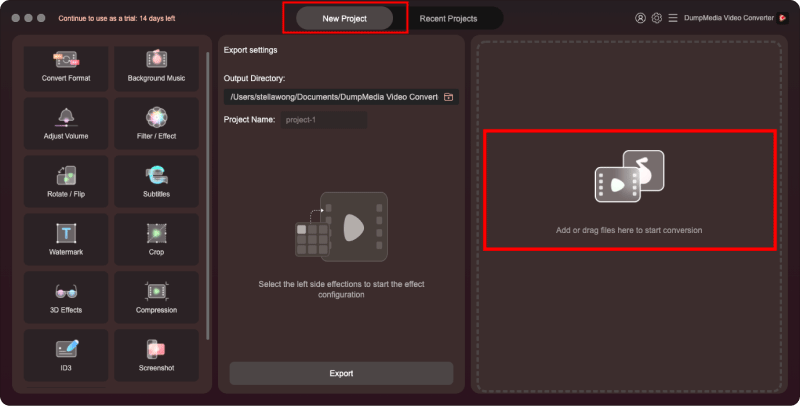
ステップ2:プログラムにDVDドライブを追加し、出力形式としてApple TVでサポートされている形式を選択します。また、変換されたファイルを保存するフォルダも選択してください。
ステップ3:「変換」をクリックすると、プログラムがDVDのリッピングを開始します。
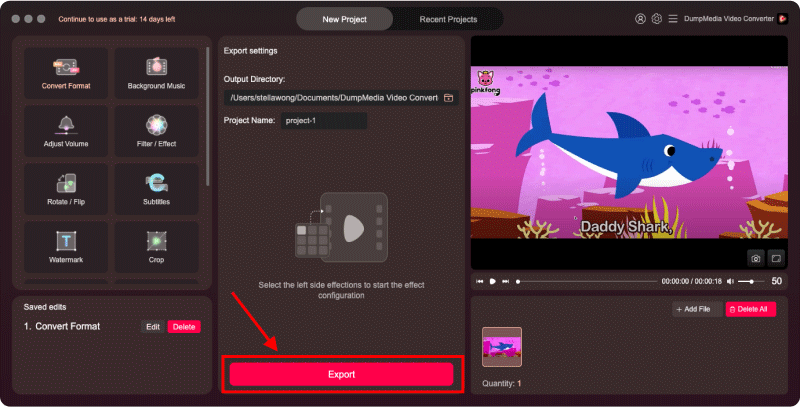
ステップ4:リッピングと変換が完了したら、出力フォルダを開き、DVDコンテンツをiTunesライブラリにアップロードします。これで、iTunesライブラリからApple TVにDVDをストリーミング再生できるようになります。
パート4:まとめ
Apple TVはDVDプレーヤーをサポートしていませんが、直接的または間接的な方法でDVDをApple TVにストリーミングすることは可能です。DVDにDRM保護がかかっていなければ、AirPlayを使用してDVDをApple TVに直接ストリーミングできます。ただし、DVDにDRM保護がかかっている場合は、VLCメディアプレーヤーなどのサードパーティ製ツールを使用してください。
しかし、DVDをリッピングする間接的な方法は、DVDをApple TVにストリーミングする最良の方法です。DumpMedia Video Converterは、DVDをリッピングして後でファイルをiTunesにアップロードするために使用できる最良のツールです。このアプリケーションでは、リッピングしたファイルを編集することもできます。また、変換する前にファイルをプレビューすることもできます。このアプリケーションには、複数のビデオを1つの完全なビデオに結合する独自の機能もあります。ウォーターマークやテキストを追加して、出力ファイルをパーソナライズすることもできます。

めにサインアップ