


コンピューター画面をオーディオで録音するためのトップ7ツール
コンピューターの画面で何が起こっているか、おそらくYouTubeのストリーミングビデオ、オンラインウェビナー、または作成しているチュートリアルを記録する必要がありましたか? もしそうなら、あなたはあなたを助けるためのツールが必要になるでしょう コンピューターの画面を音声で録音する あなたのウィンドウズかマックかどうか。
スクリーンレコーダー 画面とシステムオーディオ、さらにはマイクとウェブカメラを同時にキャプチャできます。 コンピューターで使用できる適切なスクリーンレコーダーソフトウェアを探しているなら、あなたは適切な場所にいます。
この記事では、WindowsおよびMacOS用の上位7つのスクリーンレコーダーソフトウェア(無料と有料の両方)を特定の順序なしでリストしました。 ボーナスとして、私たちはあなたに私たちの最も推奨されるビデオコンバータソフトウェアも提供します、 DumpMedia ビデオコンバーター。選択するスクリーンレコーダーで提供されていない別の形式でビデオを保存する場合に、記録したビデオを変換するために使用できます。 それでは、以下の上位7つのスクリーンレコーダーソフトウェアを見てみましょう。
コンテンツガイドパート1.コンピューターの画面を音声で録音するための7つのツールパート2.録画したビデオを変換するための最良のビデオコンバーターパート3 結論として
パート1.コンピューターの画面を音声で録音するための7つのツール
#1 ActivePresenter
互換性:MacOSおよびWindows
ActivePresenterには無料版と有料版があり、次の操作に必要なほぼすべての機能を備えた優れたスクリーンレコーダーです。
- 画面を記録し、
- eラーニング用のインタラクティブなコースを作成する
- スクリーンキャスト動画を編集し、
- ウェブカメラ録画、および
- グリーンスクリーン効果。
以下はActivePresenterの注目すべき機能です:
- 最高のフルモーション記録、
- さまざまなスマート注釈、
- 設定可能なホットキー、
- 画面全体または一部の記録
- マイクオーディオ、
- システムオーディオ、
- マウスの動きとクリック効果、
- ウェブカメラ、
- 無料版には透かしがありませんが、
- 無制限の無料版、そして
- WebM、FLV、WMV、MKV、AVI、MP4をサポートしています。
#2 Apowersoftスクリーンレコーダー
互換性:WindowsおよびMac
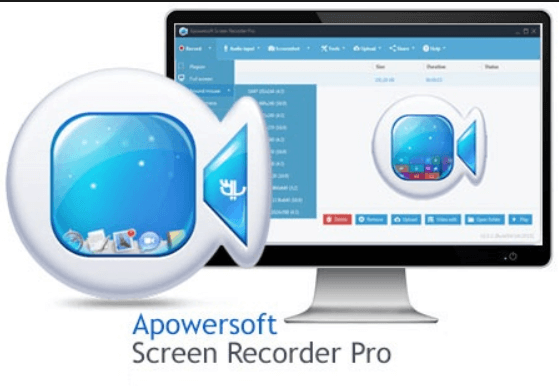
Apowersoft Screen Recorder Proは、オーディオと画面のアクティビティを同時に記録するための、プロフェッショナルで使いやすいデスクトップソフトウェアです。 また、ユーザーは録画したビデオを標準のMP4形式で保存でき、品質を損なうことなくMP4ファイルを他の形式に変換できる組み込みのコンバーターを備えています。 ファイルは次の形式にエクスポートできます。
- WEBM、
- VOB、
- MPEG、
- FLV、
- MKV、
- MOV、
- MP4、
- AVI、WMV。
Apowersoft Screen Recorderの注目すべき機能を以下に示します。
機能1.録音用の複数のモード
以下の思慮深いモードは明らかにあなたの支持を得て、スクリーンレコーダーツールとしてApowersoftを選択します:
- ウィンドウを選択:画面で起動したウィンドウを記録します。
- マウス周辺:マウスのトラックを記録します。
- カスタムエリア:画面の特定の部分を記録します。
- 全画面表示:画面全体のアクティビティを記録します。
機能2.さまざまなシナリオ
以下を含むすべてのタイプの画面アクティビティを記録します。
- Webブラウザでのビデオのストリーミング、
- ビデオゲーム、
- ライブチャット、
- チュートリアル、および
- 自己実証。
機能3.画面と音声を同時に記録する
はい、Apowersoft Screen Recorderの素晴らしい機能のXNUMXつは、画面と音声を同時に記録することです。 このツールを使用すると、マイク、システム、またはその両方からオーディオを録音できます。 また、オーディオと画面のアクティビティを同期して記録でき、ゲームプレーヤーが音声とゲームの同期を維持できるソフトウェアが存在するかどうかの疑問を解消します。
#3バンディカム
互換性:Windowsのみ
簡単に使用できるもうXNUMXつの画面とオーディオレコーダーは、画面全体または画面の特定の部分だけを記録できるBandicamです。 このツールを使用して ストリーミングビデオのキャプチャ、フラッシュゲーム、その他。 また、記録にはXNUMXつのモードがあります。
- デバイスの録音、
- 画面記録、および
- ゲームモード。
以下はバンディカムの注目すべき機能です
- Bandicamでは、記録する画面領域を選択できます。
- レコーディングへのWebカメラビデオの追加
- 自分の声を録音にミックスし、
- 独自のロゴを出力ビデオ録画に追加し、
- 画面の特定の部分を簡単に強調表示またはアウトライン化して、より明確な説明を提供するさまざまな描画ツール。
#4 CamStudio
互換性:Windowsのみ
CamStudioは、後でSWFに変換できるAVIビデオを作成するのに役立つ軽量の画面およびオーディオ録音ソフトウェアです。 この録音ツールを使って、チュートリアルやデモ目的で画面と音声をキャプチャできます。 CamStudioの機能は限られていますが、このツールは実用的な機能を備えているため、間違いなくユーザーの間で非常に人気のあるツールです。
以下は、CamStudioの主な機能です。
- CamStudioは、ビデオにアンチエイリアス処理された画面キャプションの追加をサポートできます。 つまり、文字のエッジがギザギザになることはありません。
- これは、ユーザーがWebカメラから画面記録にビデオを追加できるようにする注釈機能を提供します。
- ユーザーは画面全体を記録するか、画面の特定の部分のみを記録するかを選択できます。
#5 Filmora scrn
互換性:WindowsおよびMacOS
Filmora scrnは、直感的でわかりやすいユーザーインターフェイスのおかげで非常にシンプルな使用方法のため、コンピューター画面とオーディオを録音するツールとして主に一部で選択されています。 このツールはWondershareによって作成され、多くの便利な機能を採用しています。 さらに、このソフトウェアはシンプルであるため、Filmora scrnは他の既存の画面やオーディオ録音ツールに比べて優れたオプションです。
Filmora scrnの注目すべき機能は次のとおりです。
- デスクトップのアクティビティとWebカメラビデオを同時に記録し、
- ツールのチュートリアルと注釈機能を使用すると、ユーザーは録音に矢印、円、テキストなどの要素を追加することで、学習体験のより良いタッチを与えられます。
- 15〜120 FPSで記録できます。
- Filmora scrnを使用すると、録画したビデオファイルをMOVやMP4などの多くの形式にエクスポートできます。
#6 Snagit
互換性:WindowsおよびMacOS
Snagitは、TechSmithが開発した画面およびオーディオレコーダーです。 このツールは、多くの目的で画面をキャプチャするのに役立つため、優れたオプションでもあります。 Snagitはまた、シンプルでありながら強力なビデオキャプチャプロセスを画面に約束します。 デバイスが高度に構成されていれば、ユーザーは画面をHD解像度で、さらには4Kで録画するオプションを利用できます。
以下はSnagitの主な機能です。
- 矢印、図形、コメントを追加して、説明している内容を明確に伝えるのに役立ちます。
- Snagitは、ウェブサイトやメールに画像や動画を追加することに誇りを持っています。
- 前述した他の画面やオーディオ録音ツールと同様に、Snagitでは画面全体または特定の部分だけを録音することもできます。
#7 OBS
互換性:Windows、MacOS、およびLinux
私たちのリストで最後になりましたが、少なくとも画面とオーディオの録音ソフトウェアは、多くの優れた機能を搭載したOBSです。 OBSには、録画したビデオをより面白くするための複数のフィルターとテーマが付属しています。 このツールを使用して、YouTube、Twitchなどの多くのストリーミングプラットフォームから画面を記録できます。
以下はOBSの注目すべき機能です。
- OBSにはオーディオミキシング機能があり、ノイズ抑制やノイズゲートなどのソースごとのフィルターがあります。
- より使いやすい設定オプションが得られます。

パート2.録画したビデオを変換するための最良のビデオコンバーター
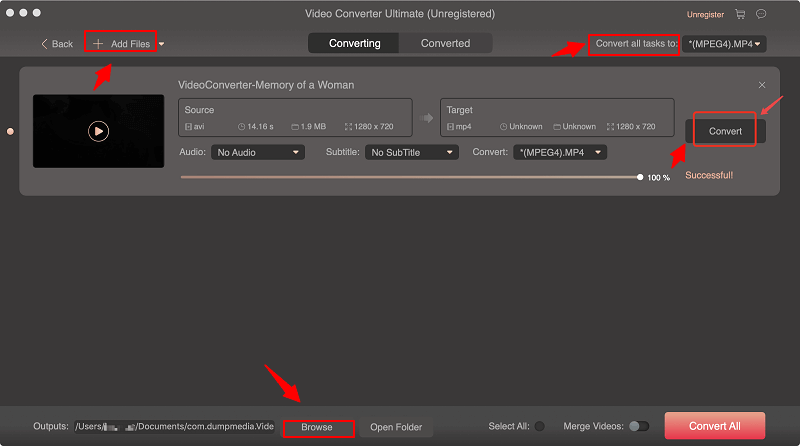
DumpMedia 動画変換 強力で高速なオールインワンのオーディオおよびビデオコンバーター、ダウンローダー、エディター、およびプレーヤーです。 ビデオのすべてのニーズを満たすための多くの機能を備えたフレンドリーなインターフェースの利便性をお楽しみください。 このソフトウェアは、MPEG、3GP、FLV、MKV、AVI、WMV、MOV、MP4などの多くの形式を、他の通常のビデオ形式とともにサポートします。 録画したビデオを希望する他の形式に変換するには、まずソフトウェアをダウンロードし、以下の手順に従ってください。
ステップ1。 起動する DumpMedia アプリケーション。
Windowsユーザーの場合:
ステップ1a。 コンピューターのタスクバーのWindowsアイコンの横にある検索アイコン(虫眼鏡)に移動します。
ステップ1b。 タイプ DumpMedia テキストフィールドに。
ステップ1c。 クリックしてください DumpMedia 検索結果のアプリケーション。
MacOSユーザー向け:
ステップ1a。 クリックしてください ランチパッドアイコン お使いのコンピュータのドック。 ランチパッドのアイコンは、中央に暗い灰色のロケットがある灰色の円です。
ステップ1b。 タイプ DumpMedia 最上部の検索バーにあります
ステップ1c。 ヒット 戻るボタン キーボードでアプリケーションを起動します。
ステップ2。 クリック ファイルの追加 インターフェースの左上のセクションにあるボタンをクリックしてファイルをインポートするか、ファイルをメインインターフェースに直接ドラッグアンドドロップします。
ステップ3。 を探す すべてのタスクをに変換 インターフェースの右上隅のテキスト。 希望の出力形式を選択します。
ステップ4。 インターフェースの下部で、 参照ボタン コンピューターを参照して、変換されたファイルの目的のフォルダーに移動します。
ステップ5。 クリック 変換ボタン オーディオファイルの変換を開始します。
ステップ6。 変換が完了するまで待ちます。
パート3 結論として
チュートリアルを作成する場合でも、ライブチャットを録音する場合でも、コンピュータの画面を音声とともに録音する必要がある場合が多くあります。 そのため、この記事では、WindowsおよびMacコンピューターで音声付きの画面を記録するために使用できる上位7つのツールについて説明しました。 次に、選択したスクリーンレコーダーソフトウェアで、必要なビデオ形式に保存するオプションが提供されない場合は、次を使用できます。 DumpMedia 記録されたファイルを変換するためのビデオコンバーター。 うまくいけば、私たちはあなたが探しているものをあなたに与えることができました。

めにサインアップ