


Easiest Ways to Convert MP4 to ISO with Best Output Quality
あなたは映画マニアですか? はいの場合、コンピュータにたくさんの映画が保存されていると思います。 なぜいけないの? それらをコンピュータに保存することは、それらを保存するための最良の方法です。 どこに行っても、何度でも繰り返し見ることができます。 それは良いことです。
ほとんどの映画をオンラインでダウンロードするのに時間をかけていたら、たぶん、彼らはMP4ビデオを再作成しているでしょう。 それには何も問題はありません。 しかし、それは賢明でしょう MP4をISOに変換 ファイル形式。 理由を調べるために読んでください。
コンテンツガイドパート1. ISOビデオファイル形式とはパート2. MP4をISOに変換する推奨方法パート3.ボーナス:オフラインで視聴できるように映画をダウンロードするパート4.まとめる
パート1. ISOビデオファイル形式とは
An ISOファイル formatは、ディスクに書き込むことができるファイルです。 物理DVDプレーヤーのように動作する仮想プログラムにマウントすることもできます。 ここに幾つかあります WindowsおよびMacに最適なISOマウンターソフトウェア 選べます!
変換する理由に関する最も実用的な理由のXNUMXつ MP4 ISOへの ウイルスからの保護を追加。 コンピューターがウイルスに攻撃された場合、ISOムービーファイルは保護されます。
ISOファイルから、簡単にディスクに書き込むことができます。 ただし、最初にMP4をISOに変換する必要があります。 これを行うことの良い点は、仮想コレクションを物理的なコレクションに拡張できることです。 これが、MP4をISOに変換することが理にかなっている理由です。
パート2. MP4をISOに変換する推奨方法
最初に行う必要があるのは、MP4をISOに変換することです。 心配する必要はありません。 XNUMXつ目のことは、ISOファイルをディスクに書き込むことです。 それもここでカバーされています。
ステップ1:を使用してMP4をISOに変換する DumpMedia 動画変換
世界 DumpMedia 動画変換 とても使いやすいです。 多くのファイルをさまざまな形式に変換します。 使用するには4つの簡単な手順が必要です DumpMedia ビデオコンバーター。 以下の簡単な手順をご覧ください。
ステップ1.ダウンロードして起動します DumpMedia 動画変換
ステップ2.変換したいMP4ビデオを検索します。
ステップ3.出力フォーマットとしてISOを選択します。
ステップ4.変換ボタンをクリックします。
ダウンロードして起動します DumpMedia 動画変換
ダウンロードする必要があります DumpMedia ビデオコンバーター。 ダウンロードしたら、コンピューターで起動します。
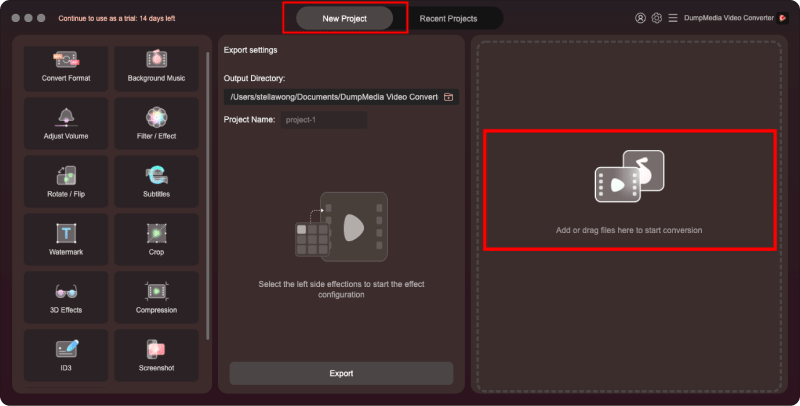
変換したいMP4ビデオを検索
いったん 「複数のビデオまたはオーディオを追加」ボタンをクリックします、コンピュータ上でMP4ムービーファイルを検索できるようになります。
ISOを出力形式として選択
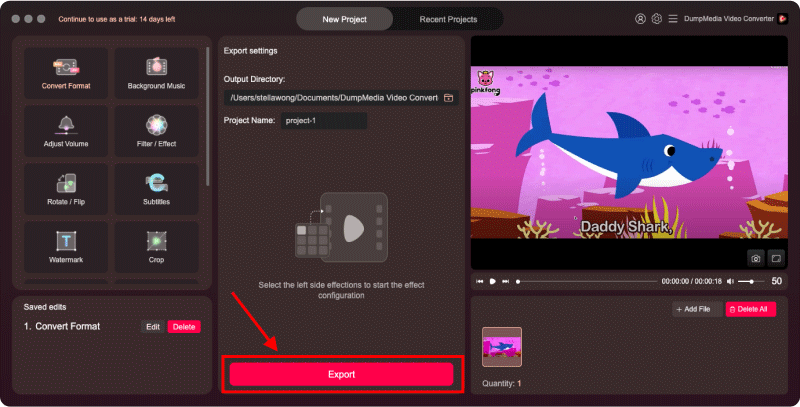
「フォーマットの変換」にカーソルを合わせます。 選択した出力形式を見つけます。 この時点で、ISOファイルを保存するコンピューター上の場所を選択することもできます。
変換ボタンを押す
[変換]ボタンをクリックするだけです MP4からISOへの変換を開始.
ステップ2:ISOファイルをDVDディスクに書き込む
これで、無料のプログラムと呼ばれるを使用してファイルをディスクに書き込むことができます DVDフリック。 これは、個人用のDVDを生成するために使用できる非常にシンプルなツールです。 以下の手順を見て、その方法を確認してください。
- アプリケーションをダウンロードします。 Webブラウザーを開き、dvdflick.netと入力します。
- トップメニューバーのダウンロードヘッダーをクリックします。 次に、 DVD Flickをダウンロード ボタン。
- ダウンロードが完了するのを待ちます。
- インストールするアプリをダブルクリックします。
- [次へ]ボタンをクリックしてウィンドウをクリックします
- することを確認します 同意する
- [次へ]ボタンをクリックして、インストール、場所、およびプログラムグループのデフォルトを受け入れます。
- プログラムを実行します。 新しいプロジェクトウィンドウが表示されます。 ウィンドウの左側に灰色のバーが表示されます。 それは量を示します DVDの空き容量。 したがって、ビデオやコンテンツを追加すると、その領域がいっぱいになることがわかります。 これにより、プロジェクト用に残っているスペースの概要がわかります。
- ファイルをドラッグアンドドロップするか、単に 表題を加える ウィンドウの右端にあります。 の 表題を加えるコンピューターを検索して、必要なオーディオまたはビデオを見つけることができます。 DVDには最大サイズの容量があり、4.5ギガバイトです。
- ビデオが追加されたら、タイトルを編集します。 これを行うには、 タイトルを編集 メニュー。 メニューは、ウィンドウの右端にあります。
- ことを確認してください ターゲットのアスペクト比 正しい
- チェック サムネイル時間インデックス.
- 一部の章に配置します。 この動きは、長いビデオを持っている場合に便利です。 チャプターを使用すると、視聴者はビデオの特定の部分に移動できます。
- クリックします。 Accept ボタン。
- プロジェクト設定に移動します。 これらの設定は、DVDの動作を制御します。 DVDを編集して実際のDVDを挿入するか、ドライブにマウントして適切に使用できるようにしたい場合は、 バーニング あなたが持っているタブ ISOイメージを作成 チェックしました。 ISOイメージは、DVDの作成に必要なすべての情報を含む単一のファイルです
- 他の設定はそのままにしておきます。
- DVDのタイトルを変更します。
- Acceptボタンを押します
- プロジェクトにファイルを追加してください。
- をクリックしてください DVDを作成する MP4ファイルをエクスポートします。 これにより、MP4ビデオがエンコードされ、ISOファイル内に配置されます。 このプロセスが完了するまでに時間がかかることに注意してください
- ウィンドウの下部を見てください。 プロジェクトの宛先フォルダが表示されます。 そのフォルダに移動して、ディスクの生成に使用されたさまざまなファイルを確認します。 ISOファイルは、この同じフォルダーにあります。
- ISOファイルを再生して、どのように表示されるかを確認します
- 実際の物理DVDに書き込みます。 これを行うには、 ISOファイル、ナビゲート で開きます ドロップダウンメニューで、 Windowsのディスクイメージバーナー.
- 空のディスクを挿入して、 書き込みボタン。 書き込みが完了するとすぐにDVDが排出されます。 DVDドライブまたはDVDプレーヤーに挿入すると、再生できるはずです。
パート3.ボーナス:オフラインで視聴できるように映画をダウンロードする
世界 DumpMedia Video Converterは、あるビデオファイル形式を別の形式に変換するだけではありません。 また、お好みのオンラインプラットフォームからビデオをダウンロードすることもできます。 したがって、映画、ビデオ、またはYouTubeの曲だけが好きな場合は、 オンライン動画ダウンローダー DumpMedia。 それ自体が、試してみるかなりの理由です。 DumpMedia ビデオコンバーター。
パート4.まとめる
これで、すべての映画の仮想コレクションと物理コレクションの両方を持つことができます。 必ず使用してください DumpMedia MP4をISOに変換し、DVDフリックでムービーファイルをディスクに書き込みます。
映画ファイルを変換して書き込む必要がありましたか? はいの場合、どのように行いましたか? 以下のヒントとコツをいくつか教えてください。

めにサインアップ