


M4VとMOVの比較:どちらの形式がより良いエクスポート形式か
ビデオファイル形式は、テクノロジーの世界では複雑なトピックの1つです。M4VとMOVの比較は、オンラインやほとんどのソーシャルメディアプラットフォームで話題になりつつあります。多くの人が、この2つのビデオ形式の違いを知りたいと思っています。誰もが、この2つの形式がAppleによって開発されたことを知っていますが、何がそれらを区別するのかが問題です。
M4Vは、iTunesビデオファイル用のビデオコンテナとして開発されました。これは、DRM保護を処理できるためです。一方、MOVもAppleによって開発されましたが、違いはMOVには暗号化がないことです。この記事のパート1では、M4VとMOVの概要を説明します。パート2では、M4VとMOVの明確な比較を行います。
コンテンツガイド パート1:M4VとMOVの比較:概要パート2:M4VとMOV:詳細比較パート3:M4VとMOV:どちらが優れているか?パート4:ボーナス:M4Vを他の形式に変換する方法?パート5:結論
パート1:M4VとMOVの比較:概要
M4Vは、Appleが設計・開発したビデオコンテナフォーマットです。Appleがこのフォーマットを開発した理由は、iTunesおよびApple MusicのビデオファイルにDRM保護を組み込むためです。すべてのiTunesビデオファイルには、Fairplayと呼ばれるコピープロテクションが施されています。この暗号化により、iTunesビデオファイルの不正使用が防止されます。
暗号化されたM4Vファイルは、iTunesアプリとApple QuickTimeプレーヤーでのみ開くことができます。一方、DRMフリーのM4Vファイルは、VLC、Media Player Classic、Nero Showtime、Palm Pixiスマートフォン、Androidオペレーティングシステムなど、他の多くのメディアプレーヤーで開くことができます。
M4Vファイル形式は、MP4形式と密接に関連していますが、M4VはAppleの暗号化を使用しています。M4V形式は、主にiTunesプラットフォームで動画を共有するために使用されます。
MOVは、Appleが開発したビデオファイルフォーマットです。このフォーマットの主な目的は、QuickTimeと呼ばれるAppleのメディアプレーヤーをサポートすることでした。複数のトラックを保持でき、各トラックには特定の種類のデータが含まれます。また、メディアデータとメディアオフセットやトラック編集リストを分離することもできます。これらの特性により、ビデオ編集ソフトウェアやアプリケーションに最適です。M4Vフォーマットとは異なり、MOVのユーザーはビデオファイルをローカルストレージに保存できます。MOVフォーマットは、Windowsを含むいくつかのオペレーティングシステムとも互換性があります。
M4VとMOVを比較すると、大きな違いはありません。唯一の大きな違いは、M4VにはDRM保護機能があるのに対し、MOVはDRMフリーで、複数のオペレーティングシステムに対応している点です。M4V形式は、多くのApple製ポータブルデバイスや、映画やテレビ番組を含むiTunesビデオファイルのデフォルト形式でもあります。M4VとMOVの違いについては、以下のパート2をご覧ください。
パート2:M4VとMOV:詳細比較

M4VとMOVをより適切に比較するには、ファイルサイズなどの基本的な機能を確認する必要があります。M4Vのファイルサイズは、MOVフォーマットのファイルサイズとは異なります。この2つのフォーマットを比較するために使用できる基本的な機能は他にもあります。
以下は、基本機能を使用したM4VとMOVフォーマットの詳細な比較です。
彼らが働くコンテナ
上記のパート1の説明から、M4VとMOVはどちらもコンテナ形式であることがわかります。コンテナ形式とは、複数のデータストリームを1つのファイルに組み込むことができる形式のことです。場合によっては、それらのストリームを識別するメタデータ情報も含まれています。しかし、違いはコンテナが何のために機能するかという点にあります。M4VはiTunesのコンテナ形式であり、MOVはQuickTimeメディアプレーヤーのコンテナ形式です。
コーデックの数
コーデックは、あらゆるビデオフォーマットの重要な部分です。では、コーデックとは何でしょうか?コーデックとは、ビデオフォーマットのデータストリームをエンコードまたはデコードするデバイスまたはソフトウェアです。すべてのビデオフォーマットにはコーデックがありますが、コーデックの数はビデオストリームごとに異なります。MOVフォーマットは、M4Vフォーマットよりも多くのコーデックを持っています。また、MOVには、M4Vではサポートできない複雑なコーデックがあります。ただし、どちらのフォーマットにもビデオコーデックとオーディオコーデックがあります。
携帯端末のサポート
はい、どちらの形式もデスクトップコンピュータでは問題なく動作しますが、タブレットや携帯電話などのポータブルデバイスでは違いが生じます。M4V形式は、MOV形式よりもポータブルデバイスでの動作が良好です。M4Vファイル形式は、DRM保護がかかっていない限り、どのメディアプレーヤーを使用してもポータブルデバイスで再生できます。一方、MOVにはDRM保護はかかっていませんが、QuickTimeメディアプレーヤーのコンテナ形式です。そして、このメディアプレーヤーはデスクトップコンピュータやその他のインポート可能なデバイスにのみインストールできます。
ファイルサイズ
動画ファイルの長さは、ファイル全体のサイズに影響します。しかし、動画ファイルの形式もファイル全体のサイズに影響します。M4VとMOVを比較し、ファイルサイズへの影響を確認するには、同じ長さの動画を使用する必要があります。MOV形式の動画ファイルは、M4V形式の動画ファイルよりも大きいことがわかります。これは、各ファイルの1秒あたりのビット数によるものです。1秒あたりのビット数は、ビットレートと呼ばれます。MOV形式のファイルは、ビットレートがM4V形式のファイルよりも大きいため、サイズが大きくなります。
ビデオ品質
ビデオコーデックは、ビデオの品質を決定する要素です。ビデオコーデックの数が、高品質フォーマットと低品質フォーマットを区別する要素となります。M4Vフォーマットには2つのビデオコーデックが含まれていますが、MOVには5つ以上のコーデックが含まれています。そのため、MOVフォーマットのビデオファイルは、M4Vフォーマットのビデオファイルよりも高品質です。また、圧縮も、M4VファイルがMOVファイルよりも低品質になる要因の一つです。
パート3:M4VとMOV:どちらが優れているか?
M4VとMOVを比較すると、最適なフォーマットを選ぶのは非常に困難です。そのため、ファイルサイズやビデオ品質といった基本的な要素を考慮する必要があります。
ローカルストレージの容量を節約したい場合は、M4V形式を選択してください。これは、MOV形式よりもビット/秒が少ないためです。ただし、M4Vファイルは、MOVファイルよりも画質が劣ります。MOVファイルは、M4Vよりも多くのビデオコーデックを含んでいるため、画質の点で最高です。
動画をどこで使用したいかも、考慮すべき重要な要素です。携帯電話やタブレットなどのポータブルデバイスで動画を使用したい場合は、M4V形式を使用してください。M4V形式はコンテナ形式ですが、MOV形式よりも多くのオペレーティングシステムやメディアプレーヤーと互換性があります。M4V形式は、DRM保護がない限り、どのメディアプレーヤーでも再生できます。動画ファイルを共有したい場合は、M4V形式が最適です。これは、配信に最適なH.264コーデックを使用しているためです。
パート4:ボーナス:M4Vを他の形式に変換する方法?
上記のM4VとMOVの比較から、M4Vファイルは低品質のビデオであり、DRM保護がかかっている場合は他のメディアプレーヤーで再生できないことがわかります。では、M4Vファイルを複数のメディアプレーヤーと互換性のある他の形式に変換するにはどうすればよいでしょうか?高度な技術により、Video Converterソフトウェアとアプリケーションを使用することで、これが可能になります。
このようなアプリケーションは多数ありますが、最も優れたものはDumpMedia Video Converterです。約6倍の高速変換が可能で、変換プロセス中にデータが失われることなく、高品質の出力が得られます。M4V ファイルを、MP3、AVI、FLAC、FLV、MOVなど、さまざまな形式に変換できます。圧縮形式と非圧縮形式を選択できます。このソフトウェアは、ビデオ品質をSDからHDに向上させることができます。
DumpMedia Video Converterは、ダウンロードとインストールが簡単なユーザーフレンドリーなアプリケーションです。プログラムの使い方も数分で習得できます。このアプリケーションは、M4Vのビデオファイルを、携帯電話やタブレットなどの他のポータブルデバイスでサポートされている形式に変換できます。さらに、このプログラムは複数のオペレーティングシステムで動作するため、ほとんどのユーザーにとって便利です。
M4V動画ファイルをDumpMedia Video Converterを使用して他の形式に変換する方法。
ステップ1:アプリケーションをコンピュータにダウンロードしてインストールしてください。
ステップ2:プログラムを起動し、メインメニューに移動して「複数のビデオまたはオーディオを追加」をクリックし、変換したいM4Vファイルを選択します。
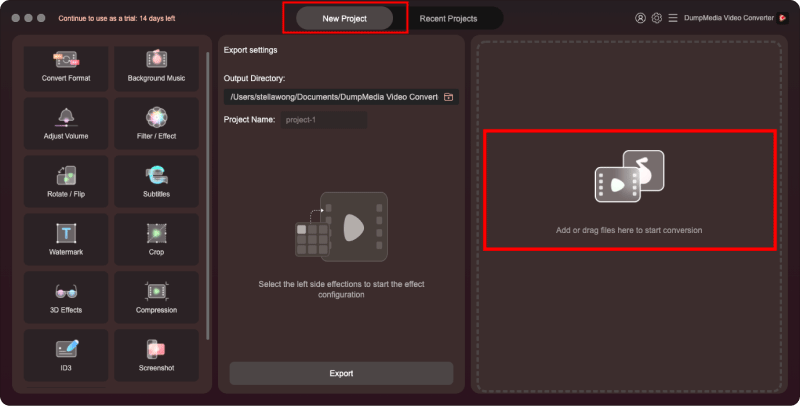
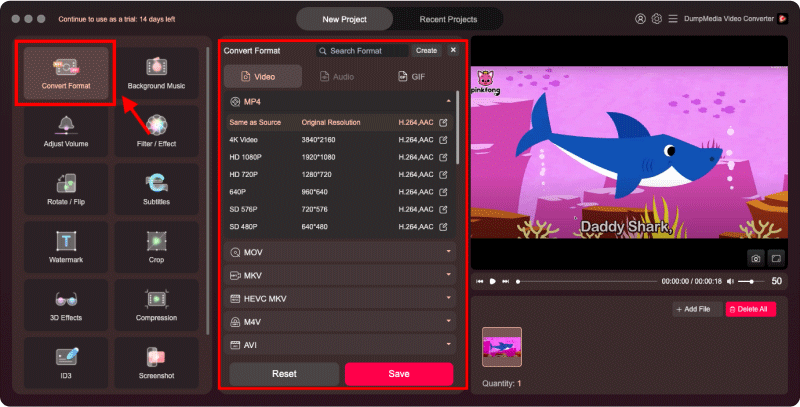
ステップ3:次に、リストから希望の出力形式を選択します。変換後のファイルを保存するフォルダを選択して名前を付けることもできます。
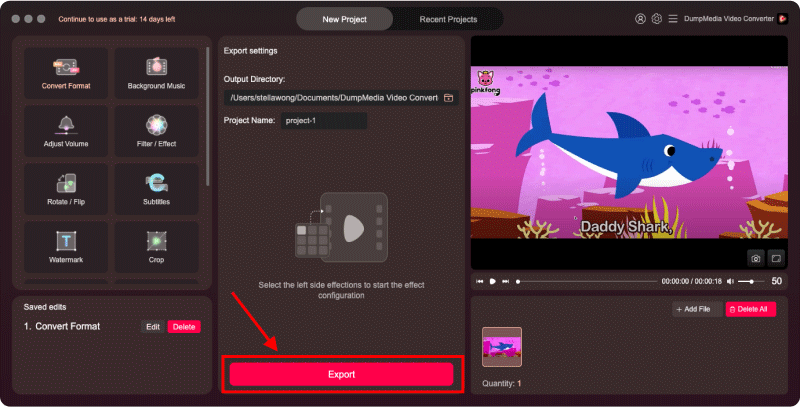
ステップ4:次に、ページ下部の「変換」をクリックすると、プログラムがM4Vファイルを目的の形式に変換し始めます。
パート5:結論
上記のM4VとMOVの比較から、2つのフォーマットを区別するのは難しいことがわかります。明確な違いを得るには、基本的な要素を使用する必要があります。MOVファイルはM4Vファイルよりもサイズが大きく、M4Vファイルよりもビデオ品質が優れています。ただし、M4Vファイルは、M4Vファイルよりも多くのオペレーティングシステムやメディアプレーヤーと互換性があります。M4V形式はiTunesのコンテナであり、MOVは同じくApple製品であるQuickTimeメディアプレーヤー用です。
M4Vを使用すると、DumpMedia Video Converterファイルを他のよりシンプルな形式に変換できます。このアプリケーションは、Video Converterであるだけでなく、ビデオエディターでもあります。たとえば、テキストや透かしを追加してビデオをカスタマイズできます。

めにサインアップ