


2023年の優れたiDVD代替品のリスト
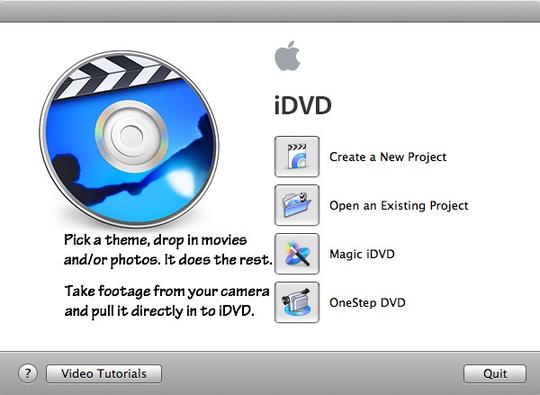
iDVDは廃止されました DVD制作 AppleのiLifeソフトウェアの一部であり、QuickTimeムービー、MP3音楽、デジタル写真をMac上のDVDに書き込むために使用されるソフトウェアツールの一部。 これはApple Inc.によってOS X用に作成されていますが、ソフトウェアが開発されたため、iDVDは最新のMac OSバージョンとの接続が切断されているため、MacでDVDの書き込みを行うのは困難です。 このような問題がある場合は、iDVDの代替手段がいくつか必要です。 この記事では、XNUMXつのトップをお勧めします iDVDの交換 そして、DVDを焼くことを学びます。 この真新しい投稿で詳細をご覧ください。
コンテンツガイドパート1:MacにiDVDの代替品が必要なのはなぜですか?パート2:iDVDを使用せずにDVDを作成する方法パート3:Macの上位XNUMXつのiDVD交換パート4:DVDを他のフォーマットに変換する方法?パート5:まとめ
パート1:MacにiDVDの代替品が必要なのはなぜですか?
MacでのiDVDの分離に関連して、iDVDの代替として使用できる多くのソフトウェアアプリケーションがあります。 これらが必要な理由は、iDVDの機能が制限されているためです。 iDVDだけを使用すると、ビデオの編集、DVDメニューの追加、明るさ、コントラストの調整、その他の編集機能を使用できません。 それを行うには、効果的なiDVD代替ソフトウェアアプリケーションをダウンロードする必要があります。
パート2:iDVDを使用せずにDVDを作成する方法
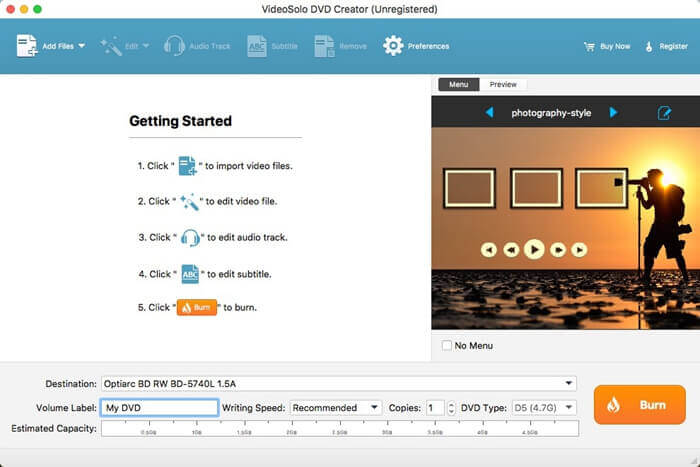
MacにiDVDがないことは、さまざまな代替策につながります。 現在、MacではDVDの書き込みは問題になりません。これは、さまざまなタイプのソフトウェアアプリケーションでiDVDをより優れた機能に置き換えることができるためです。 iDVDの代替の良い例は、VideoSolo DVD Creatorです。
VideoSoloソフトウェアアプリケーションを使用してDVDを正常に書き込むには、以下の手順に従ってください。
ステップ1:VideoSolo DVD Creatorを起動する
アプリケーションをダウンロードしたら、VideoSolo DVD Creatorをデスクトップで起動します。
手順2:ビデオファイルを追加する
ビデオをドラッグしてメインコンバーター部分に配置するか、[メディアファイルの追加]をクリックしてファイルエクスプローラーからファイルを開き、[開く]をクリックしてビデオをプログラムにインポートします。
ステップ3:ビデオを編集する
選択 "魔法の杖」は各動画の右側にあります。 この編集ツール(Magic Stick)を使用すると、回転、トリミング、トリミング、ビデオの明るさの調整、書き込みのためのフィルターと透かしのビデオへの追加が可能になります。 さらに、ディスクタイプ、アスペクト比、ビデオ品質を自分で選択できます。
ステップ4:独自のDVDメニューを変更する
」をクリックしてください次 」をクリックして、DVDメニューを編集するためのインターフェイスにアクセスします。 次に、好みのメニューテンプレートを探し、それをメニューとして選択します。 音楽の背景とオープニングフィルムを動画に追加できます。
ステップ5:DVDの書き込みを開始する
PC /ラップトップのDVD-ROMに、空のDVDを挿入します。 その後、「次 」。 出力フォルダーをDVDに保存するか、DVD ISOファイルに保存して、お好みのテレビ規格を設定できます。 すべての設定が完了したら、「開始」を押して書き込みプロセスを開始します。
パート3:Macの上位XNUMXつのiDVD交換
VideoSolo DVD Creatorの他に、Mac用のiDVD代替品のリストを以下に示します。
1. WondershareビデオコンバーターUltimate
このソフトウェアにはさまざまな主要機能があり、次の機能があります。
- 外付けハードドライブなどの外付けデバイスにビデオを転送できます
- これでオンライン動画を保存することもできます
- 高度な編集機能を使用してホームムービーをカスタマイズできます
2。 iSkysoft DVD Creator
このソフトウェアにはさまざまな主要機能があり、次の機能があります。
- それはあらゆるビデオフォーマットからDVDを作成することができます
- 音楽のバックグラウンドを含む写真のスライドショーを作成できます
- メニューエディタとビデオエディタのため、DVDは特別なものになります
3. Cisdem DVDバーン
このソフトウェアにはさまざまな主要機能があり、次の機能があります。
- 「」の結果をリアルタイムでDVDプレビューあなたが見たもの、それがあなたの手に入れたものだ
- ここにあるすべてのビデオは、標準の映画ディスクのビデオ品質を維持するために再エンコードされます
- それはさまざまな機会のためのDVDの無料テンプレートを提供します
4。 Aimersoft DVD Creator
このソフトウェアにはさまざまな主要機能があり、次の機能があります。
- それはその大画面のビデオ解像度を得るためにカスタマイズされたDVDメニューを作成します
- カスタマイズされたDVD写真のスライドショーを作成します
- また、無料の生涯アップグレードがあります
5. Leawo DVDクリエーター
このソフトウェアにはさまざまな主要機能があり、次の機能があります。
- ワンクリックでISOファイルをDVDディスクに書き込むことができます
- 独自のDVDメニューテンプレートを無料でカスタマイズできます
- 写真をスライドショー形式に作成し、DVDに書き込みます
パート4:DVDを他のフォーマットに変換する方法?
ビデオの変換と編集で最も効果的なソフトウェアアプリケーションは、 DumpMedia 動画変換。 これは、さまざまなビデオを編集、変換、および再生できるようにする多機能のビデオエディタ/コンバータアプリケーションです。 さらに、それはあなたがビデオ編集で探検することを可能にする多くの埋め込まれた機能を持っています、特にDVDビデオをあなたのビデオフォーマットの好みのいずれかに変換します。 ビデオ編集やビデオダウンロードなどの他のビデオ関連機能もサポートしているので、面倒ではありません。 また、WindowsおよびMacオペレーティングシステムの最新アップデートと互換性があるように作られています。 たとえ DumpMedia ビデオコンバーターには現在DVDを書き込む機能がありませんが、まだ提供できるものがたくさんあります。
ダウンロードして正常にインストールしたことを確認してください DumpMedia お使いのデバイス上のビデオコンバータ。 そして、あなたはについて学ぶためにこのリンクをクリックすることができます 使い方 DumpMedia ビデオフォーマットを変換するには.
パート5:まとめ
今日のテクノロジーの進歩に伴い、以前にデバイスに組み込まれていた一部のソフトウェアツールは、現在、デバイスから分離されています。 最良の例は、MacソフトウェアからのiDVDの切断です。 その分離は、iDVDがMacソフトウェアと互換性がなくなる原因となるより高いOSバージョンが原因である可能性があります。 これにより、特にiDVDの機能に慣れているユーザーにとって、iDVDを使用せずにMacデバイスでDVDを書き込む方法について混乱が生じました。 それと同じように、iDVDを置き換えるために使用できるさまざまなソフトウェアアプリケーションが実際にあります。 これらのソフトウェアアプリケーションは、ユーザーが使いやすいように作られているため、大多数は簡単に完全に理解し、その機能を楽しむことができます。
iDVDがなくても、インターネット上で利用できるソフトウェアアプリケーションの選択肢が豊富であるため、DVDの作成が妨げられることはありません。 前述の代替案は、名前と機能に関しては異なる場合がありますが、すべて変換、編集、そして何よりもDVDを生成できます。

めにサインアップ