


字幕をビデオに永続的に埋め込む方法
ビデオは見るのに最適です。 映画のビデオかどうかに関係なく、いつでも字幕でレベルを上げることができます。 特に知らない場合は難しいかもしれません 字幕をビデオに永久に埋め込む方法.
字幕をビデオに永久に埋め込むのは少し気が遠くなるかもしれません。 それはあなたがそれを行うことができないという意味ではありません。 この記事では、その方法を説明します。 あなたはそれがいかに簡単か驚かれることでしょう。
コンテンツガイドパート1.字幕をビデオに埋め込むことが重要な理由パート2.ビデオに字幕を永続的に埋め込む方法に関するXNUMXつのオプションパート3 結論として
パート1.字幕をビデオに埋め込むことが重要な理由
多くの理由があります サブタイトル ビデオで重要です。 SEOの観点からは、字幕を使用してより多くの視聴者にリーチできます。 また、視聴体験を向上させることもできます。
もうXNUMXつの理由は、ノイズの多い環境でビデオを利用できるようにすることです。 ビデオに字幕がある場合、オーディオについて心配する必要はありません。

字幕をビデオに永久に埋め込む前に、あなたはもっとよく知っているでしょう YouTubeの字幕をテキストとしてダウンロードする方法.
パート2.ビデオに字幕を永続的に埋め込む方法に関するXNUMXつのオプション
方法に関するXNUMXつのオプションは次のとおりです 字幕を動画に永続的に埋め込む。 これらXNUMXつのオプションの詳細については、以下をお読みください。
オプション#1:を使用する DumpMedia 字幕を永久にビデオに埋め込むためのビデオコンバーター
使用 DumpMedia 動画変換 ビデオに外部字幕を追加します。 との良いこと DumpMedia ビデオコンバーターは、あなたが望むビデオを変換すると同時に、字幕をビデオに永久に埋め込むこともできるということです。 このソフトウェアを使用するのは非常に簡単です。 以下の手順に従ってください。
ステップ1。 ダウンロード DumpMedia ビデオコンバーター。
ステップ2.ビデオをに追加します DumpMedia ビデオコンバーター。
ステップ3.字幕フィールドに必ず入力してください。
今すぐ詳細な手順に進みましょう。
ステップ1.ダウンロード DumpMedia 動画変換
保湿ケアを行うことで、水分と油分のバランスを整えていきましょう。 このリンク に移動します DumpMedia ウェブサイト。 画面の右上にXNUMXつのオプションが表示されます。 ビデオコンバータをクリックします。
お好みのバージョンをクリックしてください DumpMedia ビデオコンバーター。 Macユーザーの場合は、 DumpMedia すぐにビデオコンバーター。 Windowsユーザーの場合は、しばらくお待ちください。 Windows版の DumpMedia ビデオコンバーターはまもなく発売されます。
ダウンロードしたら、コンピュータにインストールして起動します。
ステップ2.にビデオを追加します DumpMedia 動画変換
[複数のビデオまたはオーディオを追加]をクリックします。 そうすることで、あなたはビデオをに追加することができます DumpMedia ビデオコンバーター。
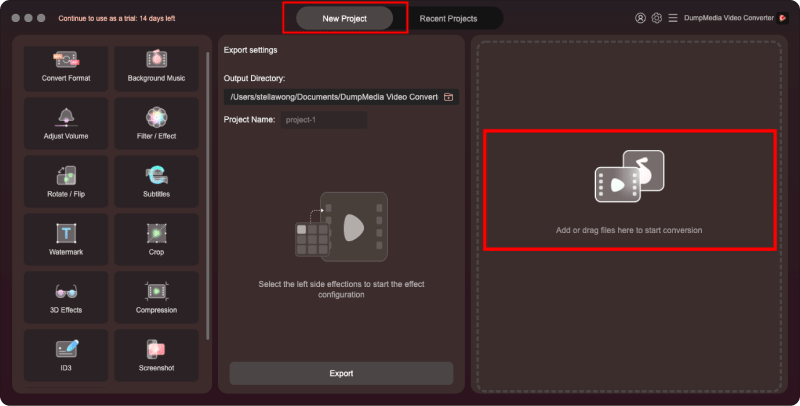
ステップ3.字幕フィールドに必ず入力してください
ビデオがに追加されると DumpMedia ビデオコンバーター、必ず字幕フィールドに入力してください。 次に、で優先するビデオ形式を選択します 変換形式 フィールド。 クリックしてください 変換ボタン これで準備は完了です。 これは、字幕をビデオに永続的に埋め込む簡単な方法です。
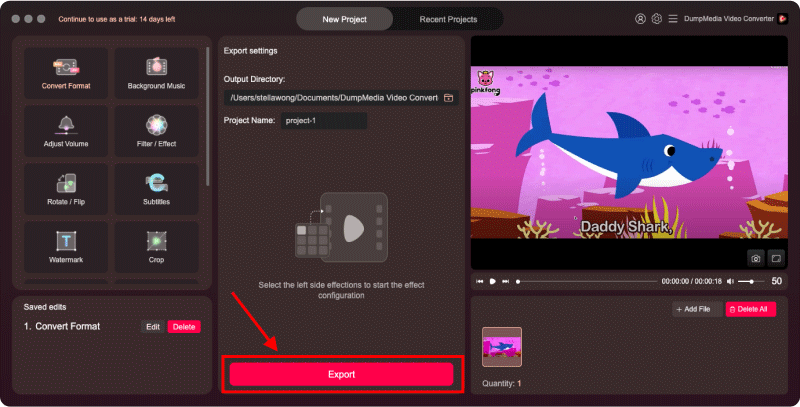
世界 DumpMedia ビデオコンバーターはあなたのビデオを強化するために他の素晴らしいことをすることができます。 ビデオの変換と字幕の追加の他に、編集ツールとしても使用できます。 高品質の動画で視聴体験をレベルアップするのに役立ちます。
オプション#2:ビデオに字幕を同期する
- コンピュータから映画を選択してください
- ブラウザを開きます。
好みの映画の字幕を検索します。 - 検索ページに表示される最初のリンクをクリックします。
- 下にスクロールして 字幕を選ぶ それはあなたのビデオフォーマットに適合します。
- リンクをクリックしてダウンロードします。
- フォルダーからファイルを抽出します。
- ビデオファイルの番号をメモします。 ビデオの名前に表示されます。
- 字幕を埋め込む動画を再生し、右クリックします。
- リストを下にスクロールして、リストから[字幕]を選択します。
- [字幕ファイルを追加]を選択します。 それをクリックするとすぐに、ダウンロードフォルダーに移動します。
- ダウンロードしたファイルをクリックします。 そうすると、字幕がビデオで正しく同期していることがわかります。 これは別の方法です 字幕をビデオに永久に埋め込む方法.
ヒント: あなたは無料で字幕をダウンロードできる場所を知りたいかもしれません。 ここで私たちはのリンクを共有します 字幕をダウンロードするのに最適な7つのWebサイト あなたの映画のために。
オプション#3:フォーマットファクトリを使用する
フォーマットファクトリー は、多くのマルチメディアファイルで使用できる多機能ファイル変換ツールです。
- テキストドキュメントを作成する。 字幕を埋め込む動画と同じフォルダにあることを確認してください。
- 同じビデオ名でテキストドキュメントに名前を付けます。 クリック フィレット トップメニュー。 できるように必ず[別名で保存]を選択してください .srtファイル名を追加.
- 「エンコード」フィールドでUTF-8を選択します。
- 保存をクリックします。
- 混乱を避けるために、古いテキストファイルを削除します。
- 新しいテキストファイルを開きます。
- 番号XNUMXを入力します。 これは最初の字幕です。
- 時間を入力します。 最初のゼロのセットは00です。これは時間を表します。 必ず コロン記号を追加する (:)最初のゼロのセットの後。 したがって、最初のゼロのセットは次のようになります00:
- コロン記号の後に別のゼロのセットを追加します。 そのゼロのセットは分を表します。
- 秒を表す別のゼロのセットを追加します。
- ゼロを追加 最後にミリ秒を表します。
- あなたの時間は次のようになります00:00:00、000
- 終了時間を設定する 同じフォーマットで。 必ず区切ります --->。 00:00:00、000 ---> 00:00:10,000のようになります。
- キーボードのEnteronを押したらすぐに字幕の入力を開始します。 テキストドキュメントでは次のようになります。
1
00:00:00、000 ---> 00:00:10,000
これは字幕です
2番目のサブでは、テキストドキュメントの次の行で同じことを行います。 数値XNUMXをXNUMXに変更し、それに応じて時間を設定してください。 下記参照:
1
00:00:00、000 ---> 00:00:10,000
字幕を入力します。
2
00:00:10、000 ---> 00:00:20,000
さらに字幕を入力
- テキストドキュメントを保存します。
- ビデオを開きます。 入力した字幕が表示されます。
- 開く フォーマットファクトリー ビデオへの字幕の埋め込みを開始します。
- ビデオファイルをドラッグアンドドロップして、Format Factoryのインターフェイスに移動します。
- ビデオを好みのフォーマットに変換します。
- クリックします。 ホームボタン.
- 変換が完了するまで待ちます。 完了したら、動画をクリックして字幕を表示します。
- 削除 。SRT 必要に応じてファイル。 あなたはもうそれを必要としません。

パート3 結論として
字幕をビデオに永久に埋め込むのはそれほど難しいことではありません。 できます。 ちょうどあなたに合ったオプションを選択して、あなたは行ってもいいです。
字幕をビデオに永久に埋め込む方法を知っていますか? 普段のやり方を教えてください。

めにサインアップ