


Top 6 Alternatives for Freemake No Longer Free in 2023
Freemake Video Converterは、ビデオおよびオーディオファイルを目的の形式に変換するための最も一般的な選択肢のXNUMXつです。 このツールを使用すると、単一のアプリケーションで動画を編集および変換できます。 非常に魅力的なデザインで、さまざまなフォーマットに対応しており、初心者でも簡単に使用できます。 しかしながら、 Freemakeはもはや無料ではありません。 これは、プログラムの大きな制限から明らかです。他の機能のロックを解除し、出力ビデオから透かしを削除するために、常にアプリケーションを購入するようユーザーに求めます。
ツールを購入しない限り、変換速度を上げることもできません。 また、同時に多くのビデオを変換する場合、変換できるようになるまでに非常に長い時間がかかります。 これらの制限のために、多くのユーザーはFreemake VideoConverterの他の代替手段を選択しています。 そのため、この記事では、6年のFreemake Video Converterの上位2019つの代替案について説明します。まず、最も推奨されるFreemakeの代替案を紹介します。 DumpMedia 次のセクションのビデオコンバーター。
コンテンツガイドパート1. Freemakeの最も推奨される代替案はもはや無料ではないパート2. Freemakeビデオコンバーターの他の5つの代替パート3 結論として
パート1. Freemakeの最も推奨される代替案はもはや無料ではない
使用することをお勧めします DumpMedia 動画変換 の代替として Freemakeビデオコンバータ. DumpMedia は、強力で高速なオールインワンのオーディオおよびビデオコンバーター、ダウンローダー、エディター、およびプレーヤーです。 すべてのビデオニーズを満たすために多くの機能を備えたフレンドリーなインターフェースの便利さをお楽しみください。 このソフトウェアは、MPEG、3GP、FLV、MKV、AVI、WMV、MOV、MP4、その他の通常のビデオ形式を含む多くの形式をサポートしています。
DumpMedia また、次の方法で解像度を上げることにより、ビデオの品質を向上させることができます。 SDからHD解像度に変換する およびその逆。 マルチメディアファイルを目的の形式に変換するには、まずソフトウェアをダウンロードし、次の手順に従います。
ステップ1: DumpMedia
ステップ2:オーディオまたはビデオファイルをアプリケーションに追加する
手順3:目的の出力形式と宛先フォルダーを選択する
ステップ4:変換プロセスを開始する
起動する DumpMedia アプリケーション
ダウンロードした後、 DumpMedia インストーラーの場合、WindowsおよびMacOSオペレーティングシステムの場合は、以下の手順に従ってアプリケーションを起動します。
Windowsユーザーの場合:
- に行きます 検索アイコン (虫眼鏡)コンピューターのタスクバーのWindowsアイコンの横。
- 種類 DumpMedia テキストフィールドに。
- クリックします。 DumpMedia 検索結果のアプリケーション。
MacOSユーザー向け:
- クリックします。 ランチパッド お使いのコンピュータのドックのアイコン。 ランチパッドのアイコンは、中央に暗い灰色のロケットがある灰色の円です。
- 種類 DumpMedia 最上部の検索バーにあります
- ヒット 返品 キーボードのボタンをクリックして、アプリケーションを起動します。
オーディオまたはビデオファイルをアプリケーションに追加する
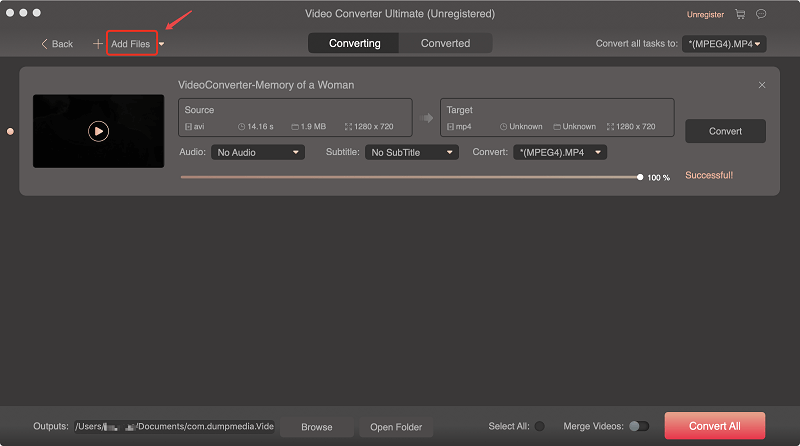
ストリーミングを停止する場合は上部の ファイルの追加 インターフェースの左上のセクションにあるボタンをクリックしてファイルをインポートするか、ファイルをメインインターフェースに直接ドラッグアンドドロップします。
希望の出力形式と宛先フォルダを選択してください
探して すべてのタスクをに変換 インターフェースの右上隅のテキスト。 希望の出力形式を選択します。 インターフェースの下部で、 ブラウズ ボタンをクリックし、変換されたファイルの目的の宛先フォルダーにコンピューターを参照します。
変換プロセスを開始する
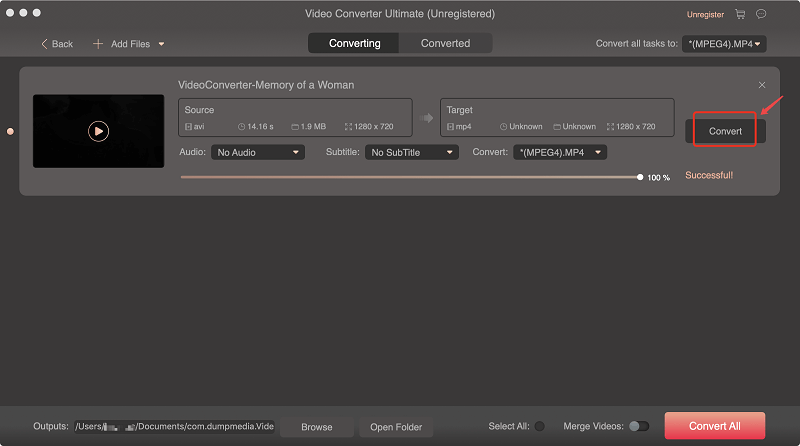
変換ボタンをクリックして 変換を開始 あなたのオーディオまたはビデオファイルの。 変換が完了するまで待ちます。
パート2. Freemakeビデオコンバーターの他の5つの代替
#1ハンドブレーキ

ハンドブレーキ は、ビデオ形式のトランスコーディングを高速で実行できるため、Freemake VideoConverterの最良の代替手段のXNUMXつです。 このツールを使用して、ファイルのビデオエンコーダーを変更することもできます。 調整します ビットレートとフレームレート、 その他。 さらに、HandBrakeは、Mac、Windows、およびLinuxバージョンで使用できます。 以下は、HandBrakeの長所と短所です。
Advantages
- ビデオトランスコーディング用の無料のオープンソースツール。
- さまざまなプラットフォームで作業しているユーザーに完全に適合するさまざまなオペレーティングシステムをサポートします。
- Androidデバイス、Appleデバイス、ゲームコンソールなどのさまざまなデバイスへのビデオの変換をサポートする素晴らしい出力プリセット。
- ことができます ビデオサイズの圧縮 そしてビデオへの字幕の追加。
- それはあなたのトランスコードされたビデオに透かしを入れません。
デメリット
- それだけでビデオを生成することができます MP4およびMKV形式. 最新のHandBrakeバージョンであるHandBrake1.0.7では、ビデオをAVIなどの他の形式に変換することはできません。.
- HandBrakeにはユーザーフレンドリーなインターフェースがなく、同期していないファイルを出力する場合があります。
- オンラインでビデオを変換したり、ビデオファイルからオーディオトラックを抽出したりすることはできません。
#2 Any Video Converter

Any Video Converterは、ビデオ変換のための優れたプログラムです。 突然フリーズするFreemakeとは異なり、Any Video Converterは高速に機能し、優れた品質のビデオを出力します。 ただし、初心者ユーザーは、このツールの出力形式のリストから目的のプロファイルを見つけるまでに時間がかかる場合があります。 さらに、Any Video ConverterはWindowsおよびMacバージョンで利用できます。 以下はビデオコンバーターの長所と短所です。
Advantages
- それは多くのマルチメディア出力フォーマットと出力デバイスを提供します。
- 自分の動画または100を超えるサイトのオンラインストリーミングプラットフォームからの動画を変換する場合に使用できます。
- また、ご購読はいつでも停止することが可能です CDをリッピングしてオーディオを抽出する 他のビデオと一緒にそれらから。
- 複数のファイルの同時変換をサポートしています。
- それは提供する 基本的な編集機能 あなたのビデオのために。
- 出力ビデオの透かしについて心配する必要はありません。
デメリット
- Any Video Converterのインストーラには追加のソフトウェアとプラグインが埋め込まれているため、インストールを続行する前にそれらのチェックを外す必要があります。
- Any Video Converterがサポートする出力フォーマットが多すぎるため、ターゲットフォーマットを見つけるまでに時間がかかります。
#3 MPEG Streamclip
このツールは無料で強力なビデオコンバーター、エディター、およびプレーヤーであり、WindowsおよびMacユーザーが利用できるバージョンがあります。 AIFF、MP4、MPEG、VOB、AVIなどのさまざまな入力フォーマットをサポートしています。 出力形式については、DV、AVI、QuickTime、MPEG-4、MPEG、およびTSファイル形式で保存します。 以下は、の長所と短所です MPEG Streamclip.
Advantages
- MPEG以外のさまざまなムービーファイルの再生に使用できます。
- MPEGは、オーサリング用に多重化または逆多重化形式間で変換できます。
- 映画をiPodなどのさまざまな形式にエンコードできます。
- 動画のカット、トリミング、結合ができます。
- UR経由でGoogleおよびYouTubeビデオをダウンロードできます
- MPEG-4、DV、AVI、QuickTimeファイルへのビデオの優れた品質でのエクスポートをサポートします。
デメリット
- You オーディオとビデオの品質を調整できない.
- MPEG Streamclipは、エンコードの開始時やエンコードプロセスのさまざまな時点でフリーズします。
- それは非常に混乱するインターフェースと下部にある複雑なツールバーを持っているので、初心者ユーザーを威圧するかもしれません。
#4フォーマットファクトリー
フォーマットファクトリー 無料で、ファイル変換のための複数の機能を備えています。 Freemake Video Converterの優れた代替手段として、Format Factoryは、画像、オーディオ、およびビデオ形式を簡単に変更できることを誇りにしています。 ただし、このツールにはMacおよびLinuxバージョンがありません。 以下は、フォーマットファクトリの長所と短所です。
Advantages
- MOVE、AVI、MKV、MP4などの出力ビデオ形式をサポートします。
- M4A、MP3などのオーディオ形式を変更できます。
- ビデオのファイルサイズを小さくして、より多くのデバイスとディスクメモリを節約できるようにします。
- 破損したオーディオまたはビデオファイルを修復できます。
- 動画を一括変換するモードがあります。
- ほとんどのビデオ形式をGIFに変換できます。
- 複数の言語をサポートします。
デメリット
- Format Factoryを使用してオンラインオーディオトラックおよびビデオを変換することはできません。
- インストール中に追加のソフトウェアとプラグインが含まれ、プロセスを開始する前に手動でチェックを外す必要があります。
#5 FFmpeg

これは、オーディオまたはビデオファイルを変換、記録、およびストリーミングするためのオープンソースのコマンドラインツールです。 変換プロセスにはコマンドラインのみを使用するため、GUIを備えたツールを好むユーザーは使いにくいと感じるかもしれません。 FFmpegの。 したがって、このツールの学習に時間を費やす必要がありますが、このツールを使用してこれを習得すると、生産的な結果が確実に得られます。 以下はFFmpegの長所と短所です。
Advantages
- それは多種多様なフォーマットをサポートするので、多くの無料のビデオアプリは実際にそれらの背景エンジンとしてFFmpegを使用します。 これらの無料のビデオアプリが行う必要があるのは、ユーザーが簡単に変換できるようにアプリのユーザーインターフェイスを設計することだけです。
- マルチメディアファイルの変換、記録、ストリーミングを可能にします。
デメリット
- これはコマンドラインツールにすぎないため、特に初心者には使いづらいです。
ちなみに、FFmpegをバックグラウンドエンジンとして使用する無料のビデオアプリは、コマンドライン用に作成されたGUIがシステムリソースを使用するため、変換プロセスが遅くなります。 多くのビデオを変換している場合、プロセスはさらに遅くなります。

パート3 結論として
WebでFreemake Video Converterの代替を検索すると、多くのオプションが見つかります。 ただし、この記事ではFreemakeビデオコンバーターの代替案について既に説明しているため、6つを見つける手間を経験する必要はありません。 マルチメディアファイルを他の形式に変換するために、上記の上位XNUMXつの選択肢から選択できます。
しかし、強力で使いやすいビデオコンバーターをお探しの場合は、 DumpMedia ビデオコンバーターは完璧でしょう。 うまくいけば、この記事であなたが探しているものを見つけることができました。

めにサインアップ