


無料でWMAをMP3に変換できる3つの方法
WMAはWindows Media Audioの略です。 明らかに、この特定のビデオファイルはWindowsでのみ実行できます。 Windowsで作業している場合は、問題ありません。 Macを使用している場合はどうなりますか? Macユーザーの場合は、 WMAをMP3に無料で変換。 はい、あなたは正しく読みます。 無料! あなたはそれを支払う必要はありません。 すごくないですか?
Windowsユーザーであっても、無料でWMAをMP3に変換することをお勧めします。 そうすれば、さまざまなデバイスで再生できます。 結局のところ、MP3オーディオファイルは、WMAと比較してよりポータブルな形式です。 MP3は、どのプレーヤーでもほぼ普遍的です。
ニキビ後の跡が目立たないよう設計されており、さらにより少ない処方で効果的なものは WMAをMP3に無料で変換できる3つの方法。 それらの詳細については、読み続けてください。
コンテンツガイドWMAをMP3に無料で変換する3つの方法ボーナスのヒント: DumpMedia ビデオコンバーターは非常に手頃な価格です結論として
WMAをMP3に無料で変換する3つの方法
方法1:を使用して変換する Dumpmedia 動画変換
世界 Dumpmedia 動画変換 WMAをMP3に無料で変換するのに最適なオプションです。 これは、フォーマットの長いリストをサポートする強力でスピーディーなビデオコンバーターです。 実際、約300の形式から選択できます。
世界 DumpMedia Video Converterは実際には有料のソフトウェアですが、無料トライアルを利用できるのも良い点です。 そうすれば、購入する前にまずそれを体験することができます。 この特定のソフトウェアの感触を持っているが、無料で試してみるためのより良い方法は何ですか?
以下の手順に従って、WMAをMP3に無料で変換します。 DumpMedia ビデオコンバーター。
- ダウンロード Dumpmedia ビデオコンバーター。
- クリックしてください "Macバージョンが必要です画面中央のリンク。
- をクリックしてください 無料ダウンロード.
- インストール DumpMedia ビデオコンバーター。
- それを開く。
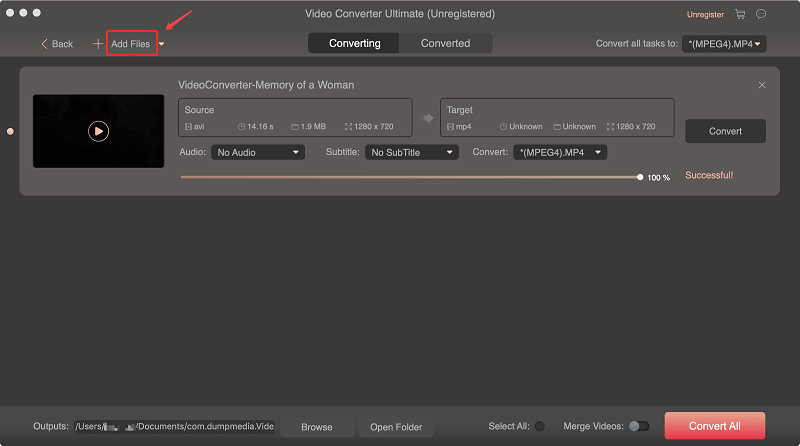
- カーソルを画面の上部に移動します。 左側に+記号が表示され、その後にファイルの追加が表示されます。
- ファイルの追加をクリックします WMAファイルをインポートします。 あなたがする別のオプションは、ソフトウェアにWMAファイルをドラッグすることです。
- カーソルを画面の上部に移動します。 右側で、「すべてのタスクを変換」を探します。 ボックスをクリックしてMP3を選択します。
- カーソルを画面の下部に移動します。 [参照]ボタンを探します。 それをクリックして、新しいMP3ファイルを保存するフォルダーを選択します。
- カーソルを画面の上部に移動します。 を探す 変換ボタン。 それをクリックして、WMAをMP3に無料で変換します。
無料版の機能は DumpMedia ビデオコンバーターは有料版と同じです。 ソフトウェアの使用は制限されます。 したがって、この特定のソフトウェアの使用を拡大したい場合は、 Macのビデオコンバータ.
世界 DumpMedia ビデオコンバーターは安全なサイトです。 個人データが危険にさらされることを心配する必要はありません。 共有するデータはすべて暗号化されます。 これらは、Secure SocketsLayerまたはSSLと呼ばれる標準のセキュリティテクノロジーを利用してデータを暗号化します。 そのため、クレジットカード情報を入力してソフトウェアを購入する際に安心できます。
世界 DumpMedia Video Converterは、24時間サポートを週XNUMX日提供しています。 ソフトウェアについて質問がある場合は、すぐに助けてくれる人に必ず相談してください。
方法2:iTunesを使用して変換する
WMAは、WindowsとZuneのようなプレーヤーにより重点を置いています。 もちろん、WMAをサポートしている他のプレーヤーもありますが、iPodまたはMacをお持ちの場合は、WMAファイル以外のものを再生する必要があります。
幸いにも、WMAファイルをMP3形式にトランスコードすることは可能です。 そのための無料のオプションのXNUMXつは、iTunesを使用することです。
最近テクノロジーニュースを読んでいる場合、この特定の方法について考え直しているかもしれません。 どのようにしてあなたはおそらく 明らかにシャットダウンされているときにiTunesを使用する?
情報筋によると、そうなるでしょう。 今、慌てる必要はありません。 シャットダウンしますが、同様に交換されます。 移行には数か月かかります。 つまり、iTunesを使用して、無料でWMAをMP3に変換できるということです。 つまり、今すぐ実行します。
以下の手順に従ってください。
- iTunesを開きます。
- 【マイアカウント】に移動し、【購入した商品を表示】をクリックします。 環境設定.
- Advancedに移動します。
- インポートに移動します。
- MP3エンコーダを選択。 品質もお選びいただけます。
- OKを押します。 これで、デスクトップにWMAファイルができました。
- それを音楽ライブラリにドラッグします。
- 「」というポップアップウィンドウが表示されたら、[はい]をクリックします。このWMAをMP3に変換しますか?」変換が完了すると、MP3ファイルに変換されます。 それはあなたのiTunesを使用して無料でWMAをMP3に変換することは非常に簡単です。

方法3:オンラインオーディオコンバーターを使用して変換する
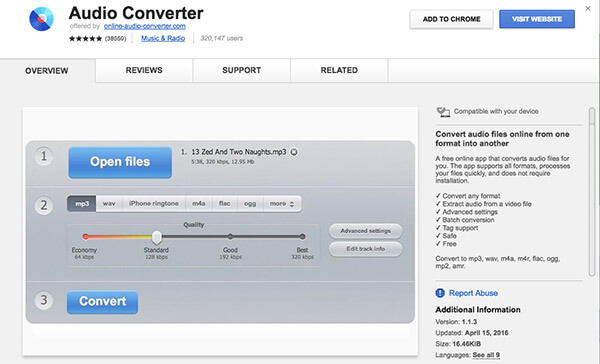
これは、WMAをMP3に無料で変換するための別のオプションです。 オンラインオーディオコンバーターを使用できます。 ダウンロードしてインストールする必要があるオンラインオーディオコンバーターがあることに注意してください。 これらも機能しますが、ダウンロードの必要がないものを選択すると、コンピューターのスペースを大幅に節約できます。 したがって、スペースを節約し、お金も節約できます。
以下は、オンラインオーディオコンバーターを選択するための手順です。
- Googleにアクセスします。
- 検索バーに「オンラインオーディオコンバータに設立された地域オフィスに加えて、さらにローカルカスタマーサポートを提供できるようになります。」
- 検索を開始します。 ページには、オンラインオーディオコンバーターの長いリストがあります。
- オンラインオーディオコンバータを選択してください
- リンクを開きます。 ユーザーフレンドリーなインターフェースがあります。 実際のところ、それは非常に簡単です。
- ボックスを見てください。 オーディオ、ビデオ、画像、ドキュメント、電子ブック、アーカイブ、ウェブサービス、デバイスを変換するためのさまざまなオプションがあります。 これらのオプションはすべて、好みのターゲット形式またはデバイスに変換できます。
- ご希望のボックスを選択してください。 この場合、画面の左上に表示される最初のボックスであるオーディオコンバーターを選択する必要があります。
- ターゲット形式の選択に進みます。
- を選択し、ドロップダウンリストの[MP3に変換]をクリックします。。 次のページに移動します。
- [ファイルの選択]をクリックして、WMAをアップロードします。 これにより、コンピューターまたはフラッシュドライブのファイルに移動して、変換するWMAファイルを引き出すことができます。
- 変換するWMAファイルを選択します。 それをダブルクリックします。 選択すると、[ファイルの選択]ボックスの横にあるリンクが表示されます。 設定を変更する必要はありません。 それらはすでに修正されています。 だから、それらを気にしないでください。
- 変換ファイルをクリックします。 これは、画面の左下のどこかにあります。 変換ファイルをクリックすると、ダウンロードの進行状況が表示されます。 それほど長くはかからないでしょう。
- WMAファイルが正常に変換されたら、ダウンロードフォルダーを確認します。
これらの手順をすべて実行すると、WMAを無料でMP3に変換できるようになります。 繰り返しますが、MP3ファイルは非常に標準的なファイルと見なされているため、MPXNUMXファイルを使用するほうがよいでしょう。 さらに、さまざまなプログラムと互換性のある非常に小さなファイルでもあります。
ボーナスのヒント: DumpMedia ビデオコンバーターは非常に手頃な価格です
世界 DumpMedia ビデオコンバーターは非常に手頃なソフトウェアです。 実際のところ、40台のMacの49.95年間のサブスクリプションが29.95%割引になります。 XNUMXドルを支払う代わりに、XNUMX年間のサブスクリプションに対してXNUMXドルを支払うだけです。
ソフトウェアを生涯使用するには、たった39.95ドルでXNUMXつのライセンスを取得できます。 つまり、 DumpMedia 生涯にわたって40台のMacでビデオコンバーター。 それはいいね。 それよりもさらにクールなのは、XNUMX%の割引です。 ほら、一生涯ライセンスの通常価格 DumpMedia ビデオコンバーターは69.95ドルです。 したがって、今すぐ購入すると、なんと40%の割引が受けられます。 これは、XNUMX台のMacで生涯使用するのに悪いことではありません。
それらすべての最大の割引を楽しみたい場合は、2〜5台のMacに適した生涯ファミリーライセンスを選択してください。 あなたはたった69.95ドルで生涯家族免許を取得することができます。 その価格で、あなたは使用することができます DumpMedia 2〜5台のMacでのビデオコンバーター。 複数のMacでソフトウェアを使用できるため、これは家族全員にとって最も予算にやさしいパッケージです。 誰もそれをめぐって戦う必要はありません。 $ 69.95が通常価格の$ 345.95のほんの一部であることは間違いありません。
有料版では、のすべての機能を体験することができます DumpMedia ビデオコンバーター。 これらのオファーは期間限定であることに注意してください。
結論として
WMAをMP3に無料で変換するのはとても簡単です。 ただし、高品質の変換が必要な場合は、強力で高速なソフトウェアを選択してください。 有料のソフトウェアだけが、スピードと品質の変換を提供できます。
WMAをMP3に無料で変換する3つの方法について学習した後、どちらが最良の方法だと思いますか? 以下のコメントを残して私たちと共有すること自由に感じなさい。

めにサインアップ