


4年にVOBをMP2023に変換する方法の詳細ガイド
DVDの時代は終わりました。 それに直面しよう。 Netflixや他のメディアサービスプロバイダーのおかげで、最近はオンラインで何でも見ることができます。 ストレージとしての外付けハードドライブの台頭により、CDは最近ではほとんど最後の手段です。
これはDVDが絶滅したと言っているのではありません。 最近はあまり使われていないだけです。 それでも、VOBファイルがあります。 したがって、あなたがしたい VOBをMP4に変換する。 結局のところ、後者の方がビデオ品質が良くなります。 何よりも、古いファイルを保持できるようになります。
コンテンツガイドパート1.なぜVOBファイルを変換する必要があるのですか?パート2. VOBをMP4に変換する方法パート3.ボーナスのヒント:無料で動画をダウンロードパート4 結論として
パート1.なぜVOBファイルを変換する必要があるのですか?
あなたがMP4ファイルに固執する理由は、前者があなたのコンピュータ上で多くのスペースを取ることができるからです。 ファイルの更新されたバージョンを使用すると、占有するスペースが少なくなります。 したがって、コンピュータにVOBファイルがまだ保存されている場合は、変換する必要があります。 こうすることで、占有するスペースが少なくなり、記憶に残るファイルを保持できます。
だから、あなたがあなたの VOBファイル。 確かに削除したくないのですか? さらに、MP4ビデオは他のデバイスで再生する方が簡単です。 あなたはそれを再生するためのより多くのオプションがあります。 そうすれば、より多くの人と共有できます。
それを行うのに役立つXNUMXつの方法の詳細については、以下をお読みください。
パート2. VOBをMP4に変換する方法
方法#1:を使用する DumpMedia 動画変換
ビデオコンバーターを使用することをお勧めします。 そもそも簡単です。 技術的な意味不明なことなく行うことができます。
今、世の中にはたくさんのビデオコンバーターがあります。 残念ながら、すべてのビデオコンバーターが同じように作成されているわけではありません。 慎重に選択する必要があります。
ビデオコンバーターを使用する場合は、非常に使いやすいものを選択することもできます。 あなたがそれに頭を悩ませなければならないならば、ビデオコンバーターを使うことは何ですか?
非常に簡単に使用できるビデオコンバーターがXNUMXつあるとしたら、それは DumpMedia. 世界 DumpMedia 動画変換 最高のビデオ変換ソリューションを提供するだけでなく、 また、オンラインでもオフラインでも簡単に動画を共有できます。 それはあなたの視覚と音声体験をレベルアップします。
現時点では、 DumpMedia ビデオコンバーターはMacユーザーのみが利用できます。 そこにいるWindowsユーザーの場合、心配する必要はありません。 あなたのバージョンはもうすぐです。
あなたがどのように疑問に思っているなら DumpMedia ビデオコンバーターは動作します。以下の手順をご覧ください。
- ダウンロード DumpMedia ビデオコンバーター。 画面の右下にある無料ダウンロードをクリックします。
- インストール DumpMedia ビデオコンバーター。
- 起動する DumpMedia ビデオコンバーター。 お気づきのように、ソフトウェアのインターフェースは非常にシンプルです。 使用するのはまったく威圧的ではありません。
- 画面の左上に移動します。 [ファイルを追加]を選択してクリックします。 変換するVOBファイルをメインの変換ウィンドウにドラッグすることもできます。 したがって、ファイルを追加する方法と、メインの変換ウィンドウにドラッグする方法のXNUMXつのオプションがあります。
- 画面の右上に移動します。 あなたは見るでしょう すべてのタスクをに変換。 その横のボックスで、MP4形式を探します。
- 画面の下部に移動して探します ブラウズ.
- それをクリックして、MP4ファイルを保存するフォルダーを選択します。
- もう一度画面の右側に移動します。 を探す 変換ボタン。 これは、すべてのタスクを変換することを選択したボックスよりも少し低くなります。
- 変換をクリックします。 プロセスが終了したら、「開いたフォルダ」でMP4ビデオをプレビューします。
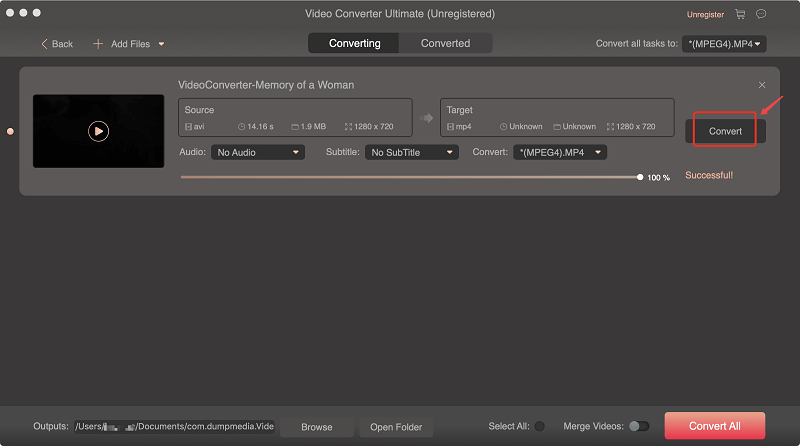
お気づきのように、 DumpMedia ビデオコンバーターはとても簡単です。 数回クリックするだけです。 ナビゲーションは、インターフェイスと同じくらい簡単です。 誰でもできます。 どなたでもご利用いただけます。
世界 DumpMedia Video Converterは、VOBをMP4に変換するだけでなく、ビデオを編集できるツールも提供します。 これは間違いなく、XNUMXつの強力なビデオコンバーターです。
また、高速変換を誇り、待ち時間がかなり短いです。 ビデオコンバーターによっては、非常に長い時間がかかる場合があります。 これはほんの数秒かかります。 したがって、それが推奨される理由です。
方法2:Windowsで名前拡張子を変更する
から DumpMedia ビデオコンバーターはまだWindowsユーザーには利用できません。この次の方法は彼らのためです。
この方法は、Windowsを使用して、あらゆる種類のファイルを任意のファイルに変換する方法を示しています。 ファイルは、画像、ビデオ、オーディオファイル、またはディスクファイルです。 それが何であれ、あなたはそれをWindowsで変換することができます。 もちろん、画像をビデオファイルに変換する方法はありませんが、VOBをMP4に変換することは間違いありません。 以下の手順を確認してください。
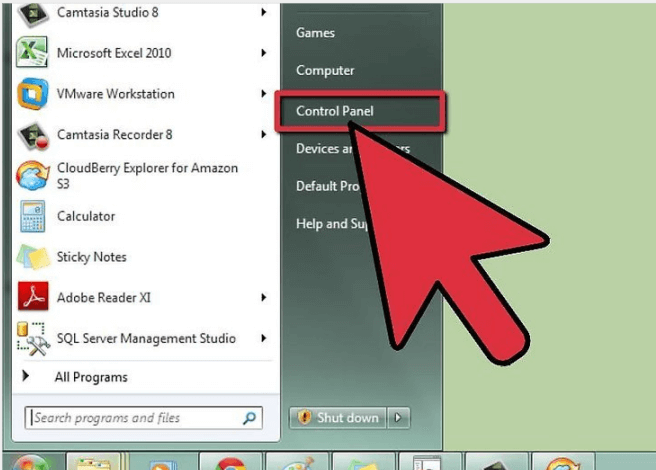
- コントロールパネルに移動します
- [フォルダオプション]に移動します。 見つからない場合は、 検索バーに移動します そこで検索します。
- 既知のファイルタイプの拡張子を非表示にするチェックボックスをオフにします。
- をクリックしてください お申し込み.
- 【送信】ボタンをクリックします。販売者は原則としてXNUMX日以内に回答を返信します。XNUMX日を過ぎても回答がない場合は、Artisanaryまでお問い合わせください。 OK ポップアップウィンドウを閉じます。
- 右クリックしてファイルの名前を変更します。 たとえば、VOBをMP4に変換する場合は、ドットの後にファイル名をMP4に変更します。 したがって、ファイルの名前がVTS_10.vobの場合は、次のように名前を変更できます。 VTS_10.MP4。 これを完了すると、PCでファイルを表示できるようになります。
とても簡単でしたよね? 拡張機能を変更するだけです。 繰り返しになりますが、これはWindowsバージョンの DumpMedia.
方法#3:Macで拡張子を変更する
この次の方法は、MacでVOBをMP4に変換する方法を示します。 これはWindowsでの手順とかなり似ています。 もちろん、ナビゲーションだけが異なります。
- ファイルを選択します。
- VOBファイルのGet Infoを開きます。
- キーボードを押します コマンド+ I。 ファイルの情報がポップアップウィンドウとして開きます。
- の下部に移動します ポップアップウィンドウ 拡張機能を非表示にします。 チェックされる前のボックスに気づくでしょう。
- ファイルの名前拡張子を表示するには、ボックスをオフにします。
- ポップアップウィンドウを終了し、VOBファイルに戻ります。
- 名前を変更するには、VOBファイルを右クリックします。 VOBをMP4に変換するには、ドットの後のファイル名でVOBをMP4に変更するだけです。
- トップ画面に表示されるダイアログで変更を確認します。
ポップアップウィンドウで拡張子名を変更することもできます。 以下の手順に従ってください。
- [拡張機能を非表示]チェックボックスをオフにしてください。
- 下のボックスの拡張子を変更します 名前と拡張子。 これはHide extension領域のすぐ上にあります。
- トップ画面に表示される確認ボックスで変更を確認します。
これらは、MacでVOBをMP4に変換する手順です。 もちろん、これはVOBファイルからMP4への単純な変換です。 必要に応じて、ファイルを編集することはできません。
パート3.ボーナスのヒント:無料で動画をダウンロード
あなたはオンラインでたくさんのビデオを見ますか? 確かに、あなたはそうします。 実際のところ、アカウントに保存されているYouTube動画の長いリストがある可能性があります。 YouTubeは素晴らしいです。 動画を簡単にダウンロードできます。 ただし、ダウンロードが許可されていないビデオもあります。
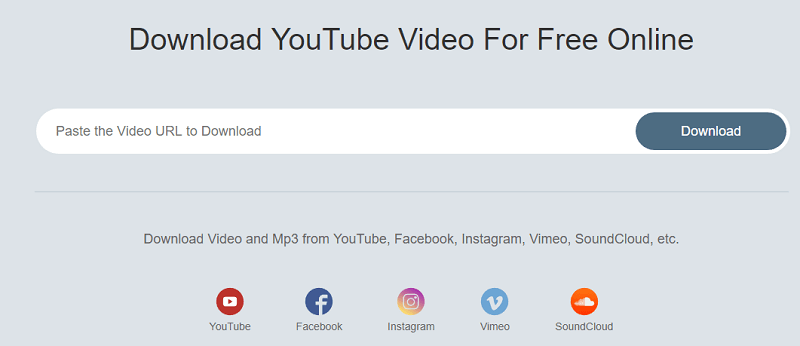
ところです DumpMedia あなたを助けることができます。 ほら、あなたはどんな種類のビデオもダウンロードすることができます DumpMedia オンライン動画ダウンローダー。 ここにURLを貼り付けるだけでよいのです。
確かに、あなたのために同じことを行うことができる他のウェブサイトもあり、それらは同様に課金されません。 問題は、サイトに多くの広告が掲載されていることです。 彼らはあなたをかなり欺くダウンロードボタンを提示します。 実際のところ、それらはあなたにたくさんのダウンロードボタンを提示します。 ビデオをダウンロードする前に、すでに大量の広告をダウンロードしています。
それはかなりイライラするかもしれません。 また、コンピュータのセキュリティにも適していません。 インターネットから何かをダウンロードし続けることはできません。 ウイルスをダウンロードすることになるかもしれません。
だから、なぜ使用するのですか DumpMedia ビデオコンバーター? 手始めに、広告はありません。 こちらでチェックしてください。 クリーンなインターフェースが得られます。 ダウンロードしたい動画のURLを貼り付けて、右側のダウンロードボタンをクリックするだけです。 とても簡単です。 ダウンロードする欺瞞的なボタンはありません。
パート4 結論として
あなたは間違いなくVOBをMP4に変換することができます。 実際のところ、それを行う方法に関してXNUMXつのオプションがあります。 ながら DumpMedia 現時点ではMacユーザーのみが利用できます。まもなくリリースされます。
VOBファイルをMP4に変換して更新することをお勧めします。 それを更新して編集するのに、次のようなビデオコンバーターを使用するより良い方法は何ですか? DumpMedia?
もちろん、選択はあなた次第です。 今日の投稿で最初に試す方法はどれですか。
どの方法が最適であるかをぜひお聞かせください。 今すぐ下にコメントしてください。

めにサインアップ