


How to Convert MKV to iTunes Library Free [2023 Updated]
お問い合わせ内容は? MKVをiTunesに変換する ? さて、あなたは正しい場所に来ました。 あなたは間違いなくここでそれを行う方法を学びます。
MKV ファイル形式は、コンピュータの多くのスペースを占有しません。 したがって、他のムービーファイルをMKVファイル形式に変換していない場合は、次の手順に進んでください。
コンテンツガイドパート1.ムービーファイルをMKVに変換する理由パート2. MKVをiTunesに変換するXNUMXつの方法パート3。 DumpMedia 動画変換パート4 結論として
パート1.ムービーファイルをMKVに変換する理由
コンピューターにたくさんの映画を保管していると、間違いなく多くのスペースを占有します。 結局のところ、動画ファイル形式はサイズがかなり重いです。 ただし、MKVムービーファイル形式は、一部のムービーファイル形式を縮小するのに役立ちます。 実際のところ、MKVファイルを使用すると、品質を損なうことなく、ムービーファイルを大幅に縮小できます。 ムービーファイル形式のスペース消費を減らすことにより、ハードドライブにより多くのムービーやファイルを収めることができます。

MKVファイル形式を使用すると、ハードドライブの十分な容量を簡単に最大化できます。 何より、心配する必要はありません。 MKVファイルの再生 あなたのiTunesで。 MKVをiTunesに変換するのはとても簡単です。 それを行う方法にはXNUMXつの方法があります。 それらについての詳細を学ぶために読んでください。
パート2. MKVをiTunesに変換するXNUMXつの方法
方法#1: DumpMedia ビデオコンバーターはあなたのためにそれを行うことができます
世界 DumpMedia 動画変換 は、ファイル形式を好みのファイル形式に変換するのに役立つソフトウェアです。 したがって、Macでムービーファイル形式の一部をMKVに変換したい場合は、 DumpMedia ビデオコンバーターはあなたがまさにそれをするのを助けることができます。
についての良いところ DumpMedia Video Converterは、他のムービーファイル形式をMKVムービーファイルに変換すると、MKVムービーファイルをiPad、iPod、iPhone、およびAppleTVで再生できるようになります。 はい、MKVムービーファイルはすべて他のAppleデバイスで動作します.
使いやすいインターフェースで、簡単に MKVをiTunesに変換する オン DumpMedia ビデオコンバーター。 以下の手順に従って、MKVをiTunesに変換します。 DumpMedia ビデオコンバーター。
- 訪問 DumpMedia 動画変換.
- 「」というリンクをクリックしてくださいMac版が必要です。」 そのリンクをクリックすると、その上にXNUMXつのボタン、XNUMXつの青いボタン、XNUMXつの白いボタンが表示されます。 青いボタンをクリックします 試してみる DumpMedia 無料のビデオコンバーター。 これは実際にはのテストドライブです DumpMedia ビデオコンバーター。 したがって、購入する前に、ナビゲートするのがいかに簡単かをすでに知っています。
- ダウンロード DumpMedia ビデオコンバーター。
- インストール DumpMedia ビデオコンバーター。
- 開いて DumpMedia MKVをiTunesに変換するビデオコンバーター。
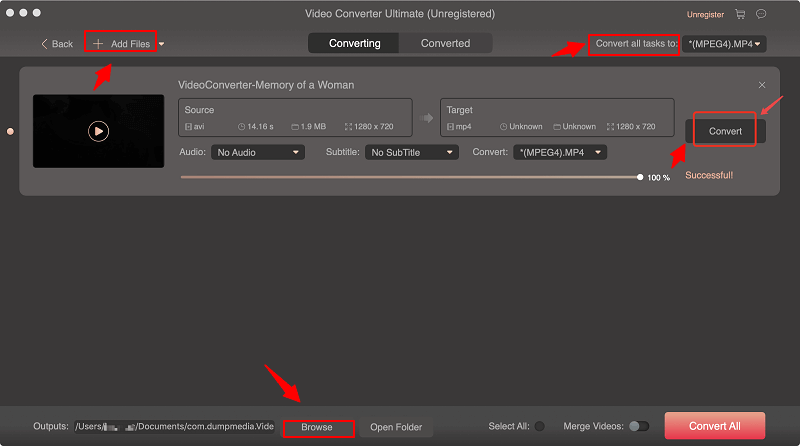
- の左上にカーソルを置いて、ムービーファイルを追加します。 DumpMedia ビデオコンバータウィンドウ。 「ファイルの追加に設立された地域オフィスに加えて、さらにローカルカスタマーサポートを提供できるようになります。」 +記号をクリックします 変換したいムービーファイルを選択します。 これを行う別の方法は、変換するムービーファイルをにドラッグすることです。 DumpMedia ビデオコンバーター。
- "すべてのタスクをに変換 画面全体で、MKVを選択します。
- 【マイアカウント】に移動し、【購入した商品を表示】をクリックします。 ブラウズ 画面下部でクリックします。 MKVムービーファイルを保存する場所を探して選択します。
- クリックします。 変換 ボタン。
次に、iTunesを開いてMKVムービーファイルを再生します。
MKVをiTunesに変換するとき DumpMedia ビデオコンバーターを使用すると、iPad、iPhone、iPod、AppleTVなどのデバイスで出力を再生できます。
方法2:QuickTime Player 7を使用する
QuickTime Player 7を使用して、MKVをiTunesに変換することもできます。 QuickTime Player 7を使用すると、どのような形式のムービーでも変換できます。 QuickTime PlayerでMKVをiTunesに変換するのも簡単です。 ただし、制限があります。
- Perianをダウンロードしてインストールします。 PerianはMacコンポーネントのオープンソースサポートです。 Perianを使用すると、QuickTimeですべてのビデオを再生できます
- ムービーファイルを選択します。
- QuickTime Player 7を開きます。Utilitiesに移動すると、Applicationsフォルダーに表示されます。
- ファイルに移動 メニューバーに表示されます。
- をクリックしてください ファイルを開く.
- ムービーファイルを選択します。 ムービーを再生するためのポップアップ画面が表示されます。
- ファイルに移動 メニューバー上.
- XNUMX番目のボックスをクリックして参照ファイルとして保存できるように、[名前を付けて保存]を選択します。
- クリックします。 [保存]ボタンを ポップアップウィンドウの下部にあります。
- 参照ファイルを開き、情報を確認します。 これは実際の映画ではないことに注意してください。 メインムービーにリンクする単なる参照ファイルです。
- 参照ファイルと実際のムービーの両方をコンピューターに保存します。 それらが同じフォルダにあることを確認してください。
- 参照ファイルをiTunesにドラッグします
- ムービーを再生します。
QuickTimeは映画も統合できる
では、MKVムービーファイルがさまざまな部分で構成されている場合はどうでしょうか。 たとえば、パートXNUMXとパートXNUMXで構成されるXNUMXつのMKVムービーファイルがあるとします。
それでも、複数のMKVファイルを変換できます。 MKVをiTunesに変換するだけではありません。 また、XNUMXつのMKVファイルをXNUMXつのファイルにまとめます。 そのため、iTunesで再生すると、両方のMKVファイルがXNUMXつの映画に収められます。 QuickTimeでXNUMXつのムービーを統合する手順は次のとおりです。
- MKVムービーファイルに移動します。
- QuickTime Player 7でXNUMXつのMKVムービーファイルを開きます。
- ファイルをクリックします。
- ファイルを開くを選択
- MKVムービーファイルを見つけて、QuickTime Player 7で選択します。
- MKVムービーファイルを開きます。
- 映画の最後までスクロール。 映画の最後に到達したことを確認してください。
- ムービーの他の部分をQuickTime Player 7ウィンドウにドラッグします。 再生、巻き戻し、早送りボタンの真上にある長い行をよく見てください。 QuickTime PlayerにはXNUMX種類のカラービームがあります。 あなたは 明るい色のビームと暗い色 XNUMXつのMKVムービーファイルを表すビーム。
- ファイルに移動します。
- 名前を付けて保存を選択します。
- をクリックしてください 参照ムービーとして保存.
- ファイルの名前を変更
- ご希望の場所に保存します。 これで、MKVムービーファイルにリンクする参照ファイルが作成されました。
- 参照ファイルをiTunesにドロップします。
- ムービーを再生します。
参照ファイルを削除したい場合は、削除できます。 MKVムービーファイルがあるフォルダーに移動します。 右、MKVファイルのXNUMXつをクリックします。 [ファイルの統合]を選択します。
ポップアップウィンドウの[統合]ボタンをクリックします。 これにより、参照ファイルがiTunesにコピーされます。 したがって、参照ファイルを削除できます。 ただし、MKVムービーファイルの元のコピーを保持する必要があります。
MKVをiTunesに変換できたとしても、iPadまたはiPhoneでムービーファイルを再生する方法はありません。
また、MKVムービーファイルが外部ドライブにある場合、同じプロセスを使用してMKVをiTunesに変換できることにも注意してください。

パート3。 DumpMedia 動画変換
QuickTimeはMKVをiTunesに変換することもできますが、他のAppleデバイスでムービーを再生することはできません。 それはあなたがからより多くを得る理由です DumpMedia ビデオコンバーター。 で変換したら DumpMedia ビデオコンバーター、あなたはあなたのMacからあなたの他のAppleデバイスにあなたのMKVファイルを取ることができます。 MacでMKVムービーファイルを見るだけではありません。
世界 DumpMedia ビデオコンバーターは、多数の出力デバイスをサポートしています。 iPad、iPod、iPhone、AppleTVなどのAppleデバイスは別として。 また、Galaxy Alpha、Galaxy Tab、Galaxy Nexus、Galaxy Note、Galaxy Spica、Galaxy S、Galaxy S2、Galaxy S3、Galaxy S4、Galaxy S5、Galaxy S6 / S6Edge、Galaxy S7 / S7 Edge、Focusi917などのSamsungデバイスもサポートしています。 、Intercept、Mythic、Mesmerize、Epic 4G、Moment、i7500、Fascinate、Captivate。
世界 DumpMedia Video Converterは、Vivid、HTC ONE、Droid Incredible、Wildfire、Desire、Sensation、HTC Surround、Flyer、HTC Aria、HTC HD7、Diamond、HTC EVO 4G、HTCHD2などのHTCデバイスもサポートしています。
のサポート出力デバイス DumpMedia ビデオコンバーターは、上記のものに限定されません。 また、Huawei、Xiaomi、Sony、LG、およびMotorolaデバイスでの出力もサポートしています。 で幅広い出力デバイスを手に入れることは間違いありません DumpMedia ビデオコンバーター。
パート4 結論として
コンピュータで多くのスペースをとるムービーファイル形式を選択する必要はありません。 ムービーファイルをMKVに変換するだけです。 Macユーザーの場合、MKVをiTunesに変換できるので、これは問題にはなりません。
上記のXNUMXつの方法で、MKVをiTunesに簡単に変換できます。 ここで、MKVをiTunesに変換するためのより実用的な方法を選択する必要があります。 以下のコメントを残して、どの方法が最も効果的かを私たちと共有してください。

めにサインアップ