


SpotifyとPandora:どちらがあなたに適していますか?
SpotifyとPandoraは、音楽用の最も人気のあるストリーミングサービスのXNUMXつで、ユーザーがお気に入りの曲を見つけたり、多くの手間をかけずに最新の曲を大量に見つけたりするのに役立ちます。 しかし、これらXNUMXつのうち、音楽ストリーミングの主要なサービスはどれですか。
どちらが自分のニーズに適しているかを判断するために、この記事ではSpotifyとPandoraの長所と短所をまとめました。 しかし、先に進む前に Spotify vs Pandora 次のセクションでは、SpotifyとPandoraについて簡単に説明します。
コンテンツガイドパート1. SpotifyとPandoraの簡単な背景パート2. SpotifyとPandoraの比較:長所と短所パート3. Spotify Premiumを無料で入手するための最良の方法パート4.まとめ
パート1. SpotifyとPandoraの簡単な背景
Spotify
Spotifyはスウェーデンの2008人のビジネスマンによって開発されました。彼らはただ70つのプラットフォームでお気に入りの曲を聴く手段を求めていました。 Spotifyサービスは、XNUMX年にデビューし、音楽ストリーミング用の世界で最も成功したオンデマンドプラットフォームに成長し続けました。 毎日XNUMX億XNUMX万人を超えるアクティブユーザーがおり、月間加入者はXNUMX万人を超えています。
パンドラ
パンドラ 2000年に開始されたGenome Projectを通じて音楽業界に革命をもたらしました。音楽をストリーミングするための新しいオンライン標準を作成し、TuneIn、Last.fm、iHeartRadioなど、Pandoraの音楽ストリーミングを借用した多数のライバルが台頭しました。モデル。 実際、Pandoraはラジオスタイルのプログラミングで大成功を収め、SiriusXMが購入しました。
あなたが音楽を愛しているなら、SpotifyとPandoraの両方を使用する価値があります。 ただし、PandoraPremiumやSpotifyUnlimitedなどの有料バージョンへのアップグレードを検討している場合は、最初にお金で何が得られるかを知っておく必要があります。
パート2. SpotifyとPandoraの比較:長所と短所
Spotifyは
プロたち
- 月額たったの$ 9.99のサブスクリプションで、無制限の膨大な数の曲に無制限にアクセスできます。
- Spotifyは、コンピュータだけでなく、ほぼすべてのデバイスで使用できます。
- それはあなたがすることができます 再生用に曲をダウンロードする ブロードバンドのコストを節約できるオフライン時。
- あなたが聞きたいかもしれない特定のカバーとカラオケトラックへのアクセスを得るでしょう。
- Spotifyのプレミアムサービスで30日間の試用期間を無料で利用できるようになります。
- 非常に広大なデータベースを使用して、あいまいで人気のある曲を簡単に見つけることができます。 さらに、彼らの曲は優れた品質です。
- お気に入りの曲をクラウドに保存して、次回オンラインになったときに再生できるようにすることができます。

コンズ
- Pandora Premiumなどの最長60日から6か月間続く他のサービスと比較して、Spotifyの試用期間は短いです。
- カバー曲やカラオケ曲が気に入らない場合は、この種の音楽が気になるかもしれません。
- Spotifyにはプレイリストを自動生成するオプションがないため、独自のプレイリストを作成する場合は、お気に入りの曲を手動で追加する必要があります。 Spotifyは、プレイリストに含めたいと思われる関連トラックを提供することで、プロセスを支援します。
- Spotifyは、広告を取り除くためにそのサービスに登録する必要があります。
ヒント: プレミアムなしでオフラインでSpotifyを聴くための秘訣.
パンドラプレミアム
長所:
- 幅広い曲を提供しています。 Spotifyほど多くはありませんが、データベースは、リスニング体験を楽しむのに十分です。
- Pandoraは、簡単なナビゲーションを可能にする最小限のアウトラインを備えており、ユーザーにとって非常に魅力的です。
- Pandoraでは、プレミアムサービスを30〜60日間無料でお試しいただけます。 これまでにPandoraのサービスを使用したことがないユーザーは、この無料の試用版を利用できます。 ただし、以前のユーザーの場合、何も使わずに最大6か月の試用期間を利用できます。
- Pandora Premiumの最も興味深い機能のXNUMXつである、よりパーソナライズされたサービスが提供されます。 Spotifyは、サービスを十分に長く使用した場合にのみプレイリストを自動的に生成できるのとは異なり、Pandora Premiumは、最初に気に入った曲からプレイリストを生成できます。 さらに、すでに十分長い間Pandoraを使用している場合は、気に入ったすべての曲のプレイリストが作成されます。
- Pandoraの新しいモデルでは、チューニングする信号のみを選択できる古いモデルとは異なり、目的の曲を選択できます。
- 最後に、Pandora Premiumでオフライン再生用の曲をダウンロードできます。
短所:
- あなただけができます Pandora Premiumを使用して曲を聴く ミュージックビデオを見たい場合は、YouTubeや他の同様のサイトにアクセスしてください。
- スマートフォン、およびスマートフォンを接続できるほとんどのデバイスで動作します。 ただし、PCでは使用できません。
- それまでの間、Pandora Premiumは、家族のサブスクリプションなどのグループサブスクリプションを提供するSpotify Premiumとは異なり、個別のサブスクリプションサービスを提供します。
- Spotifyと同様に、サービスを購読することによってのみ広告を削除できます。
評決
Pandoraは、Spotifyと比較してPandoraが長い間存在しているにもかかわらず、Spotifyの卓越したユーザビリティと汎用性と競合することはできません。 Pandoraは最近、ユーザーが自分の好みのアルバムや曲の膨大なコレクションを聴くためのプレミアムバージョンを導入しましたが、PandoraはSpotifyに追いついているようです。 ただし、PandoraがSpotifyのレベルに到達するまでにはまだ長い道のりがあります。
Spotifyには、はるかに優れたアプリ、ソーシャル機能、ドルの価値があります。 ラジオスタイルのリスニングを好み、視野を広げたい場合、Pandoraは間違いなく良い投資です。 ただし、Spotifyを一般的に使用することをお勧めします。
Spotifyと言えば、Spotify Premiumを楽しみたいが何も支払うつもりがない場合は、次のセクションで説明するツールを使用して、お気に入りのSpotify曲をダウンロードし、Spotify Premiumを無料で楽しむことができます。
パート3. Spotify Premiumを無料で入手するための最良の方法
使用することをお勧めします DumpMedia Spotify変換 Spotifyの音楽、プレイリスト、アルバムをダウンロードしてMP3、M4A、WAV、FLACに変換します。 このツールは、Spotifyファイルの元の品質を維持できます。
これは強力な高速Spotifyコンバーターであり、プレミアムサブスクリプションなしでSpotify音楽を楽しむことができます。 したがって、あなたに無料のSpotifyを与えます! 必要に応じて、出力オーディオファイルの品質をカスタマイズすることもできます。
マルチメディアファイルを目的の形式に変換するには、次の手順に従います。
ステップ1:をダウンロード DumpMedia アプリケーション。
ステップ2: DumpMedia アプリケーション。
手順3:Spotifyの曲をアプリケーションに追加します。
ステップ4:目的の出力形式と宛先フォルダーを選択します。
ステップ5:変換プロセスを開始します。
以下は、を使用してビデオファイルを目的の形式に変換するためのより詳細な手順です。 DumpMedia.
ダウンロード DumpMedia アプリケーション
もちろん、アプリケーションの使用を開始する前に、まずソフトウェアをダウンロードする必要があります。 良いニュースは、 DumpMedia それがあなたにとって正しいツールであるかどうかを決める前に、あなたが最初にソフトウェアを試すための無料のMacバージョンを持っていますが、私たちはあなたがその機能に失望しないことを保証します。
起動する DumpMedia アプリケーション
ダウンロードした後、 DumpMedia インストーラーの場合、WindowsおよびMacOSオペレーティングシステムの場合は、以下の手順に従ってアプリケーションを起動します。
Windowsユーザーの場合:
に行きます サイト内検索 コンピュータのタスクバーのWindowsアイコンの横にあるアイコン(虫眼鏡)。 タイプ DumpMedia テキストフィールドに。 クリックしてください DumpMedia 検索結果のアプリケーション。
MacOSユーザーの場合:
クリックします。 ランチパッド コンピュータのアイコン ドック。 ランチパッドのアイコンは、中央に暗い灰色のロケットがある灰色の円です。 タイプ DumpMedia オン サイト内検索 最上部のバー 返品 キーボードのボタンをクリックして、アプリケーションを起動します。
Spotifyの曲をアプリケーションに追加する
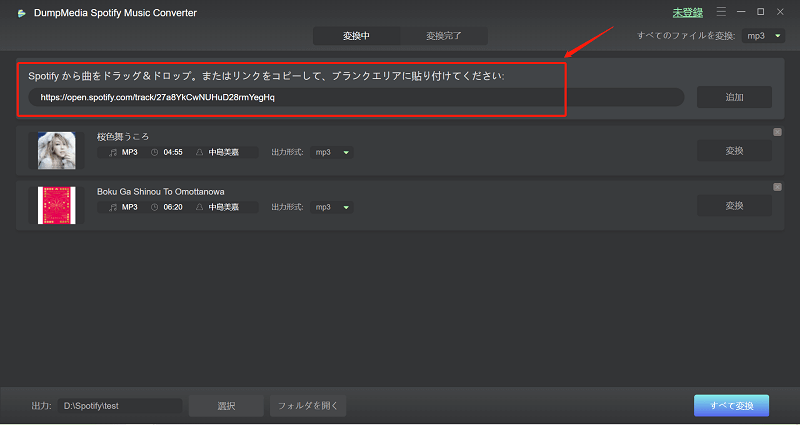
Spotifyの曲/プレイリスト/アルバムのURIを検索バーに追加するか、ファイルをアプリケーションにドラッグアンドドロップできます。
希望の出力形式と宛先フォルダを選択してください
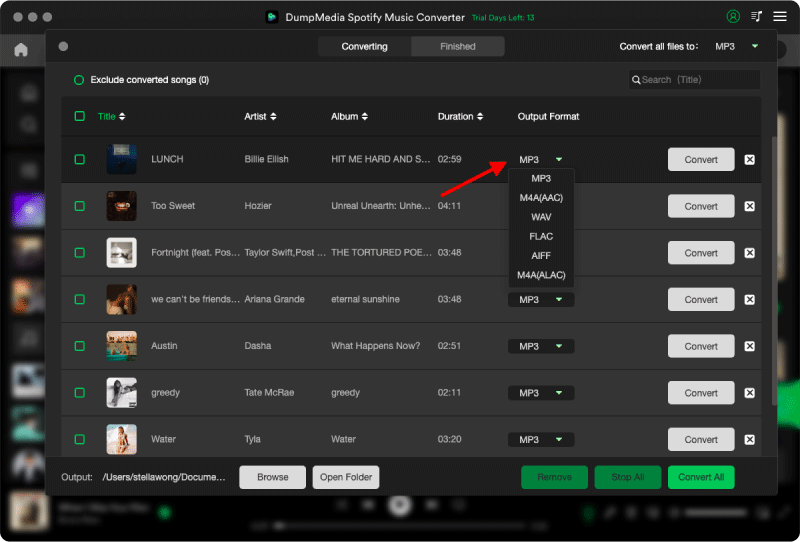
探して すべてのタスクをに変換 インターフェースの右上隅のテキスト。 目的の出力形式(FLAC、WAV、M4A、またはMP3)を選択します。 インターフェースの下部で、 ブラウズ ボタンをクリックし、変換されたファイルの目的の宛先フォルダーにコンピューターを参照します。
変換プロセスを開始する
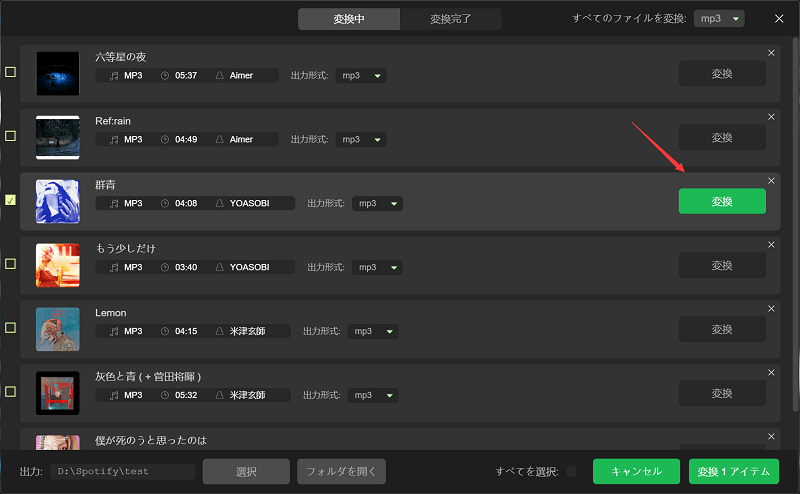
ストリーミングを停止する場合は上部の 変換 ボタンをクリックして、ビデオファイルの変換を開始します。 変換が完了するまで待ちます。
パート4.まとめ
この記事では、SpotifyとPandoraをそれぞれの長所と短所をリストして比較しました。 そしてリストに基づくと、SpotifyはまだこれらXNUMXつの中で最高のものです。 したがって、Spotify Premiumを楽しみたいが、何も使いたくない場合は、次を使用できます。 DumpMedia Spotifyミュージックコンバーター。
ちなみに、他のブログでも気軽にチェックしてね 他のソフトウェアの問題に関するガイドとその解決方法。 乾杯!

めにサインアップ