


「Spotifyが一部のデータを移行できませんでした」を修正する方法
Spotifyは は世界中で数百万人のユーザーに利用されている人気の音楽ストリーミングサービスです。 音楽愛好家を魅了する多くの機能を提供し、音楽愛好家のさまざまな好みを確実に満足させるたくさんの曲を収めています。
しかし、Spotifyは間違いなく今日の業界で音楽ストリーミングに最適なサービスですが、予期しないエラーの発生を防ぐことはできません。
他のソフトウェアと同じように、Spotifyには特定の最小ハードウェア要件があり、満たされていない場合、 「Spotifyは一部のデータを移行できませんでした」。 このエラーは、問題のあるインストールとレジストリエントリのエラーが原因で、SpotifyのWindows用デスクトップアプリでよく発生します。
しかし、このガイドはこのエラーを取り除くための最善の解決策を提供するので、もう心配する必要はありません。
コンテンツガイド パート1.「Spotifyは一部のデータの移行に失敗しました」エラーの修正パート2.最適なソリューション:オフラインで聴くために必要なSpotify曲をダウンロードするパート3.まとめ
パート1.「Spotifyは一部のデータの移行に失敗しました」エラーの修正
解決策1. Spotifyアプリを再インストールする
これは、前述のSpotifyエラーを取り除くための最も迅速な解決策です。 インストールの問題が原因である場合は、このソリューションで問題を解決できる可能性があります。
Spotifyアプリを再インストールするには、次の手順に従ってください:
- WindowsキーとXキーを押します。
- リストからアプリと機能を選択します。
- 種類 Spotifyは 検索バーに入力してEnterキーを押します。
- 結果から表示されるすべてのSpotifyアプリをアンインストールします。
- アンインストールプロセスが完了したら、Spotifyの 公式ウェブサイト インストーラを再度ダウンロードします。 あなたもすることができます Google Playでダウンロード.
- Spotifyアプリケーションをインストールします。
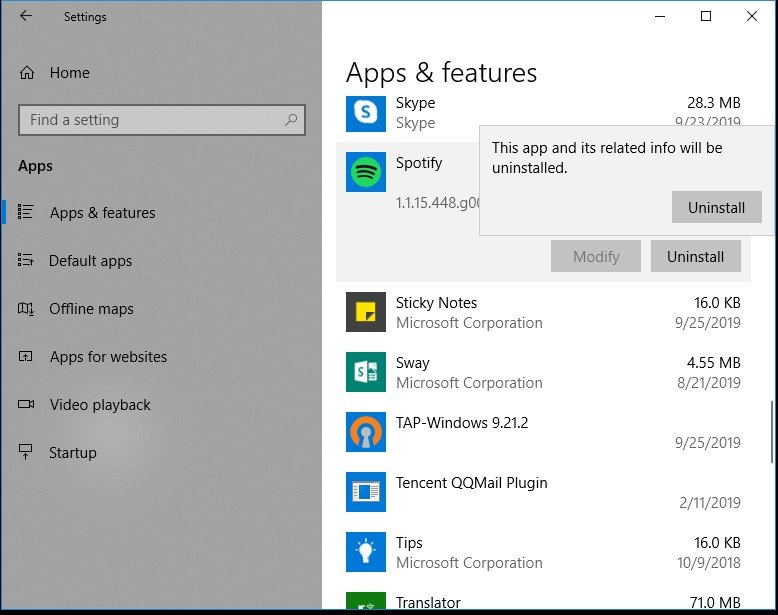
Spotifyアプリケーションを再インストールした後、同じアカウントを使用してログインし、引き続きエラーが発生するかどうかを確認します。 はいの場合、次の修正に進みます。
解決策2. Spotifyのレジストリエントリを削除する
別の解決策は、Spotifyのレジストリエントリを削除することです。 Spotifyの以前のエントリがWindowsのレジストリに残っていることがあり、エラーの原因となっている可能性があります。 したがって、Spotifyに関連するいくつかのシステムフォルダーファイルと共に、Spotifyのレジストリエントリを削除する必要があります。
このソリューションについては、以下の手順に従ってください。
Spotify関連のフォルダを削除する
まず、Spotifyに関連するすべてのフォルダを削除する必要があります。
- タスクマネージャーを起動し、Spotify関連のプロセスを終了します。
- 次に、Spotifyに関連するフォルダーをコンピューターのこれらのディレクトリから削除します AppData フォルダ:
- ローミング
- ローカル
- ローカル\パッケージ
- フォルダーを削除した後、最初のソリューションの指示に従ってアプリをアンインストールできます。
Spotifyのレジストリエントリを削除する
Spotify関連のフォルダを削除したら、次のステップはSpotifyのレジストリエントリを削除することです。
- Windowsキーを押し、Rでキーボードを押します。 これにより、実行ウィンドウが開きます。
- 種類 Regeditを 検索バーでEnterキーを押します。
- レジストリエディタのアドレスバーに以下のアドレスを入力します。
Computer \ HKEY_CURRENT_USER \ Software \ Microsoft \ Windows \ CurrentVersion \ Uninstall \
- Spotifyを探して削除します。
- コンピュータを再起動します。
- Spotifyアプリケーションを再インストールします。
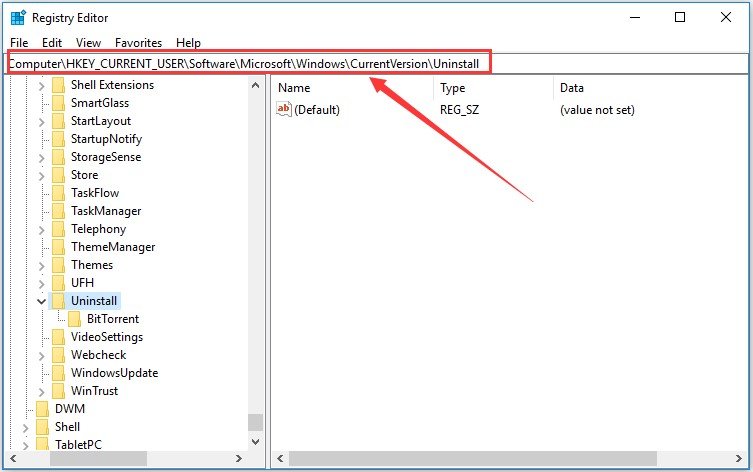
上記の手順を正しく実行してください。問題が確実に解決されます。
パート2.最適なソリューション:オフラインで聴くために必要なSpotify曲をダウンロードする
「」を完全に取り除きたい場合は、このソリューションに従うことができます。Spotifyは一部のデータを移行できませんでした エラー。 このようなSpotifyエラーをときどき修正するのに飽きた場合は、オフラインで聴くためにお気に入りのSpotify音楽をデバイスにダウンロードするだけです。
この方法では、以下を使用することをお勧めします DumpMedia Spotify変換。 このアプリを使用して download Spotifyの音楽, プレイリスト、またはアルバムをMP3、M4A、WAV、FLACに変換します。
このツールは、Spotifyファイルの元の品質を維持できます。 これは、強力で高速なSpotifyコンバータであり、 プレミアムサブスクリプションなしでSpotify音楽を楽しむ。 したがって、あなたに無料のSpotifyを与えます!
の特長 DumpMedia Spotify変換
- Spotify DRMの簡単な削除。
- Spotifyの曲のクイックダウンロードと変換。
- さまざまなデバイスでのSpotify音楽の無料オフライン再生のサポート。
- メタデータインドおよびID3タグの保持。
上記の機能とは別に、 DumpMedia Spotify Music ConverterはXNUMXつの言語でも利用できますが、さらに追加するよう取り組んでいます。 必要に応じて、出力オーディオファイルの品質をカスタマイズすることもできます。
でSpotifyの曲をダウンロードする方法 DumpMedia Spotify変換
マルチメディアファイルを目的の形式に変換するには、次の手順に従います。
- ダウンロード DumpMedia アプリケーション
- 起動する DumpMedia アプリケーション
- Spotifyの曲をアプリケーションに追加する
- 希望の出力フォーマットと宛先フォルダを選択してください
- 変換プロセスを開始する
以下は、を使用してビデオファイルを目的の形式に変換するためのより詳細な手順です。 DumpMedia.
ステップ1。 ダウンロード DumpMedia アプリケーション
もちろん、アプリケーションの使用を開始する前に、まずソフトウェアをダウンロードする必要があります。 良いニュースは、 DumpMedia ています 無料のMacバージョン あなたがそれがあなたのための適切なツールであるかどうかを決定する前にあなたが最初にソフトウェアを試すことですが、私たちはあなたがその機能に失望しないことを保証します。
ステップ2。 起動する DumpMedia アプリケーション
ダウンロードした後、 DumpMedia インストーラー、WindowsおよびmacOSオペレーティングシステムの場合は、以下の手順に従ってアプリケーションを起動します。
Windowsユーザーの場合:
コンピューターのタスクバーのWindowsアイコンの横にある検索アイコン(虫眼鏡)に移動します。 タイプ DumpMedia テキストフィールドに。 クリックしてください DumpMedia 検索結果のアプリケーション。
macOSユーザーの場合:
コンピューターのDockにあるLaunchpadアイコンをクリックします。 ランチパッドのアイコンは灰色の円で、中央に濃い灰色のロケットがあります。 タイプ DumpMedia 最上部の検索バーでキーボードの[戻る]ボタンを押して、アプリケーションを起動します。
ステップ3. Spotifyの曲をアプリケーションに追加する
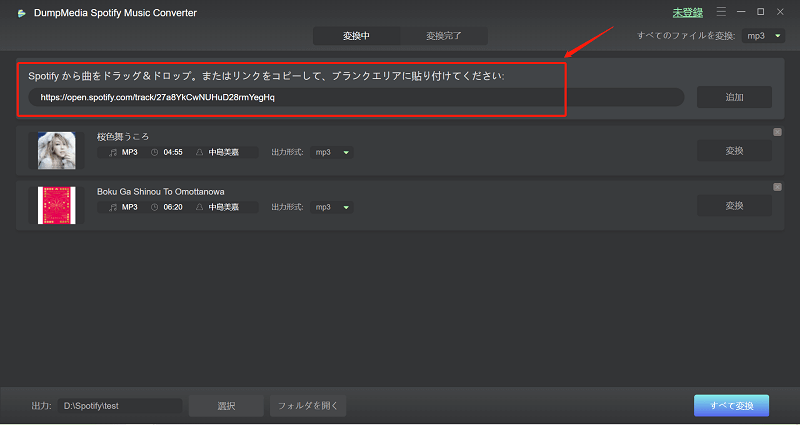
Spotifyの曲/プレイリスト/アルバムのURIを検索バーに追加するか、ファイルをアプリケーションにドラッグアンドドロップできます。
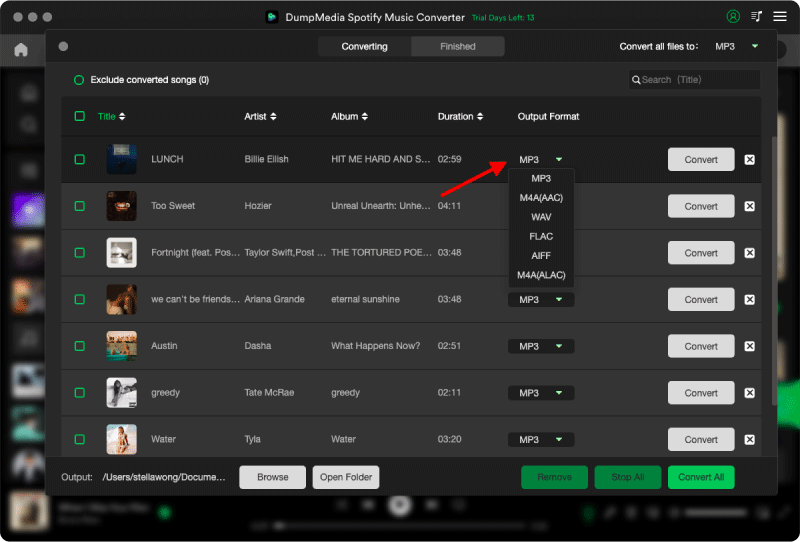
ステップ4.希望の出力フォーマットと宛先フォルダーを選択します
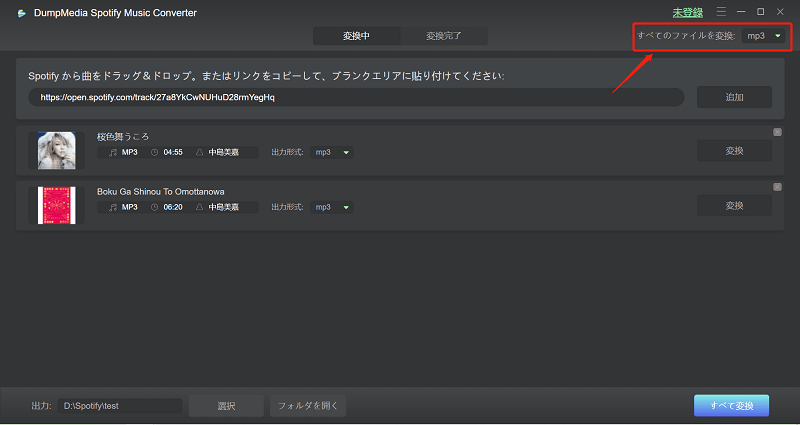
探して すべてのタスクをに変換 インターフェースの右上隅のテキスト。 目的の出力形式(FLAC、WAV、M4A、またはMP3)を選択します。 インターフェースの下部で、 ブラウズ ボタンをクリックし、変換されたファイルの目的の宛先フォルダーにコンピューターを参照します。
ステップ5。 変換プロセスを開始する
ストリーミングを停止する場合は上部の 変換 ボタンをクリックして、ビデオファイルの変換を開始します。 変換が完了するまで待ちます。
パート3.まとめ
Spotifyは、すべての音楽愛好家がきっと楽しめる素晴らしい音楽ストリーミングサービスです。 ただし、アプリがどれほど完璧に見えても、Spotifyが一部のデータの移行に失敗した場合など、予期しないエラーが発生する場合があります。
ただし、ここで説明したソリューションを使用して、この問題を解決できたと確信しています。 音楽鑑賞体験をお楽しみください!

めにサインアップ