


FairUse4WMを使用してWindows Media DRMを削除する
ご存知かもしれませんが、Windows Media Player Center、BBCプレーヤー、Amazon Unboxから購入またはダウンロードしたファイルはすべてDRM保護されています。 そのため、これらのファイルのDRM保護を解除して、iTunes、iPad、iPhoneなどの他のデバイスで再生できるようにするツールが必要になります。
それはどこですか FairUse4WM この記事では、それがどのようなもので、どのように使用できるかについて説明します。 さらに、FairUse4WMの制限を埋める代替手段も提供します。
コンテンツガイド パート1. FairUse4WMとは何ですか?パート2. FairUse4WMを使用してWindows Media DRMを削除するパート3. FairUse4WMの代替パート4. Mac向けの推奨FairUse4WM代替パート5.まとめ
パート1. FairUse4WMとは何ですか?
FairUse4WMはかつて有名でした DRM除去ツール Windowsユーザー向け。 曲をレンタルしたか購入したかに関係なく、PlaysForSureファイルからDRM保護を取り除きます。 以下は、FairUse4WMの長所と短所です。
プロたち
- ユーザーは無料で使用できます。 したがって、Windows Media DRMを削除するために余分な投資をしたくないユーザーにとって、これは素晴らしいオプションです。
- それは非常にシンプルなインターフェースを持っています。
- 初心者でもプログラムを使用することができます。 ファイルからDRM保護を削除するには、いくつかの簡単な手順を実行するだけです。
- アプリケーションはわずかなスペースしか占有しません。
コンズ
- 現在利用できません Windows 7ユーザー以上.
- プログラムは特定のDRMファイルでのみ機能します。
- このプログラムは、Windows Media Playerバージョン10および11で使用できますが、バージョン9では使用できません。
簡単に言うと、Windows Media DRMを削除するための信頼できるツールが必要な場合、FairUse4WMは基本的なニーズを満たすことができます。
Windows Media DRMとは何ですか?
Windows Media DRMは、Windows Mediaのデジタル権利を管理します。 オーディオおよびビデオコンテンツの配信に使用され、 違法なデータ配布を防ぐ。 つまり、許可されたユーザーのみがこれらのメディアファイルにアクセスできます。 Windows Media DRMで保護されたファイルは、特定のネットワーク、ポータブルデバイス、およびコンピューターでのみ再生することもできます。
パート2. FairUse4WMを使用してWindows Media DRMを削除する
以下は、Windows Media DRMを無料で削除する方法の手順です
1.まず、アプリケーションをダウンロードしてから、PCにインストールする必要があります。 ウィザードに従ってインストールしてください。
2.目的のメディアプレーヤーを起動し、WMVファイルを開きます。 これにより、モジュールが更新され、PCにライセンスが自動的にダウンロードされます。
3. Mirakagiを開き、[開始]をクリックします。 これにより、ライセンスが検索されます。 その後、ミラカギを閉じます。
4. FairUse4WMを開き、アプリインターフェイスの下部にある左端の[ファイルの追加]をクリックします。 出力場所を選択します。
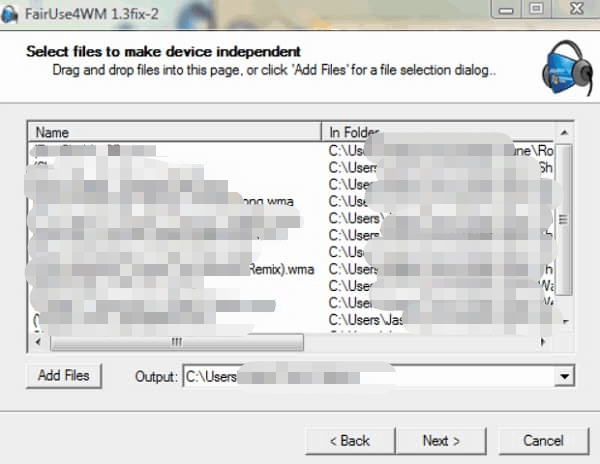
5. [次へ]にチェックマークを付けて、変換を開始します。 変換が完了するのを待ちます。
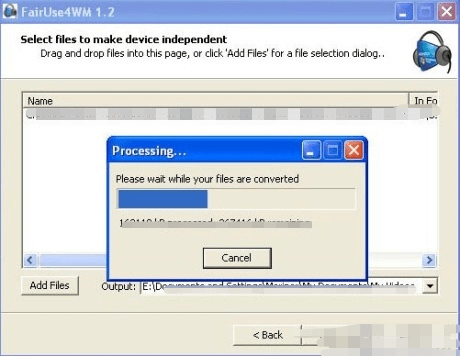
6.完了したら、[完了]をクリックしてプログラムを閉じます。 [戻る]をクリックして、別のファイルを変換することもできます。
FairUse4WMは優れたツールであり、Windows Media DRMで保護されたファイルを数ステップで簡単に変換できます。 ただし、プログラムには独自の制限があります。 すべての要件を満たすことができない場合があります。 したがって、次のセクションではプログラムの代替案を提供します。
パート3. FairUse4WMの代替
DRMメディアコンバータ
FairUse4WMの代替案については、DRM Media Converterの使用をお勧めします。 以下はプログラムの特徴です。
DRM Media Converterの機能
- M4Vビデオ(iTunesミュージックビデオ、テレビ番組、およびムービー)からDRM保護を除去し、ASF、WMV、およびM4Vビデオファイルを保護します。
- DRM Media Converterをダウンロードして、uTorrent、FrostWire、iTunesなどから購入またはダウンロードしたビデオからDRM保護を削除できます。
- 出力ファイルは多くのデバイスで再生できます。
- プログラムは、オーディオファイルからDRM保護を削除することもできます。
DRMメディアコンバーターを使用したDRM保護の削除
- PCにプログラムをインストールします。
- 音楽またはビデオファイルをアプリケーションにインポートします。
- 次に、出力形式を選択します 必要な出力設定をカスタマイズする.
- [開始]を選択して、変換プロセスを開始します。
FairUse4WMの他の選択肢
#1 AnalogWhole
このアプリケーションは無料で使用できます。 Windows Media Playerで再生可能なメディアファイルをMP3形式でiTunesに転送できます。 名前が示すように、DRMで保護された曲をMP3に再録音する際にアナログホールを利用します。
アナログの信号は実際にはコンピューターから出ないので、再録音されたバージョンの出力音質は優れています。 さらに、再録音したMP3ファイルは自動的にiTunesライブラリに追加されます。
#2 Aimersoft Video Converter Ultimate

FairUse4WMの優れた代替品であるだけでなく、このツールはさらに多くの機能を提供できます。 次のこともできます。
- さまざまなビデオ形式間で変換
- ビデオをDVDに書き込む
- ビデオをリッピングする
- ウェブサイトから動画をダウンロードする
- 動画編集など
つまり、Aimersoft Video Converter Ultimateを使用すると、お気に入りのWindows Media Playerの曲を変換する以外にも、より多くの機能を楽しむことができると言えます。

パート4. Mac向けの推奨FairUse4WM代替
使用することをお勧めします DumpMedia Apple Music 変換 でいたソリューション ダウンロード Apple Musicの曲、iTunesM4BオーディオブックおよびAudibleAA / AAXオーディオブックを、リスニング体験を向上させるためのさまざまな形式に変換します。
他のデバイスはDRMで保護されているため、Apple Musicを聴くことができないため、このツールは さまざまなApple曲のDRM保護を削除する 次のように、お気に入りの曲をどこでも再生できます。
- アップルミュージックトラック
- iTunesで購入したM4P曲
- iTunes M4Bオーディオブック
- Audible AA / AAXオーディオブック
さらに、 DumpMedia Apple Music Converterは、最大16倍の変換速度を備えた強力なApple Musicコンバータであり、曲の元の品質を100%保持します。
の特長 DumpMedia Apple Music 変換
- iTunesミュージックライブラリからの数千のオーディオブックと曲の変換。
- さまざまなデバイスでApple Musicトラックをオフラインで聴くことができます。
- サブスクリプションをキャンセルした後でも、すべてのApple Music曲を再生可能に保つのに役立ちます。
- 元の曲のIDタグを保持します。
- 出力曲のカスタマイズをサポートします。
次に、使用方法のステップバイステップガイドに進みます DumpMedia Apple MusicConverter。
- アプリをダウンロードしてインストールし、登録します。
- ソフトウェアを開きます。
- 変換するファイルを選択します。
- 希望の出力フォーマットと宛先フォルダを選択します。
- 変換プロセスを開始します。
以下は、プロセスの詳細な手順です。
ステップ1.アプリをダウンロードしてインストールし、登録する
もちろん、アプリを使用するには、まずアプリをダウンロードする必要があります。 あなたが最初にソフトウェアを試してみたいか、それを購入したいかに関わらず、あなたはリンクを見つけることができます 詳細を見る。 次に、アプリをインストールし、登録ページに進んでアクティブ化します。 登録ウィンドウに入力する必要があるアクティベーションコードを受け取っているはずです。
ステップ2。 ソフトウェアを開く
アクティベートしたら、ソフトウェアを起動します。 この後、ダウンロードしたすべてのiTunes音楽、Apple Music、ポッドキャストファイル、ビデオが自動的にConverterにアップロードされます。 したがって、目的の曲がコンピュータにすでにダウンロードされていることを確認する必要があります。 アップロードファイルを確認する場合は、アプリの プレイリスト の項目を検索します。
ステップ3.変換したいファイルを選択する
アップロードしたファイルの動画または音声のタイプは、アプリのインターフェースの左側にあります。 必要に応じて、最初にXNUMXつのカテゴリを選択できます。 これにより、アプリの右側の列に目的のファイルを表示できます。 前面のボックスをチェックしてファイルを選択するか、上部にあるアプリの検索ボックスで希望の曲を直接検索してから、それらを選択します。
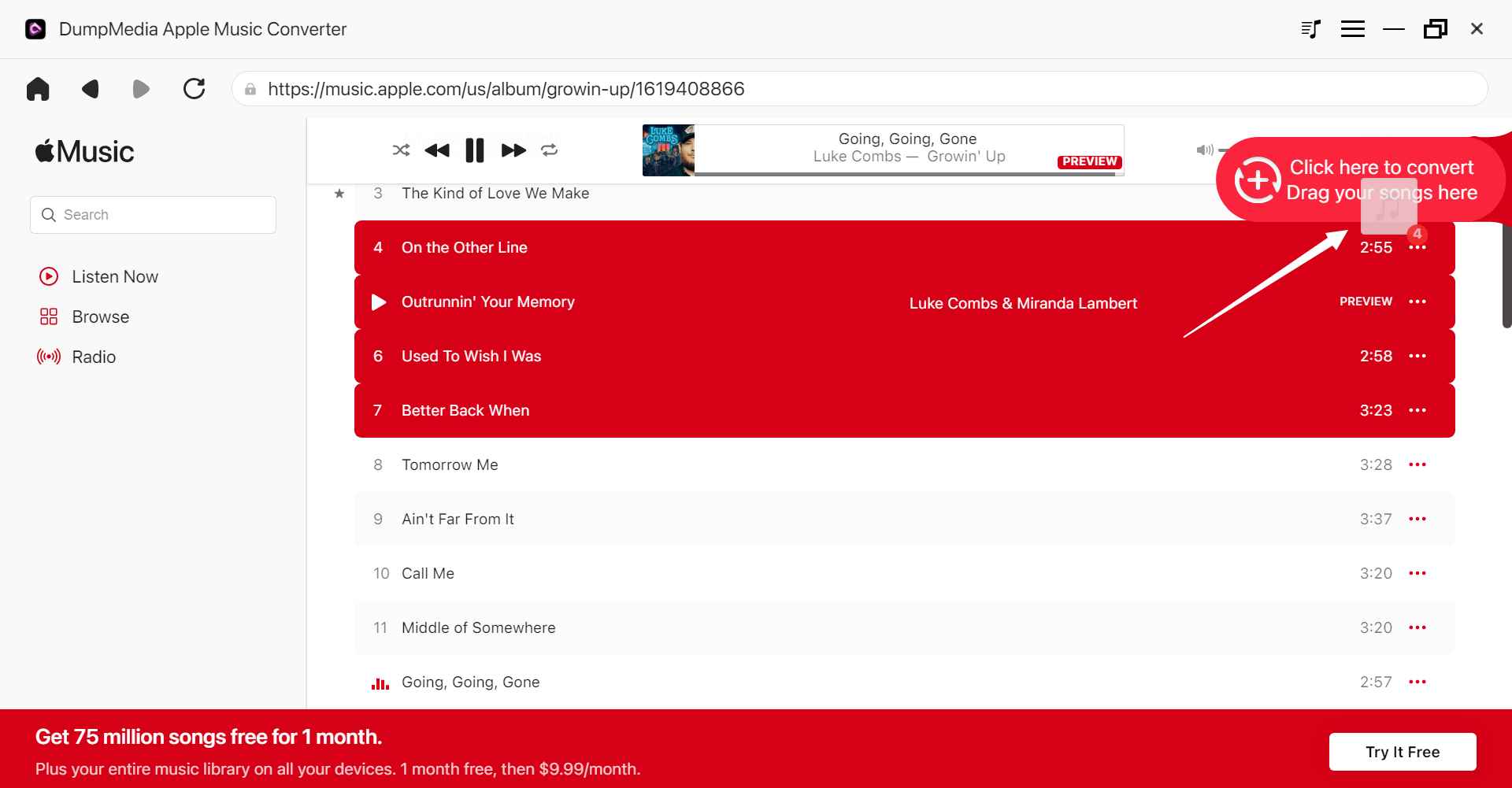
ステップ4.希望の出力フォーマットと宛先フォルダーを選択します
次に、アプリの 出力設定 次に、ドロップダウンリストから目的の出力形式を選択します。 デフォルトのパラメータはすでに設定されていますが、出力ファイルのパラメータを含めて、自分でカスタマイズすることもできます チャンネル, サンプルレート, ビットレート, コーデック.
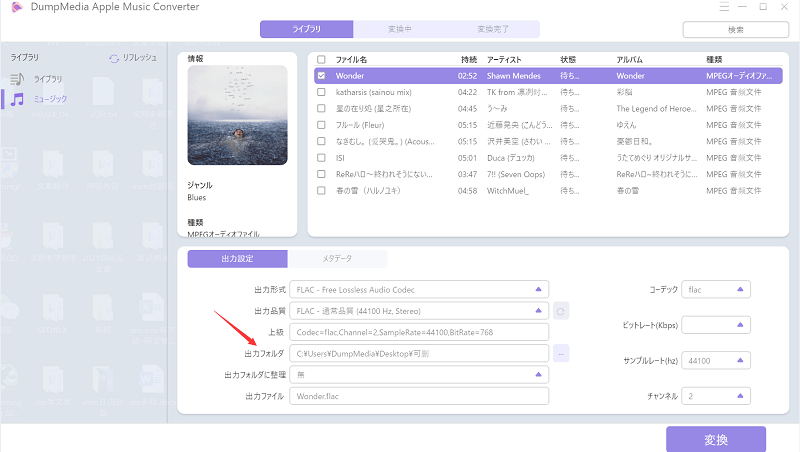
ヒント:
オーディオブックを変換する場合は、AIFF、M4R、MKA、AU、AC3、FLAC、M4A、MP3の形式が提供されます。
設定が完了したら、変換されたファイルの宛先フォルダーを選択します。
ステップ5。 変換プロセスを開始する
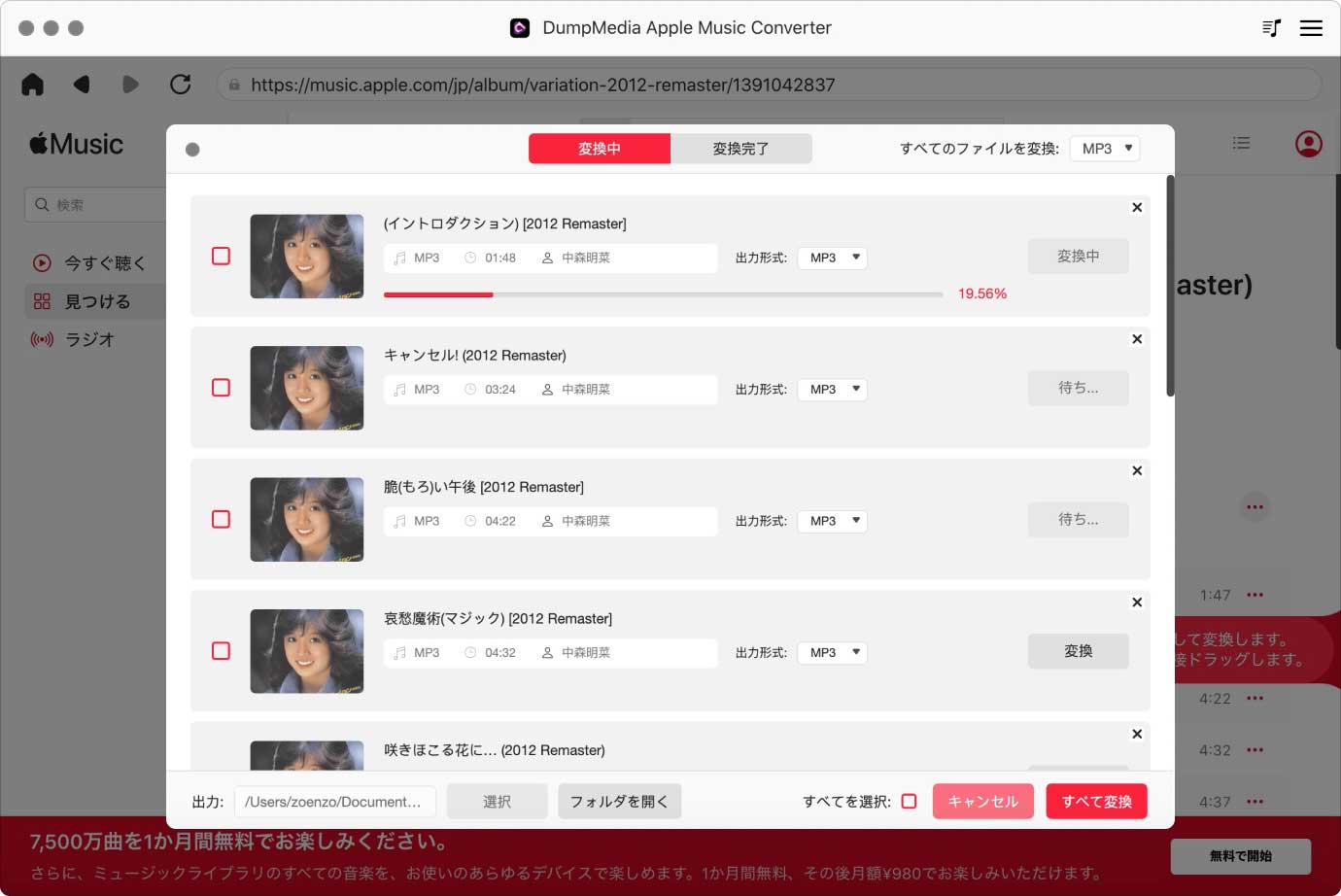
ストリーミングを停止する場合は上部の 変換 ボタンをクリックして、変換プロセスを開始します。 変換が完了するまで待ちます。 変換の長さは、変換した曲の数によって異なります。
パート5.まとめ
PlaysForSureファイルからWindows Media DRM保護を簡単に削除するには、FairUse4WMを利用できます。 ただし、プログラムはすべての要件を満たすことができない場合があります。 したがって、DRM Media Converterを代替として使用できます。
ところで、さまざまなApple Musicの曲をダウンロードして変換し、コンピューターまたはモバイルデバイスに保存する方法を探している場合は、 DumpMedia Apple Music 変換。 このソフトウェアはいつでも無料でお試しいただけます。

めにサインアップ