


Tuneskit Spotify Converterレビュー
Spotifyは は、世界中で人気の音楽ストリーミングサービスです。 その機能と膨大な数の曲の素晴らしいコレクションは、音楽のリスニング体験を盛り上げる方法を探している多くのさまざまなユーザーを魅了しています。
ただし、Spotifyのサブスクリプションプランの費用を賄える人はあまり多くありません。 したがって、これらのユーザーを支援するために多くのSpotify音楽コンバーターが市場に登場しています。
Tuneskit Spotify Converterは有名なSpotifyコンバーターのXNUMXつです。 もっと知りたいならこれ Tuneskit Spotify Converterレビュー あなたを助けることができるかもしれません。
それとは別に、プレミアムサブスクリプションなしでもSpotifyの曲を楽しむためにチェックアウトできる代替ツールも提供します。
コンテンツガイド パート1. Tuneskit Spotify Converterとは何ですか?パート3. Tuneskit Spotify Converterの代替パート4.まとめ
パート1. Tuneskit Spotify Converterとは何ですか?
Tuneskit Spotify Converterは、MacとWindowsの両方のユーザーが利用できます。 Spotifyの音楽、M4B、M4AにSpotifyのアーティスト、アルバム、プレイリスト、曲を変換してダウンロードするために使用できる優れたダウンローダーです。 FLAC、WAV、AAC、MP3をロスレスで。 したがって、目的のデバイスまたはプレーヤーでオフラインでSpotifyの曲を聴くことができます。
さらに、この強力なSpotify音楽コンバーターでは、両方 プレミアム アプリの無料ユーザーは、曲の元の品質を失うことなく、目的のSpotify音楽をダウンロードすることで、Spotifyトラックを簡単に制御できます。
Tuneskit Spotify Converterのレビューで、このすばらしいツールの機能について詳しく学びましょう。
Tuneskit Spotify Converterの機能
- 無料のSpotifyサブスクリプションでも、Spotifyのトラック、アーティスト、プレイリスト、アルバムをダウンロードできます。
- Spotifyの曲のメタデータ(トラック番号、アーティスト、ジャンル、年、作曲家など)と元の品質をロスレスで維持します。リッピングを使用して曲を保存する他の類似のアプリとは異なり、出力品質が低下する可能性があります。
- DRMで保護されたSpotifyトラックとプレイリストをM4B、M4A、MP3、AAC、FLAC、WAVに変換。
- インターネットに接続していなくても、変換された曲をモバイルデバイス、カーラジオ、MP3プレーヤー、ホームサウンドシステムなどで再生できます。
- 最大5倍の変換速度を提供し、バッチ変換もサポートします。
- Spotifyの曲を整理してアーカイブし、音楽ライブラリの管理を簡単にすることができます。 あなたはアーティストやアルバムで曲を並べ替えることができます。
- 初心者でも簡単に使えるシンプルなインターフェースを搭載しています。 さらに、常に新しいバージョンをリリースしています。
Tuneskit Spotify Converterの使用方法
次に、Tuneskit Spotify Converterを使用して目的のSpotifyトラックを変換する方法について説明します。 以下は手順の概要です。
- Tuneskit Spotify Converterアプリをダウンロード
- 変換したいSpotify曲をインポートする
- ご希望の出力フォーマットと音楽設定を選択してください
- 変換プロセスを開始する
次のセクションのTuneskit Spotify Converterを使用してSpotifyの曲を変換する詳細な手順に進みましょう。
ステップ1. Tuneskit Spotify Converterアプリをダウンロードする
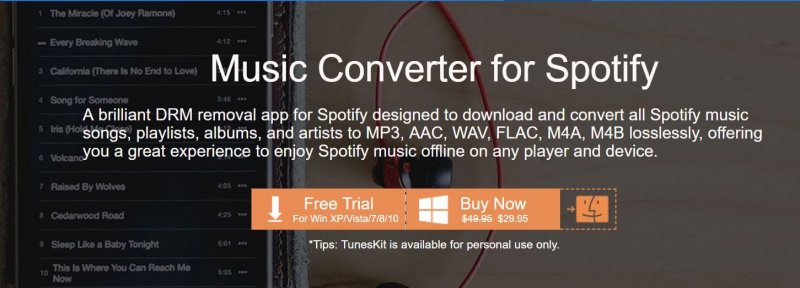
前述したように、Tuneskit Spotify ConverterはMacとWindowsの両方のユーザーが利用できます。 お使いのOSに対応するダウンロード先を選択できます。
ステップ2.変換したいSpotify曲をインポートする
インストーラーをダウンロードしてTuneskit Spotify Music Converterアプリをインストールしたら、それを起動します。 アプリは自動的にSpotifyソフトウェアをロードします。 Spotifyのアプリからダウンロードするトラック、プレイリスト、またはアルバムを検索し、Tuneskitのインターフェースにドラッグします。 別の方法は、Spotify音楽のリンクをTuneskitの検索ボックスに貼り付けることです。
Spotifyの無料版のユーザーには、ダウンロードしたくない場合でも、目的のSpotifyトラック/アルバム/プレイリストをアプリにドラッグアンドドロップするオプションも表示されることに注意してください。
ステップ3.希望の出力フォーマットと音楽設定を選択します
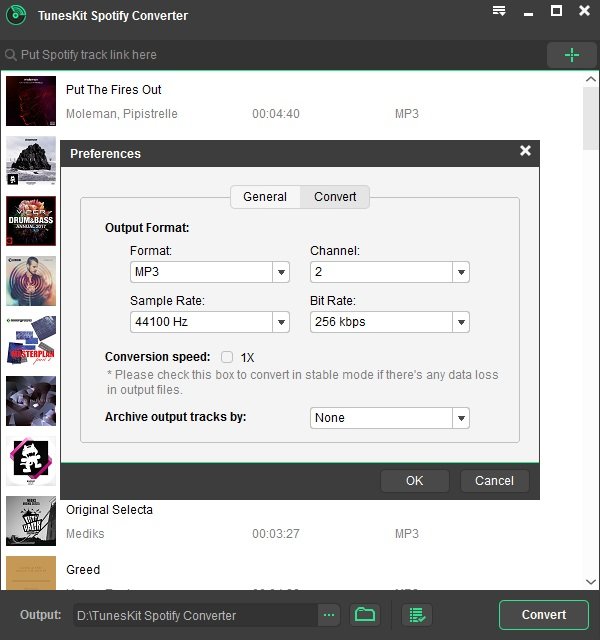
インポートしたSpotifyトラックがTuneskitアプリに正常に読み込まれたら、アプリのメニューバーをクリックして、 環境設定。 ここで、アプリはあなたの曲の出力フォーマットを選択するように求めてきます。 アプリは現在、MP3、FLAC、WAV、AAC、M4A、WAV、M4Bをサポートしています。
さらに、サンプルレート、ビット、レート、オーディオチャネルなどのその他の設定を設定して、曲をさらにパーソナライズすることができます。 ただし、変換を不安定にしたくない場合は、変換エラーを回避するために、アプリの変換速度として1Xを設定する必要があることに注意する必要があります。
最後に、Tuneskit Spotify Music Converterでは、変換された曲をアーティストやアルバムごとに整理できます。
ステップ4。 変換プロセスを開始する
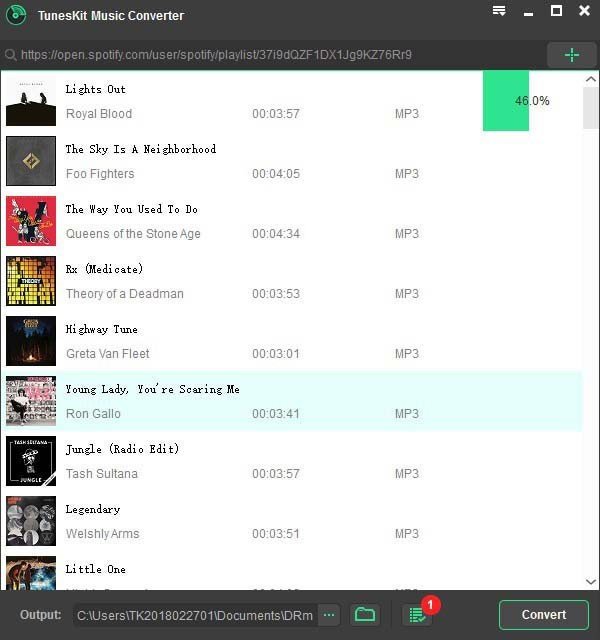
特定のニーズに基づく出力設定に満足したら、クリックして、目的の形式への変換プロセスを開始します。 変換。 変換が完了すると、アプリの履歴フォルダーをクリックできるようになります。 これにより、変換された曲の場所に移動します。
その後、最終的に目的のデバイスのいずれかに転送して、オフラインで聞くことができます。
パート3. Tuneskit Spotify Converterの代替
DumpMedia Spotify変換 別のものである 優れたダウンローダー を使用して、目的のSpotifyの曲をダウンロードして変換できます。 このアプリを使用して、Spotifyの音楽、プレイリスト、またはアルバムをダウンロードし、MP3、M4A、WAV、およびFLACに変換できます。
このツールは、Spotifyファイルの元の品質を維持できます。 これは強力な高速Spotifyコンバーターで、プレミアムサブスクリプションなしでSpotify音楽を楽しむことができます。 したがって、あなたに無料のSpotifyを与えます!
の特長 DumpMedia Spotify変換
- Spotifyの曲、アルバム、またはプレイリストからDRM保護を簡単に削除できるため、オフラインのデバイスでストリーミングできます。
- 速い download 曲、アルバム、またはSpotifyのプレイリストをFLAC、M4A、MP3、またはWAVに変換します。
- さまざまなデバイスでのSpotify音楽の無料オフライン再生のサポート。
- メタデータ情報とID3タグの保持。 アートワーク、タイトル、アルバム、アーティストなどの詳細は失われません。
- 多言語インターフェースで利用可能。
- 必要に応じて出力オーディオファイルをカスタマイズします。
- ドラッグアンドドロップ方式のサポート。
- 品質を損なうことなく5X変換速度。
使い方 DumpMedia Spotify変換
マルチメディアファイルを目的の形式に変換するには、次の手順に従います。
- ダウンロード DumpMedia アプリケーション
- 起動する DumpMedia アプリケーション
- Spotifyの曲をアプリケーションに追加する
- 希望の出力フォーマットと宛先フォルダを選択してください
- 変換プロセスを開始する
以下は、を使用してビデオファイルを目的の形式に変換するためのより詳細な手順です。 DumpMedia.
ステップ1。 ダウンロード DumpMedia アプリケーション
もちろん、アプリケーションの使用を開始する前に、まずソフトウェアをダウンロードする必要があります。 良いニュースは、 DumpMedia ています 無料のMacバージョン あなたがそれがあなたのための適切なツールであるかどうかを決定する前にあなたが最初にソフトウェアを試すことですが、私たちはあなたがその機能に失望しないことを保証します。
ステップ2。 起動する DumpMedia アプリケーション
ダウンロードした後、 DumpMedia インストーラー、WindowsおよびmacOSオペレーティングシステムの場合は、以下の手順に従ってアプリケーションを起動します。
Windowsユーザーの場合:
に行きます サイト内検索 コンピュータのタスクバーのWindowsアイコンの横にあるアイコン(虫眼鏡)。 タイプ DumpMedia テキストフィールドに。 クリックしてください DumpMedia 検索結果のアプリケーション。
macOSユーザーの場合:
クリックします。 ランチパッド コンピュータのアイコン ドック。 ランチパッドのアイコンは、中央に暗い灰色のロケットがある灰色の円です。 タイプ DumpMedia オン サイト内検索 最上部のバー 返品 キーボードのボタンをクリックして、アプリケーションを起動します。
ステップ3. Spotifyの曲をアプリケーションに追加する
Spotifyの曲/プレイリスト/アルバムのURIを検索バーに追加するか、ファイルをアプリケーションにドラッグアンドドロップできます。
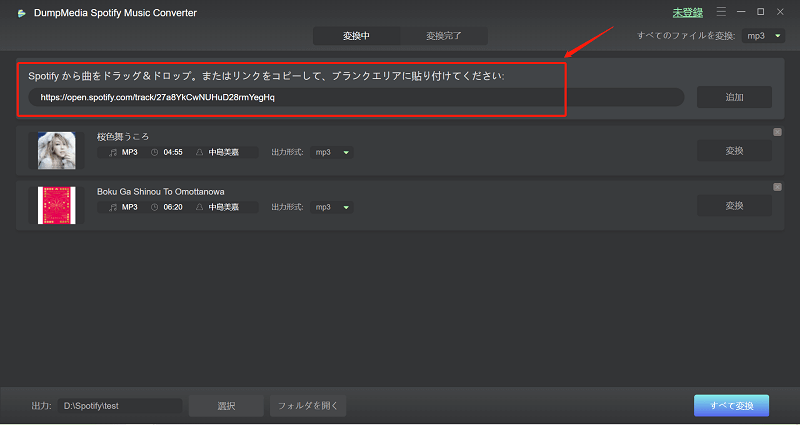
ステップ4.希望の出力フォーマットと宛先フォルダーを選択します
探して すべてのタスクをに変換 インターフェースの右上隅のテキスト。 目的の出力形式(FLAC、WAV、M4A、またはMP3)を選択します。 インターフェースの下部で、 ブラウズ ボタンをクリックし、変換されたファイルの目的の宛先フォルダーにコンピューターを参照します。
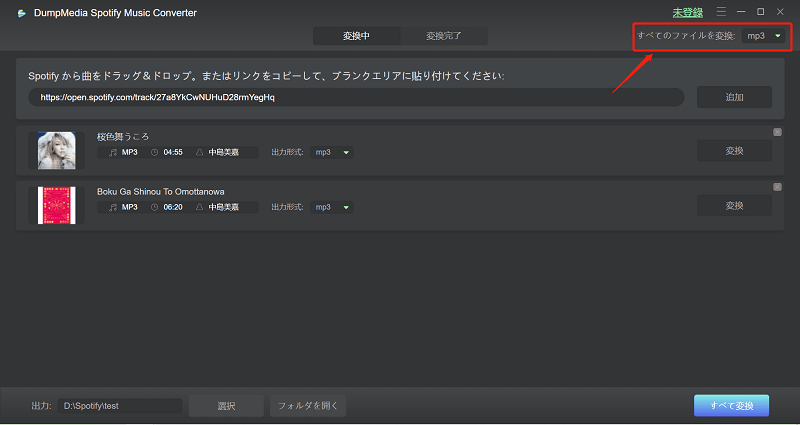
ステップ5。 変換プロセスを開始する
ストリーミングを停止する場合は上部の 変換 ボタンをクリックして、ビデオファイルの変換を開始します。 変換が完了するまで待ちます。
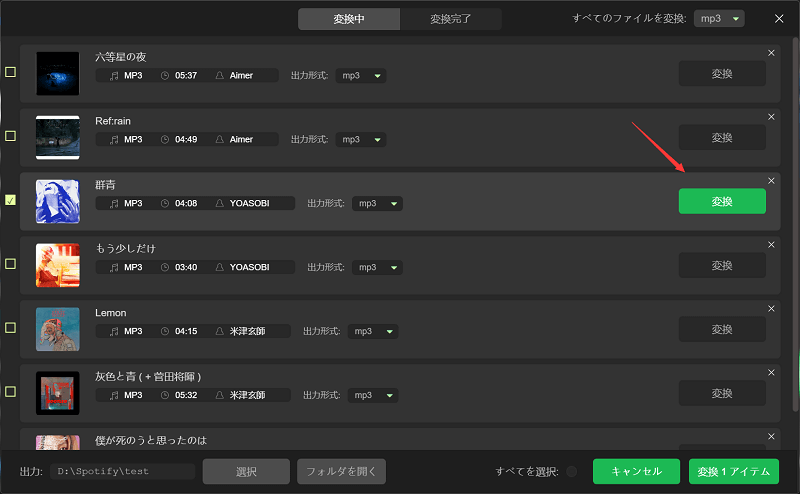
パート4.まとめ
インターネットに接続していなくても、お気に入りのSpotifyの曲を無料で聴けることは、いつでもどこでもあなたの自由な時間を楽しむのに最適な方法です。 さらに、Spotifyアプリで発生する非互換性の問題や問題のあるエラーについて心配する必要はありません。
Tuneskit SpotifyConverterと DumpMedia Spotify Music Converterはどちらも、目的のSpotify曲を入手するために使用できる優れたアプリです。 それぞれに独自の機能があります。 それぞれを試して、どちらが要件に最も適しているかを確認してください。

めにサインアップ