


同期する方法 Spotify Apple Watch 2023 のプレイリスト
あなたはお気に入りがないと耐えられない音楽愛好家ですか? Spotify 移動中でもプレイリストを確認できますか? これ以上探さない! この包括的なガイドでは、大切なものを同期するプロセスについて説明します。 Spotify Apple Watchへのプレイリスト.
ジムに通っている場合でも、ランニングに行っている場合でも、あるいは単に携帯電話を持ち歩かずに音楽を楽しみたい場合でも、この記事は頼りになるリソースとなるように設計されています。 段階的な説明と貴重なヒントを提供することで、読者がシームレスに統合できるように支援し、ガイドすることを目指しています。 Spotify Apple Watch でプレイリストを再生します。 外出先での音楽体験を向上させる準備をしましょう。
コンテンツガイド パート 1. 同期の利点 Spotify Apple Watchへのプレイリストパート 2. 同期方法 Spotify Apple Watchへのプレイリストパート 3. スムーズな体験のためのヒントと実践パート 4. 転送して入手する最良の方法 Spotify 音楽– DumpMedia Spotify 音楽コンバーターパート5:結論
パート 1. 同期の利点 Spotify Apple Watchへのプレイリスト
Spotify は、膨大なライブラリとパーソナライズされたおすすめを備えた主要な音楽ストリーミング プラットフォームになりました。 アップル腕時計 は、フィットネスの追跡、通知、音楽への便利なアクセスを提供する多用途のウェアラブル デバイスとして人気を博し、音楽愛好家の間で人気を集めています。
同期 Spotify Apple Watch のプレイリストには、外出先での音楽体験を強化するいくつかの利点があります。
- 携帯電話を使わずに音楽を楽しむ: 同期することでお気に入りの音楽を聴くことができます Spotify Apple Watch から直接プレイリストを作成できるため、運動、ランニング、またはその他のアクティビティを行うときに携帯電話を持ち歩く必要がなくなります。
- パーソナライズされたワークアウト サウンドトラック: ワークアウト固有のプレイリストを作成できます。 Spotify それらを Apple Watch に同期すると、ワークアウト中にモチベーションとエネルギーを維持するためのカスタマイズされたサウンドトラックが提供されます。
- Apple Watch のバッテリー寿命を維持する: プレイリストを Apple Watch に同期すると、Bluetooth 接続を継続しなくてもオフラインで音楽を聴くことができるため、バッテリー寿命が節約され、時計が XNUMX 日を通してより長く持続することが保証されます。
- 便利な再生コントロール:同期されたプレイリストを使用すると、Apple Watch から直接、再生のコントロール、音量の調整、トラックのスキップ、曲のリピートを簡単に行うことができ、シームレスでハンズフリーの音楽コントロール体験を提供します。
- 強化されたアウトドアアクティビティ:プレイリストを Apple Watch に同期すると、ハイキング、サイクリング、ジョギングなどのアウトドアアクティビティに参加しながら、携帯電話を必要とせずにお気に入りの曲を楽しむことができ、より没入型で気を散らすことのない体験を提供します。
- オフラインリスニング: Spotify プレミアム ユーザーは、プレイリストをダウンロードして Apple Watch でオフラインで聴くことができるため、Wi-Fi や携帯電話ネットワークから離れた場所にいても音楽を楽しむことができます。
パート 2. 同期方法 Spotify Apple Watchへのプレイリスト
同期に関しては Spotify プレイリストApple Watch に接続するには、利用できる主な方法があります。 それぞれの方法を詳しく見てみましょう。
方法1:を使用する Spotify iPhoneのアプリ
- Apple Watch が本当に iPhone とペアリングされていることを確認してください。 iPhone で Apple Watch アプリを開き、設定の「利用可能なアプリ」に移動します。
- 見つける Spotify 「インストール」ボタンをタップしてダウンロードします。 Apple Watch と iPhone が互いに近くにあることを確認してください。
- iPhone で Apple Watch アプリを開き、画面上の指示に従ってデバイスをペアリングします。
- 起動する Spotify iPhoneのアプリを起動し、下部メニューの「ホーム」をタップします。
- 右上隅にある歯車アイコンをタップして設定にアクセスします。 下にスクロールして、メニューから「デバイス」を選択します。
- 利用可能なデバイスのリストから Apple Watch を選択します。 に戻ります Spotify iPhoneのホーム画面。
- 同期したいプレイリストを見つけます。 プレイリスト名の横にある XNUMX つの点 (...) をタップします。 オプションから「Apple Watchにダウンロード」を選択します。
方法 2: サードパーティのアプリまたはサービスを利用する
- まず、同期を容易にするために特別に設計されたサードパーティのアプリケーションまたはサービスを検索します。 Spotify Apple Watchでプレイリストを。 この分野に特化したオプションを探してください。
- これらのアプリやサービスを以前に利用したユーザーからのレビューやフィードバックをぜひ読んでください。 これは、情報に基づいた意思決定を行い、要件を満たす信頼できる評判の高いオプションを選択するのに役立ちます。
- 好みのアプリまたはサービスを特定したら、App Store から iPhone にダウンロードします。 App Store 内でアプリを見つけて、ダウンロード プロセスを開始します。
- アプリが正常にダウンロードされたら、アプリ開発者が提供する指示に従って、iPhone と Apple Watch の両方でアプリをセットアップします。 これには、必要な権限を付与し、アプリがシームレスに機能するために必要な設定を構成することが含まれます。
- 選択したサードパーティのアプリまたはサービスとあなたの製品との間の接続を確立するには Spotify アカウントをリンクするには、指定された手順に従ってください Spotify アプリの認証情報。 これにより、アプリにアクセスして同期するために必要な権限が確実に与えられます。 Spotify プレイリスト。
- に接続すると、 Spotify が確立されたら、Apple Watch と同期したい特定のプレイリストを選択できます。 Apple Watch のストレージ容量を考慮して、アプリのインターフェース内で目的のプレイリストを選択します。
- 最後に、アプリ内に表示される指示に従って、同期プロセスを開始します。 これには、選択したプレイリストを Spotify アカウントを Apple Watch に追加すると、お気に入りの音楽を手首ですぐに利用できるようになります。
これらの手順を順番に実行すると、サードパーティのアプリまたはサービスを利用して、 Spotify Apple Watch でプレイリストを作成すると、音楽ライブラリが拡張され、外出先でのリスニング体験が向上します。
パート 3. スムーズな体験のためのヒントと実践
同期時のスムーズなエクスペリエンスを確保するには Spotify プレイリストを Apple Watch に追加するには、次のヒントとベスト プラクティスを考慮してください。
- プレイリストを整理して効率的に保存する: Apple Watch にはストレージの制限があるため、小さいプレイリストを作成するか、ワークアウトや通勤などのさまざまなアクティビティに合わせて特定のプレイリストを厳選することをお勧めします。 これにより、ストレージ スペースが最適化され、目的のプレイリストにすばやく簡単にアクセスできるようになります。
- プレイリストを最新の状態に保つ: プレイリストを定期的に更新し、同期します。 Spotify アプリを使用して、最新の曲や変更が Apple Watch に反映されていることを確認します。 こうすることで、常に新鮮な音楽を利用できるようになり、プレイリストに加えた変更はそれに応じて同期されます。
- 安定した Bluetooth 接続を確保する: Apple Watch から音楽を同期または再生するときは、iPhone との安定した Bluetooth 接続を維持してください。 両方のデバイスが近接していることを確認し、信号品質を妨げる可能性のある障害物を避けてください。 これにより、中断やオーディオ再生の問題を防ぐことができます。
- Apple Watch を充電する: 長時間音楽を聴く前に、Apple Watch に十分なバッテリーが充電されていることを確認してください。 音楽のストリーミングやダウンロードしたプレイリストの再生はバッテリー電力を消費する可能性があるため、フル充電から始めると、中断することなく音楽を楽しむことができます。
- 一般的な問題のトラブルシューティング: 同期または再生の問題が発生した場合は、Apple Watch と iPhone の両方を再起動してみてください。 さらに、最新バージョンを使用していることを確認してください。 Spotify アプリとwatchOSがインストールされています。 問題が解決しない場合は、相談してください Spotifyのサポート リソースまたは Apple のサポート Web サイトでトラブルシューティングのガイダンスを参照してください。
- オフライン再生を活用する (Spotify プレミアム): Spotify プレミアム サブスクリプションでは、オフライン再生機能を活用してください。 Wi-Fi に接続しているときにお気に入りのプレイリストを Apple Watch にダウンロードすると、インターネットに接続していなくても、中断されることなく音楽を楽しめます。
パート 4. 転送して入手する最良の方法 Spotify 音楽– DumpMedia Spotify 音楽コンバーター
DumpMedia Spotify 音楽コンバーター 転送と取得のための素晴らしいソリューションを提供します Spotify 気軽に音楽を。 この強力なツールを使用すると、次のような変換を行うことができます。 Spotify 曲、プレイリスト、アルバムをさまざまな一般的なオーディオ形式に変換し、ネットワークを超えてアクセスできるようにします。 Spotify プラットホーム。 どのように活用できるかを検討してみましょう DumpMedia Spotify ミュージックコンバーター:
- 下のボタンをクリックしてダウンロードしてインストールしてください DumpMedia Spotify コンピューター上の音楽コンバーター。 Windows と Mac の両方のオペレーティング システムで利用できます。
- ソフトウェアを起動して、 Spotify 自動的に開きます。 参照して選択します。 Spotify 転送したい曲、プレイリスト、アルバムを選択します。
- 好みに応じて出力設定をカスタマイズします。 次のようなさまざまなオーディオ形式から選択できます。 MP3、FLAC、WAV、 もっと。 要件を満たすように、出力品質、ビット レート、サンプル レートなどの他のパラメータを調整します。
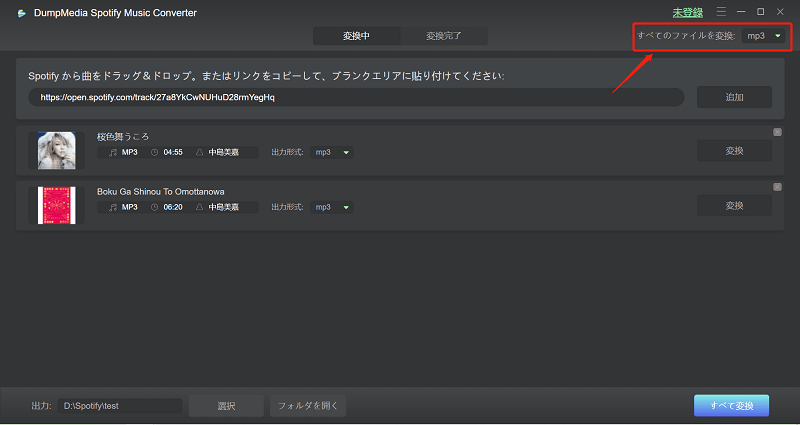
- 「変換」ボタンをクリックして変換プロセスを開始します。 DumpMedia Spotify Music Converter は選択した音楽を効率的に変換します。 Spotify 元のオーディオ品質を維持しながら、音楽を希望の形式に変換します。
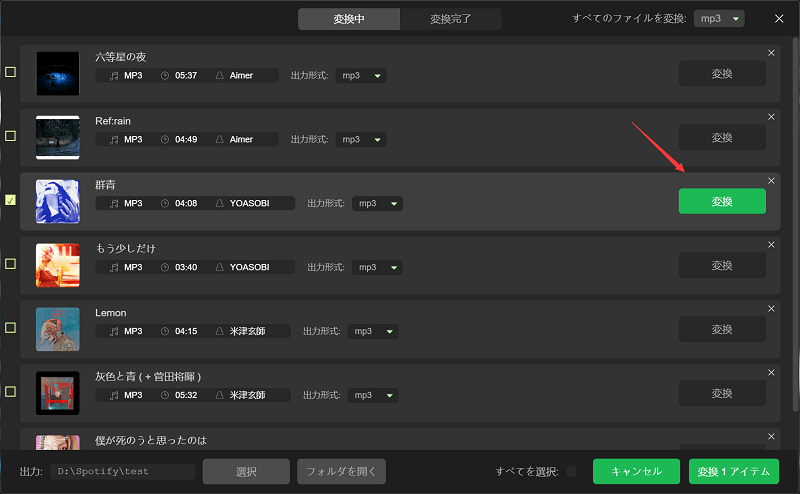
- 変換が完了すると、変換されたファイルを見つけることができます。 Spotify コンピュータ上の指定された出力フォルダに音楽ファイルが保存されます。 そこから、Apple Watch を含む任意のデバイスまたはメディア プレーヤーに音楽を転送できます。
パート5:結論
結論から言うと、同期の便利さは Spotify Apple Watch にプレイリストを追加すると、手首で音楽の世界が広がります。 このシームレスな統合により、携帯電話を必要とせずに、いつでもどこでもお気に入りの曲を楽しむことができます。 したがって、ワークアウト中、ランニング中、または単に移動中であっても、音楽の力を受け入れて、この驚くべき統合の無限の可能性を探求してください。 リズムを旅のお供にしましょう!

めにサインアップ