


Spotifyが次の曲を再生しないエラー:解決方法
Spotifyは最高の音楽ストリーミングサービスを提供しています。また、プレイリストの作成、アルバムの追加、オフライン再生用の楽曲のダウンロードも可能です。Spotifyには2種類の加入者がいます。Spotifyの無料加入者とSpotifyのプレミアム加入者です。
無料会員はSpotifyの曲をストリーミング再生することしかできませんが、プレミアム会員はSpotifyの曲をダウンロードして、Spotifyアプリでオフライン再生できます。Spotifyでは次の曲が再生されないという厄介なエラーが発生し、これは通常、両方の会員に発生します。
今日でこのエラーに悩まされることはもうありません。この記事には、その解決方法に関する完全な情報が記載されています。パート1では、Spotifyで次の曲が再生されない原因について説明し、パート2では、その解決策をご紹介します。
コンテンツガイド パート1:Spotifyが次の曲を再生しないのはなぜですか?パート2:Spotifyで次の曲が再生されない問題を解決する方法パート3:結論
パート1:Spotifyが次の曲を再生しないのはなぜですか?
Spotifyが次の曲を再生しない特定の理由はありません。しかし、考えられる理由は4つあります。Spotifyが次の曲を再生しない原因としては、アプリの問題、アプリの誤動作、ファイルの破損、またはサブスクリプションの問題などが考えられます。
Spotifyで次の曲が再生されない主な理由は、Spotifyの設定にあります。自動再生ボタンをオンにするのを忘れた可能性があり、そのため次の曲を手動でクリックする必要があるのです。
Spotifyアプリの不具合が原因でこの問題が発生することがあります。これは通常、Spotifyアプリを最新バージョンにアップデートした後に発生します。最新バージョンがコンピュータ上の他のソフトウェアやアプリケーションと競合する可能性があるため、Spotifyで次の曲が再生されないことがあります。
この問題は、Spotifyのサブスクリプションを無料アカウントからプレミアムアカウントに変更した場合、またはその逆の場合にも発生する可能性があります。Spotifyアプリケーションは、システム内の新しいフォーマットが原因でエラーを発生させる可能性があります。
最後の理由としては、音楽ファイルが破損している可能性が考えられます。ただし、Spotifyでは音楽アーティストや企業が破損したファイルをアップロードすることを許可していないため、このような事態は稀です。
パート2:Spotifyで次の曲が再生されない問題を解決する方法
パート1では、Spotifyで次の曲が再生されない理由が説明されています。では、この問題をどのように解決すればよいのでしょうか?特定の解決策はありませんが、試行錯誤で解決策を見つけることができます。以下に、試せる解決策をいくつか示します。
シャッフルプレーヤーを使用してSpotifyの曲を再生する
シャッフルプレーヤーは、Spotifyの曲を自動的かつランダムに再生するように設定されたオーディオメディアプレーヤーです。ただし、すべてのSpotifyの曲にはDRM保護がかけられており、他のメディアプレーヤーでその音楽を再生することはできません。
Spotifyプレミアムアカウントの所有者はSpotifyの音楽をダウンロードできますが、それはキャッシュファイルとして保存されます。Spotify Music Converterソフトウェアやアプリケーションを使用すれば、Spotifyの音楽からDRM保護を解除し、後でシャッフルプレーヤーで再生することができます。
DumpMedia Spotify Music Converterは、最高のソフトウェアです。ダウンロードと変換速度が約4倍速く、高品質な出力が得られます。Spotifyの楽曲をMP3、WAV、FLACなど、さまざまな形式に変換できます。変換した楽曲はオフラインで再生できます。
このアプリケーションは、複数のSpotify楽曲、プレイリスト、アルバムを同時に処理できます。ユーザーフレンドリーな設計で、簡単にダウンロードしてコンピュータにインストールできます。また、変換後も元のID3タグとメタデータ情報を保持します。
このソフトウェアを使用するには、まずソフトウェアを開き、変換したいSpotifyの曲をプログラムにドラッグアンドドロップします。次に、出力形式と変換後の音楽ファイルを保存するフォルダを選択します。最後に、「変換」をクリックし、プログラムが処理を完了するまでしばらく待ちます。完了したら、変換されたSpotifyの曲をシャッフルプレーヤーに追加します。シャッフルプレーヤーは自動的に次のSpotifyの曲を再生します。
ぜひお試しください!100%安全です!
Spotifyアプリで自動再生をオンにする
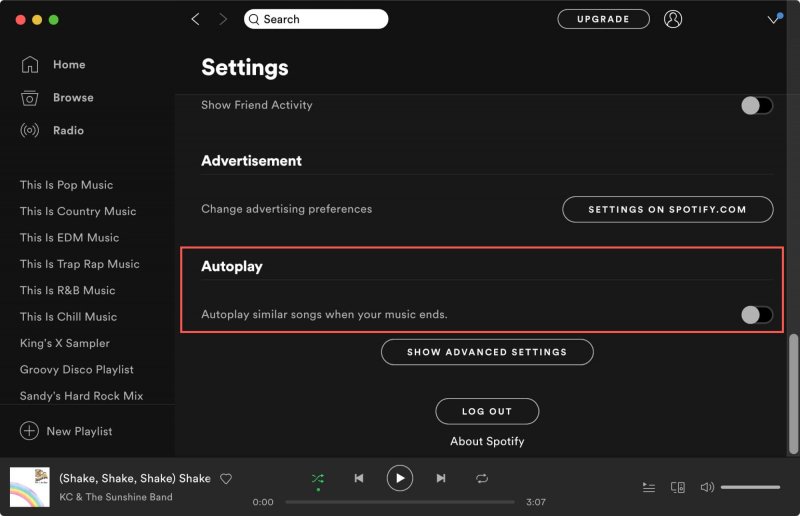
自動再生は、Spotifyアプリの小さなボタンですが、Spotifyで次の曲が再生されない原因となります。このボタンは、プレイリストまたはアルバム内の曲を1曲ずつ再生するかどうかを決定します。自動再生を有効にすると、プレイリストまたはアルバムを選択した後も音楽が停止することはありません。以下は、Spotifyで自動再生をオンにするための簡単な手順です。
ステップ1:コンピューターでSpotifyアプリを開き、下向き矢印アイコンに移動してクリックします。リストが表示されます。
ステップ2:リストから、一番下にある「自動再生」をクリックします。ボタンをクリックして、自動再生オプションをオンにします。
Spotifyアプリケーションを再起動してください
Spotifyは、処理負荷の高い特殊な楽曲を処理中にクラッシュしたり、不具合が発生したりすることがあります。その結果、Spotifyが次の楽曲を再生できなくなることがあります。アプリケーションを一度閉じて、数秒後に再度開いてください。そうすることでSpotifyシステムがリフレッシュされ、スムーズに動作するようになります。それでも解決しない場合は、以下の別の解決策をお試しください。
Spotifyアプリケーションをアンインストールしてから再インストールしてください
これは通常、Spotifyで次の曲が再生されない問題を解決するための最後の手段です。場合によっては、Spotifyに破損したファイルが含まれていることがあり、それが原因でプログラムがクラッシュすることがあります。そのため、プログラムをコンピュータからアンインストールし、合法かつ安全なWebサイトから新しいプログラムをダウンロードしてください。再インストールする前に、コンピュータのローカルディスクCからすべてのSpotifyファイルを削除してください。
パート3:結論
Spotifyで次の曲が再生されないのは、Spotifyアプリケーションでよくあるエラーです。上記の解決策を試す前に、Spotifyアプリの自動再生ボタンがオンになっていることを確認してください。ボタンがオンになっていてもエラーが解消されない場合は、アプリを再度開くか、コンピューターを再起動してください。そうすることで、Spotifyファイルが再編成されます。
それでもSpotifyで次の曲が再生されない場合は、Spotifyの曲をシャッフルプレーヤーで再生できるDRMフリー形式に変換する必要があります。DumpMedia Spotify Music Converterを使用してSpotifyの曲を変換できます。このソフトウェアは、コンピュータに自動的に保存される優れた出力を生成します。

めにサインアップ