


プレイ方法 Spotify バックグラウンドで (完全ガイド)
お気に入りの曲を楽しみたいと思ったことはありませんか? Spotify デバイスでマルチタスクをしているときは? おそらく、プレイリストやポッドキャストを再生しようとしたものの、別のアプリに切り替えるか画面をロックするとすぐに音声が停止してしまうことに気づいたことがあるでしょう。 ご心配なく。 この詳細なガイドでは、あなたを助けるための主要なテクニックとコツを明らかにします。 遊びます Spotify バックグラウンドで プロのような環境。
使用しているかどうか Spotify あなたのスマートフォン、タブレット、またはコンピューターで、途切れることのない音楽の至福を確実にするためのあらゆる方法を提供します。 レベルを上げる準備をしましょう Spotify お気に入りのトラック、プレイリスト、 ポッドキャストデバイス上でブラウジング、仕事、リラックスを自由に行えます。 さあ、その秘密を解き明かしましょう 取得する Spotify 再生します バックグラウンドで、まったく新しいレベルの利便性と楽しさを解き放ちます。
コンテンツガイド パート 1: 保管方法 Spotify バックグラウンドでの再生 (電話とコンピュータ)一部2: Spotify バックグラウンドで再生されない: 問題の解決方法パート 3: 最適なプレイ方法 Spotify バックグラウンドで流れる曲パート4:結論
パート 1: 保管方法 Spotify バックグラウンドでの再生 (電話とコンピュータ)
再生 Spotify バックグラウンドで 携帯電話やコンピュータで他のタスクを実行しながら、中断することなくお気に入りの音楽、ポッドキャスト、またはプレイリストを楽しむことができます。 このセクションでは、保存するためのさまざまな方法を検討します。 Spotify モバイルデバイスとコンピュータの両方でバックグラウンドで再生します。
モバイルデバイス (電話とタブレット):
Androidデバイス:
- 起動する Spotify Android デバイスでアプリを起動し、目的のコンテンツの再生を開始します。
- 画面の上部から下にスワイプして通知パネルにアクセスすると、 Spotify お知らせ。
- 通知パネルを展開し、再生コントロールをタップして、さらにオプションを表示します。
- 「キープ」を探してください。 Spotify 「playing」オプションまたは同様の設定を選択して有効にします。これにより、許可されます。 Spotify 他のアプリを使用しているとき、または画面をロックしているときにバックグラウンドで再生を続けるには。
iOS デバイス (iPhone および iPad):
- Video Cloud Studioで Spotify iOS デバイス上でアプリを起動し、目的のコンテンツの再生を開始します。
- 画面の下から上にスワイプして、コントロール センターにアクセスします。
- コントロール センターで再生コントロールを見つけ、再生ボタンをタップして再生を再開します。
- 他のアプリに切り替えたり、デバイスをロックしたりできるようになりました。 Spotify バックグラウンドで再生を続けます。
コンピュータ:
Windowsの場合:
- 開いた Spotify Windows コンピュータで好みの音楽の再生を開始します。
- 最小化する Spotify 最小化ボタンをクリックしてウィンドウを開くか、Alt+Tab キーボード ショートカットを使用して別のアプリケーションに切り替えます。
- Spotify 他のタスクに取り組んだり、別のアプリケーションを使用したりしている間も、バックグラウンドで再生が続けられます。
マック:
- 起動する Spotify Mac 上で、希望のコンテンツの再生を開始します。
- Command + H キーボード ショートカットを押して、 Spotify 窓。
- Spotify 他のアプリに移動したり、Mac でタスクを実行したりしている間、バックグラウンドで再生され続けます。
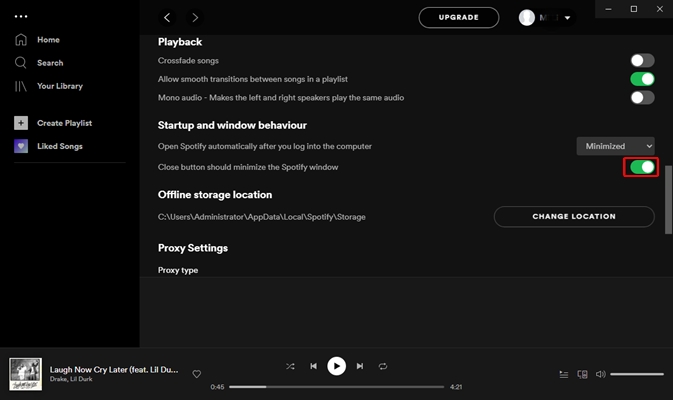
これらの方法に従うことで、次のことを確実に行うことができます。 Spotify 続ける バックグラウンドで再生 モバイルデバイスやコンピュータ上で。 Web の閲覧、メールの返信、その他のアクティビティを中断することなく、お気に入りの音楽やポッドキャストを楽しむことができます。 次のセクションでは、バックグラウンドでのリスニング体験を向上させるための追加のヒントとコツをさらに詳しく説明します。 Spotify.
一部2: Spotify バックグラウンドで再生されない: 問題の解決方法
一方、 再生 Spotify バックグラウンドで 通常はシームレスなエクスペリエンスですが、期待どおりに動作しない場合があります。 このセクションでは、一般的な問題に対処し、修正するためのトラブルシューティング手順を示します。 Spotify モバイルデバイスやコンピュータではバックグラウンドで再生されません。
モバイルデバイス:
アプリの設定を確認します。
- Video Cloud Studioで Spotify デバイス上のアプリを起動し、設定メニューに移動します。
- 「再生」または「バックグラウンド再生」オプションを探します。
- 設定が有効になっていることを確認してください。 Spotify バックグラウンドで再生します。
アプリキャッシュをクリア:
- If Spotify それでもバックグラウンドで再生されない場合は、アプリのキャッシュをクリアしてみてください。
- デバイスの設定に移動し、アプリまたはアプリケーション マネージャー セクションを見つけて、 Spotify.
- スマートフォンのWebLink画面から次を選択します。 Spotify をクリックし、キャッシュをクリアするオプションを選択します。
- リニューアル Spotify バックグラウンドで再生されているかどうかを確認してください。
再インストール Spotify:
- 問題が解決しない場合は、アンインストールして再インストールしてみてください。 Spotify アプリ。
- 削除 Spotify デバイスからアプリを削除し、アプリ ストアにアクセスして再インストールします。
- あなたにサインインする Spotify アカウントを確認し、バックグラウンド再生機能が動作するかどうかを確認してください。
コンピュータ:
オーディオ設定を確認します。
- コンピュータのオーディオ設定が正しく構成されていることを確認してください。
- サウンド設定に移動し、出力デバイスが正しく設定されていることを確認します。
- 音量がミュートされていない、または小さすぎないことを確認してください。
アップデイト Spotify:
- 最新バージョンを持っていることを確認してください Spotify あなたのコンピュータにインストールされます。
- アプリの設定でアップデートを確認するか、公式サイトにアクセスしてください Spotify Web サイトから最新バージョンをダウンロードしてインストールします。
再起動 Spotify そしてコンピュータ:
- それを閉めて Spotify アプリケーションを再起動してください。
- さらに、コンピュータを再起動してシステムを更新し、一時的な問題を解消します。
省電力設定を無効にする:
- コンピューターの省電力設定によっては、バックグラウンド再生が妨げられる場合があります。
- 電源設定を調整して、コンピューターがスリープ モードまたはアイドル モードに入らないようにします。 Spotify が走っています。
これらのトラブルシューティング手順に従うことで、関連するほとんどの問題を解決できるはずです。 Spotify バックグラウンドで再生されていません。 問題が解決しない場合は、以下にご連絡ください。 Spotify さらなる支援のためのサポート。
再生 Spotify バックグラウンドで お気に入りのコンテンツを楽しみながらマルチタスクができるようになり、音楽鑑賞体験が向上します。 パート 1 で概説した方法に従えば、簡単に維持できます。 Spotify モバイルデバイスやコンピュータのバックグラウンドで再生します。 まれに問題が発生した場合は、パート 2 で説明したトラブルシューティングの手順を実行すると、問題を解決し、中断のないバックグラウンド再生に戻ることができます。 これらのヒントとコツを活用すれば、あなたの能力を最大限に活用できるようになります。 Spotify サブスクリプションを利用すると、生産性を維持したり、他のアクティビティに参加したりしながら、音楽、ポッドキャスト、プレイリストをシームレスに楽しむことができます。
パート 3: 最適なプレイ方法 Spotify バックグラウンドで流れる曲
前のセクションではネイティブ メソッドについて説明しましたが、 遊びます Spotify バックグラウンドで、追加の柔軟性と機能を提供する代替ソリューションがあります。 最適なプレイ方法の XNUMX つ Spotify バックグラウンドでの曲は、 DumpMedia Spotify 音楽コンバーター.
DumpMedia Spotify Music Converter は、ダウンロードして変換できる強力なツールです。 Spotify 曲、プレイリスト、アルバム、ポッドキャストを MP3 などのさまざまなオーディオ形式に変換 FLAC、WAV など。 変換することで Spotify コンテンツをローカル ファイルに保存すると、ストリーミングの制限を回避して、アクティブなインターネット接続に依存せずにバックグラウンドでお気に入りのトラックを楽しむことができます。
使用方法は次のとおりです DumpMedia Spotify 再生するミュージックコンバータ Spotify バックグラウンドで流れる曲:
- ダウンロードとインストール DumpMedia Spotify ミュージックコンバーター:
- 訪問 DumpMedia ウェブサイトとダウンロード Spotify ミュージックコンバータソフトウェア。
- 画面上の指示に従って、コンピューターにインストールします。
- Video Cloud Studioで DumpMedia Spotify コンピューター上の音楽変換アプリケーション。
- 追加 Spotify 曲またはプレイリスト:
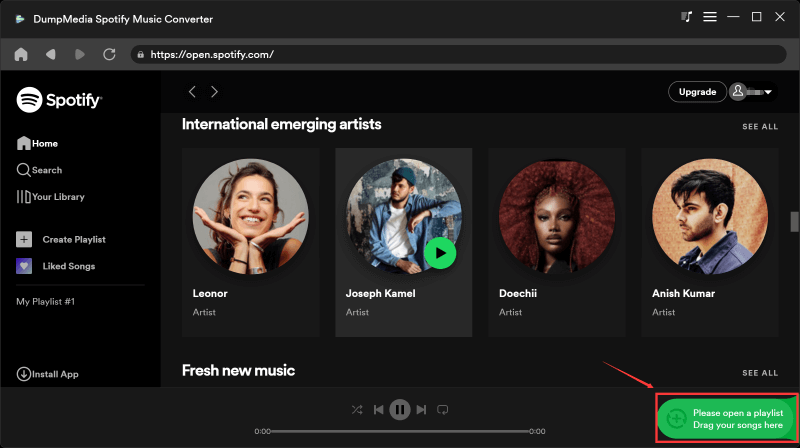
- 帰る DumpMedia Spotify Music Converter を選択し、「ファイルを追加」ボタンをクリックします。
- コピーしたものを貼り付けます Spotify 入力ボックスにリンクして、曲またはプレイリストをインポートします。
- 希望の出力形式と最適な設定を選択します。
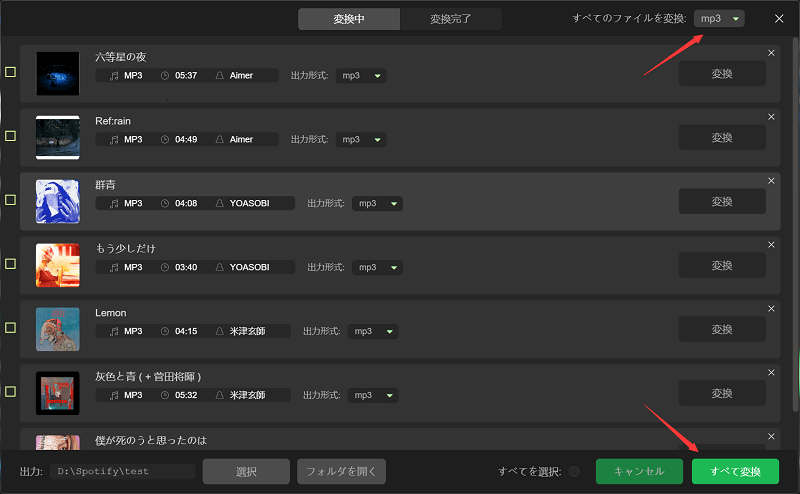
- 変換後の出力形式を選択します Spotify ファイル。 MP3 は広く互換性のある形式です。
- 好みに応じて、出力品質や出力先フォルダーなどのその他の設定をカスタマイズします。
- 変換を開始:
- 「変換」アイコンをクリックして、変換プロセスを開始します。 DumpMedia Spotify Music Converter は、 Spotify 曲またはプレイリストを選択した形式に変換し、コンピューターに保存します。
- 転送して再生:
- 変換が完了したら、変換されたファイルを転送できます。 Spotify ファイルをモバイル デバイスまたは音楽プレーヤーにコピーします。
- これで、変換されたものを再生できるようになります Spotify 制限や中断なしでバックグラウンドで曲を再生できます。
DumpMedia Spotify Music Converter を使えば便利に音楽を楽しめます Spotify 曲をローカル ファイルに変換することでバックグラウンドで再生できます。 この方法により、オフライン時や他のアプリを使用しているときでも、シームレスなリスニング体験が保証されます。 と DumpMedia Spotify Music Converter を使用すると、個人用の音楽ライブラリを作成し、音楽ライブラリを完全に制御できます。 Spotify コンテンツをいつでもどこでもバックグラウンドでお気に入りの曲を再生できます。
パート4:結論
この包括的なガイドでは、さまざまな方法を検討してきました。 遊びます Spotify バックグラウンドで モバイルデバイスとコンピューターの両方で。 Android、iOS、Windows、Mac プラットフォームで利用できるネイティブ オプションについて説明し、マルチタスク中に中断されない再生を保証するための段階的な手順を説明しました。
ただし、ストリーミングの制限を超える代替ソリューションも導入しました。 DumpMedia Spotify 音楽コンバーター。 この強力なツールにより、次のことが可能になります。 ダウンロードして変換 Spotify 曲、プレイリスト、アルバム、ポッドキャストを MP3 などの一般的なオーディオ形式でローカル ファイルに保存します。 を使用することで DumpMedia Spotify Music Converter、お気に入りを楽しむことができます Spotify インターネット接続に依存せずにバックグラウンドでコンテンツを再生できます。
DumpMedia Spotify 音楽コンバーター ネイティブ メソッドに比べていくつかの利点があります。 これにより、個人用の音楽ライブラリを構築でき、出力形式と品質設定を柔軟に選択でき、ネットワークの問題による中断がなくなります。 と DumpMedia Spotify Music Converter を使用すると、 Spotify いつでもどこでもお気に入りの曲を体験して楽しむことができます。

めにサインアップ