


【2023更新】オフラインかつ無料でSpotifyを聴く
Spotify 素晴らしいです。 これにより、ユーザーはお気に入りの曲、アーティスト、アルバムを無料またはサブスクリプションプランで聴くことができます。 しかしもちろん、これら二つの計画の間にはまだ大きな違いがあります。 一つには、 Spotify プレミアムには、 Spotify 無料プランにない利点があります。例えば、Spotify プレミアムユーザーはオフラインかつ無料でSpotifyを聴くことができます 。
Spotify 無料のユーザーもこのことを体験したいと思っています。 だから、この記事でサブスクリプションを購読するかどうかに関係ない、オフラインかつ無料でSpotifyを聴く方法を紹介します。
コンテンツガイド パート1。【Spotify プレミアムなし】オフラインかつ無料でSpotifyを聴くパート2。【プレミアム】オフラインかつ無料でSpotifyを聴くパート3。まとめ
パート1。【Spotify プレミアムなし】オフラインかつ無料でSpotifyを聴く
早速ですが、Spotifyのサブスクリプションを購読せずに、フラインかつ無料でSpotifyを聴く方法を説明します。この方法は、プロなコンバーターを使用することです。そして、DumpMedia Spotify 音楽コンバーターが必要になります。
DumpMedia Spotify 音楽コンバーターはSpotify曲のDRM保護を削除することができます。そして、このDRMが削除されると、Spotify 音楽をMP3などの好きな形式に変換します(MP3は、世界中で最も広く使用され、サポートされている形式の一つです)。次に、変換した曲を任意のデバイスに転送して保存し、メディアプレーヤーで再生することもできます。
これで、Spotify プレミアムアカウントを持っていなくても、オフラインでSpotifyを聴けます。 DumpMedia Spotify音楽コンバータを使用して、Spotifyの音楽をダウンロードする手順は以下です。
- WindowsまたはMacデバイスでDumpMedia Spotifyミュージックコンバーターを無料ダウンロードしてインストール します。
- アプリを実行して「Spotify ウェブプレーヤーを開く 」をクリックします。
- Spotify アカウントにログインします(Spotify プレミアムもSpotify フリーもOK)。
- 変換したいプレイリストをクリックしてから、緑のボタンをクリックします。
- 選択する 出力フォーマット あなたのファイルとそれらの宛先フォルダの
- 変換 それが終わるのを待ちます
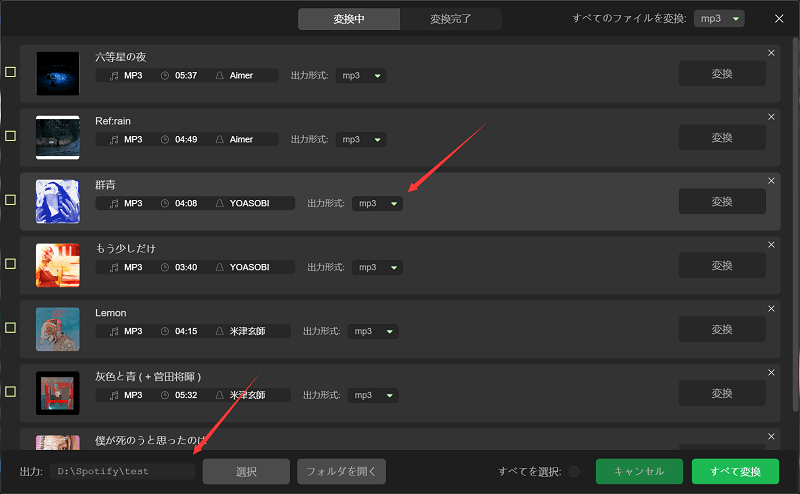
完了したら、お気に入りのトラックを Spotifyから好きなデバイスに転送できるようになります。WIFIを接続しなくても、オフラインで聴きます。 これらのすべては、 DumpMedia Spotify ミュージックコンバータのおかげです。
パート2。【プレミアム】オフラインかつ無料でSpotifyを聴く
さて、幸運で、お気に入りのトラックを聴くためだけにSpotifyの有料プランにお金を費やしても構わないと思っている人には 、Spotifyプレミアムプランを購入して、Spotifyをオフラインかつ無料で聴くことができます。
Spotifyプレミアムユーザーであり、Spotifyの素晴らしい機能を楽しみ続けるために月額サブスクリプションを支払う用意がありますので、DumpMedia Spotify 音楽コンバータの助けを必要としないでしょう。Spotifyのオフラインモードをオンにして、オフラインかつ無料でSpotifyを聴くことができるようにします。
Spotifyプレミアムユーザーは与えられたプランの利点で、中断することなく、オフラインかつ無料でSpotifyを聴けます。その一方、Spotify Free ユーザーは、 Spotify プレミアムアカウントでは、特定の好きな音楽を聴いたり、ダウンロードしてオフラインで聴いたりできません。また、広告が音楽聴取モードを中断することなく、これらの曲を楽しむこともできません。
つまり、Spotify プレミアムユーザーであるなら、Spotifyをオフラインで聴くのは簡単です。 Spotify オフラインモードを有効にして、お気に入りの曲をダウンロードするには、以下の方法に従ってください。
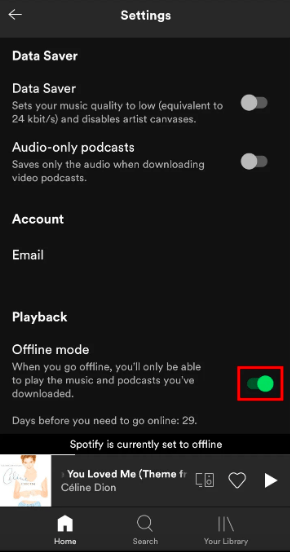
モバイルまたはタブレットを使用してオフラインモードをオンにする方法
- Spotifyアプリを起動して、ホームの設定 タブをタップします。
- Playback ボタンをタップします。
- オフラインモードのボタンをオンに切り替えます。
デスクトップを使用してオフラインモードをオンにする方法:
- Spotify アプリを開きます。
- Macユーザーの場合: Apple メニューから Spotify をクリックします。
- Windowsユーザーの場合:Windowsのスタートメニューからファイルをクリックします。
- オフライン モード をタップするだけでオンにします。
携帯電話またはタブレットを使用してオフラインで聴くためにSpotify曲をダウンロード方法
- 最初にインターネットに接続していることを確認してください。
- 次に、 Spotify アプリを開き、ライブラリからダウンロードするプレイリストを選択します。
- プレイリスト名の下部にある下向き矢印をタップします。
- 矢印が緑色に変わると、曲が正常にダウンロードされました。
PCを使用してオフラインで聴くためにSpotify曲をダウンロード方法
- Spotify アプリを開き、ライブラリにあるダウンロードしたいプレイリストをクリックします。
- プレイリストの名前の下にある ダウンロード ボタンをオンにします。
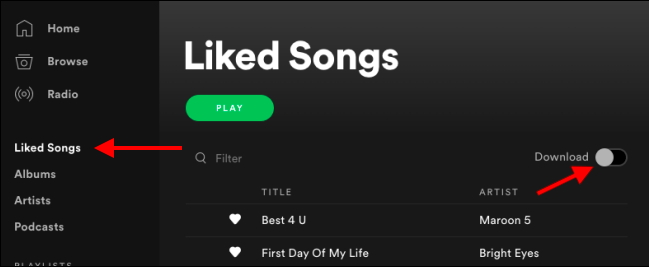
その後、オフラインでお気に入りの音楽をお楽しみいただけます。もちろん、これはSpotify プレミアムユーザーのみに適用されます。Spotify 無料ユーザーであるなら、これらの機能を楽しむどころか、オフラインでSpotifyを聴くことができません。そのため、代わりにDumpMedia Spotify 音楽コンバーターを強くおすすめする理由です。
パート3。まとめ
ついに、 SpotifyフリープランとSpotify プレミアムの違いを知っています。もちろん、月額サブスクリプションの支払いを希望する場合は、いつでもSpotifyプレミアムを選択してください。
しかし、あなたがSpotify プレミアムユーザーでない場合、DumpMedia Spotify音楽コンバーターを無料ダウンロードしてインストールすることを強くお勧めします。すべてのお気に入りの曲をダウンロードして変換することができます。オフラインかつ無料でSpotifyを聴くことができます。

めにサインアップ