


【完全ガイド】Spotifyでダウンロードした曲を削除する方法
「Spotifyで曲をいくつかダウンロードしました。ストレージ容量を空けるために削除したいのですが、方法がわかりません。すべて削除しようとしたのですが、まだ残っています。Spotifyで曲のダウンロードを解除する方法を教えていただけませんか?」
大手オンライン音楽ストリーミングサービスの一つであるSpotify が、プレミアム会員向けにお気に入りの音楽をダウンロードしてオフライン再生できるようにしているのは素晴らしいことです。しかし、Spotifyは膨大な音楽ライブラリを提供しているため、プレイリストの数も簡単に増えてしまいます。
その結果、Spotifyでダウンロードした曲はデバイスのメモリを大量に消費する傾向があります。この記事では、Spotifyで曲のダウンロードを解除して、残りのわずかなストレージ容量を節約する方法をご紹介します。
コンテンツガイドパート1:Spotifyで曲のダウンロードを解除するために必要なものは何ですか? パート2:Spotifyで曲のダウンロードを解除する方法は? パート3:Spotifyの曲をあらゆるデバイスに保存する方法は?パート4:概要
パート1:Spotifyで曲のダウンロードを解除するために必要なものは何ですか?
前述の通り、Spotifyのプレミアム会員であれば、たくさんの曲をダウンロードできます。しかし、デバイスのストレージが古い曲でいっぱいになっているのに、新しい曲をダウンロードしたい場合はどうすればよいでしょうか?そんな時は、あまり聴かない曲を削除して、ストレージ容量を圧迫している曲を整理すれば良いでしょう。
Spotifyの曲を削除するもう一つのよくある理由は、Spotifyから他のプラットフォームに移行したいという人たちがいることです。なぜ、まだ気に入っている曲を保存しておかないのでしょうか?それは、DRM保護に関係しています。

これは、音楽や電子書籍などの独自のデジタルコンテンツの使用を制限するために使用される技術です。そのため、Spotifyからダウンロードした楽曲は、他の許可されていないメディアプレーヤーでは認識されず、再生できません。
実際、これらの問題でお困りの場合は、解決策が2つあります。1つ目は、まさに今あなたが探しているように、Spotifyからデバイスにダウンロードした曲を削除する方法です。2つ目は、トラックのDRMを解除して、他のデバイスに転送したり、他のメディアプレーヤーで聴いたりできるようにする方法です。
パート2:Spotifyで曲のダウンロードを解除する方法は?
Spotify から iPhone/Android にダウンロードした曲を削除する方法
- Spotifyを起動してアカウントにログインしてください。
- 「マイライブラリ」に移動して、アルバムまたはプレイリストを開いてください。
- 緑色の丸で囲まれた下向き矢印のアイコンをクリックしてください。
Spotify から Mac/Windows にダウンロードした曲を削除する方法
- Spotifyアプリを開いて、アカウントにログインしてください。
- 「マイライブラリ」に移動し、左側のパネルでプレイリストを開きます。
- 緑色の下向き矢印アイコンをクリックしてください。
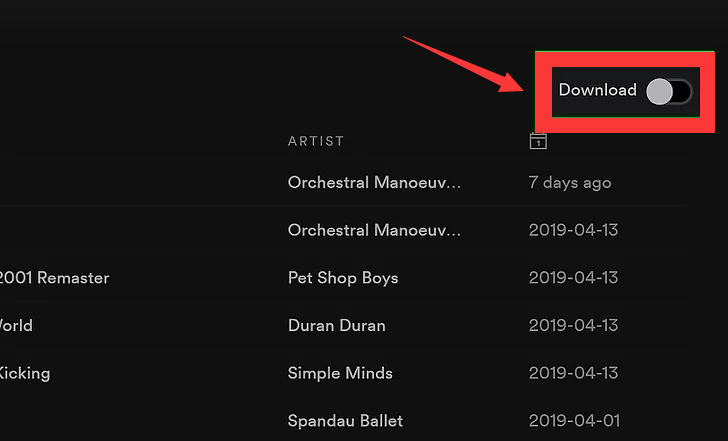
上記は、特定のプレイリストのダウンロードを解除する方法です。ダウンロード全体を削除したい場合は、以下の方法をお試しください。まず、Spotifyアプリの設定を開き、「ストレージ」を選択して「キャッシュをクリア」を選択します。次に、デバイスからSpotifyをアンインストールします。3つ目に、30日以上オフラインにします。最後に、プレミアムプランを直接解約します。
さらに、Spotify では、ユーザーが個々の曲のダウンロードを解除することはできません。削除できるのはプレイリストまたはアルバム全体のみです。ただし、ポッドキャストは1つずつ削除できます。
パート3:Spotifyの曲をあらゆるデバイスに保存する方法は?
Spotifyの曲のダウンロードを解除すればデバイスの容量を節約できますが、それはあくまで一時的な措置です。Spotifyを使って新しい音楽を聴き続けると、すぐにまた容量が足りなくなってしまいます。それに、すべての曲が良いと思っている場合、どれを削除すれば良いのか判断するのは難しいでしょう。
もしかしたら、ストレージ容量の大きい他のデバイスに曲を転送しようと考えたことがあるかもしれません。しかし、それらのデバイスではSpotifyの曲をダウンロードしたり再生したりできない可能性があります。そこで、もっと良い方法をご紹介します。
利用できるのは、SpotifyのDRMを解除し、Spotify楽曲を許可されていないデバイスやメディアプレーヤーで転送・再生できるようにするサードパーティ製のツールです。ここでは、私が最もおすすめするコンバーターであるDumpMedia Spotify Music Converterを例として紹介します。
初心者でもすぐに使いこなせる、使いやすいプログラムです。また、Spotify楽曲のオリジナル音質や、ID3タグやメタデータなどの情報もそのまま保持します。そのため、リスニング体験が大きく損なわれる心配はありません。
ステップ1. DumpMedia Spotify Music Converterをインストール
「無料ダウンロード」をクリックして、WindowsまたはMacコンピューターにソフトウェアをダウンロードしてインストールしてください。ソフトウェアを起動し、「Spotify Web Playerを開く」ボタンをクリックします。次に、右上隅にある「ログイン」ボタンをクリックして、アカウントにサインインしてください。
ステップ2. 変換したいSpotifyの曲を追加してください
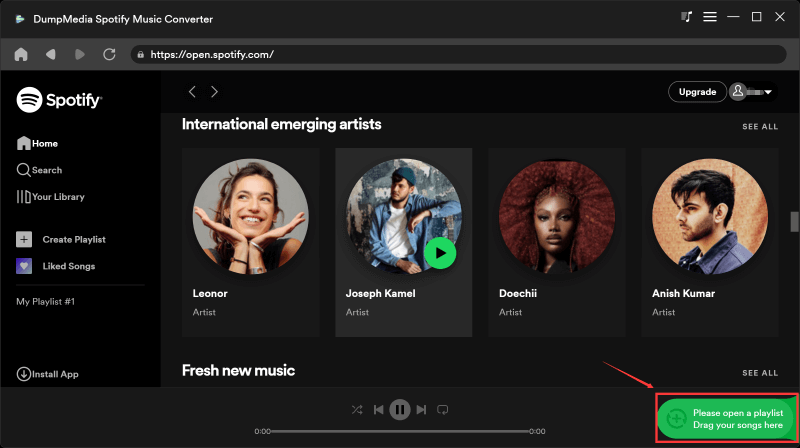
変換したい曲またはプレイリストを選択して開き、右下隅の緑色のボタンをクリックするだけです。すると変換パネルが表示されます。ここで出力設定を構成し、曲を変換できます。
ステップ3. 出力フォルダと出力形式を選択してください

左下隅の「参照」ボタンをクリックして、出力先ディレクトリを選択してください。曲名の横にあるドロップダウンリストをクリックし、MP3などの出力形式を選択してください。
ステップ4. Spotifyの曲を変換して転送します
「すべて変換」ボタンをクリックすると、すべての曲を一度に変換できます。変換された曲は、「完了」タブの「出力ファイルを表示」をクリックすると確認できます。変換した曲を他のデバイスに転送すれば、ストレージ容量を解放できます。
この記事を最後まで読めば、Spotifyで曲のダウンロードを解除する方法と、それらの曲をあらゆるデバイスやメディアプレーヤーに保存する方法がわかるはずです。
パート4:概要
Spotifyのダウンロードが多すぎてメモリ容量を節約したい場合は、この記事でSpotifyから曲のダウンロードを解除する方法をご紹介します。さらに、Spotifyの楽曲を変換してあらゆるデバイスに保存できる強力なツール、DumpMedia Spotify Music Converterもお見逃しなく。

めにサインアップ