


【解決済み】Spotifyで最近再生したコンテンツを削除する方法
Spotifyで再生履歴を削除する 方法を知りたいですか?この記事では、この「Spotifyで最近再生したコンテンツを削除する方法」というトピックについて、必要な情報をお伝えします。
でも、残念なことに、最新バージョンのSpotifyアプリでは、最近再生したコンテンツを削除することができなくなったようです。 ですから、この記事では旧バージョンでの削除方法と、 PremiumやインターネットがないままSpotifyの曲を聴く方法を紹介します。
コンテンツガイド パート1.Spotifyで再生履歴を削除する方法パート2.ボーナス:Spotifyで最近再生した曲をプレミアム無しでダウンロードする方法パート3.まとめ
パート1.Spotifyで最近再生したコンテンツを削除する方法
Spotifyアプリケーションは、音楽ストリーミングサービスでありながら、他のアプリケーションと類似した機能も持っています。例えば、Spotifyアプリにもプレイリストを共有する機能があり、「最近再生したコンテンツ」セクションもあります。
しかし、注意しなければならないのは、最近再生したコンテンツは、旧バージョンの デスクトップ(個人のWindowsまたはMacコンピュータ)のSpotifyアプリケーションでしか削除できません。モバイルデバイスからのSpotifyの最近再生したコンテンツの削除は、Spotifyのウェブプレーヤーと同様にできなくなりました。
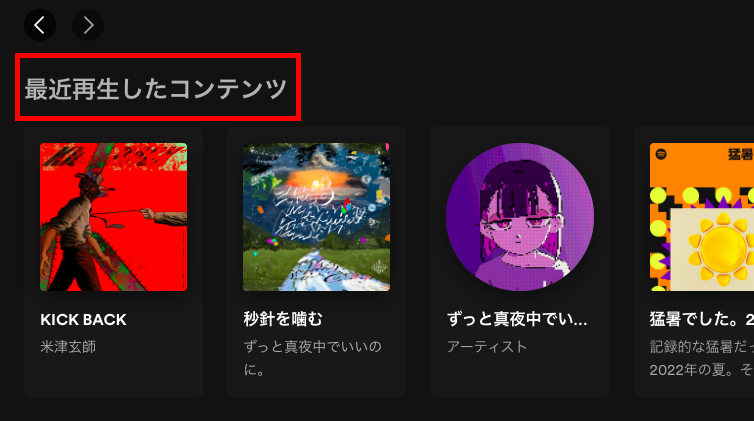
デスクトップで最近再生したコンテンツを確認する方法
デスクトップでSpotifyアプリケーションで最近再生したコンテンツを確認するには、次の手順に従ってください:
- PCでSpotifyのアプリケーションを開きます。
- アプリを開いたら、左メニューで「ホーム」 をクリックすると、画面の一番上にすぐ「最近再生したコンテンツ」 が表示されます。
- 「すべて表示」 をクリックすれば、最近聴いた曲をさらに確認することができます。
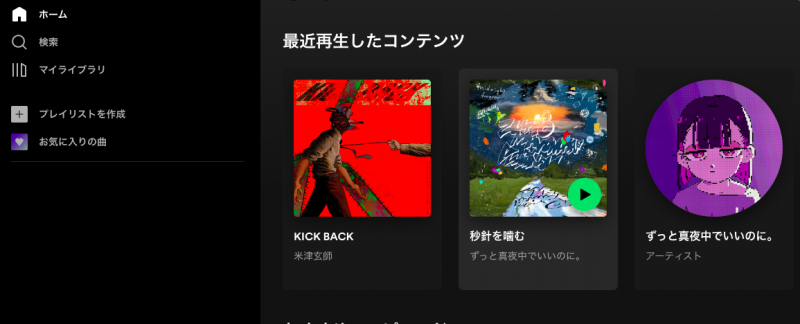
モバイルデバイスで最近再生したコンテンツを確認する方法
Spotifyのモバイルアプリケーションで「最近再生したコンテンツ」を表示することもできます。その方法は以下の通りです:
- モバイルデバイスでSpotifyアプリケーションを起動します。
- 下にある「ホーム」 をクリックします。
- 「ホーム」ページの一番上に、「最近再生したコンテンツ」 という項目が表示されます。あるいは「マイライブラリ」 をクリックすると、再生履歴も表示されます。
Spotifyで最近再生したコンテンツを削除する方法(旧バージョン)
Spotifyアプリケーションで最近再生したコンテンツを削除するには、以下の手順を参照してください。デスクトップ上のSpotifyアプリからのみ有効であることに注意してください。モバイルデバイスではできません。
ステップ1.PCまたはMacコンピュータでSpotifyアプリケーションを開きます。
ステップ2.メインページが表示されると、左部分にメニューが表示されます。「ホーム」 を探してクリックします。
ステップ3.最近再生したコンテンツ は、すべて画面に表示されます。その中から削除したい曲をチェックします。削除したいポッドキャスト、曲、アルバム、プレイリストも探します。
ステップ4.ジャケットには、「3点リーダー」 アイコンが表示されます。それをクリックして、画面に新しいオプションが表示されます。「最近再生したコンテンツから削除」ボタンを選択する必要があります。
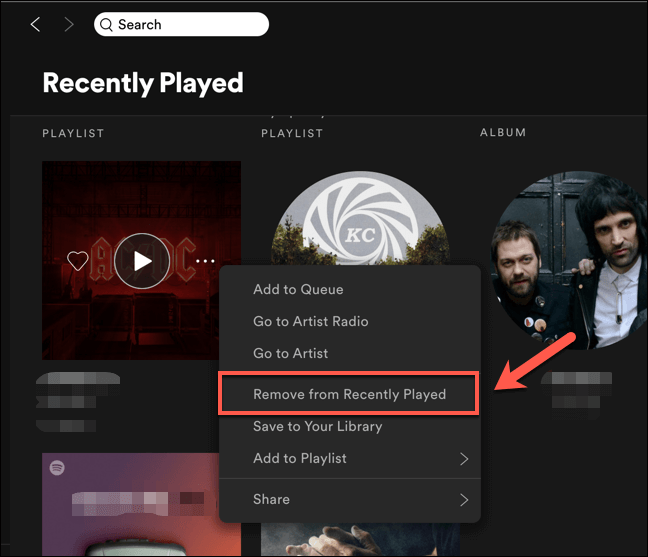
今後はアプリのアップデートにつれてこの機能が復活するかもしれませんが、Spotifyで再生したコンテンツをプライベートなものにしたいなら、「設定」>「ソーシャル」で「Spotifyで視聴状況を共有する」と「最近聴いたアーティストを公開プロフィールに表示する」をオフにすることができます。
パート2.ボーナス:Spotifyで最近再生した曲をプレミアム無しでダウンロードする方法
もしSpotifyアプリケーションで最近再生したコンテンツを削除したくないなら、好きなSpotifyの曲をお使いのPCに保存して、いつでも任意のモバイルデバイスや他のガジェットで聴けるようにすることができます。
そのためには、サードパーティ製の素晴らしいソフトウェア・アプリケーションの助けが必要です。ここではDumpMedia Spotify Music Converterの使用をお勧めします。
DumpMedia Spotify Music Converterのできること:
- このアプリは、Spotifyの楽曲のDRM保護を解除することができます。PC、携帯電話、スマートスピーカーなど、あらゆるデバイスで変換した楽曲をダウンロード、保存、ストリーミング再生することができます。オフラインでSpotifyの音楽をストリーミング再生できるので、利便性は最高です。
- MP3、FLAC、M4A、WAVなどの素晴らしい出力形式がサポートされています。必要であれば、これらのフォーマットに変換してもらいましょう。
- 変換後、ID3タグやメタデータ情報はすべて保持されるので安心です。出力品質は、オリジナルとほぼ同じです。
- また、このアプリには高度な機能が搭載されており、それを楽しむこともできます。
- アプリケーションのPCへのインストールに関しては、いくつかの注意点があるだけです。詳しくはDumpMedia Spotify Music Converterの公式サイトをご覧ください。
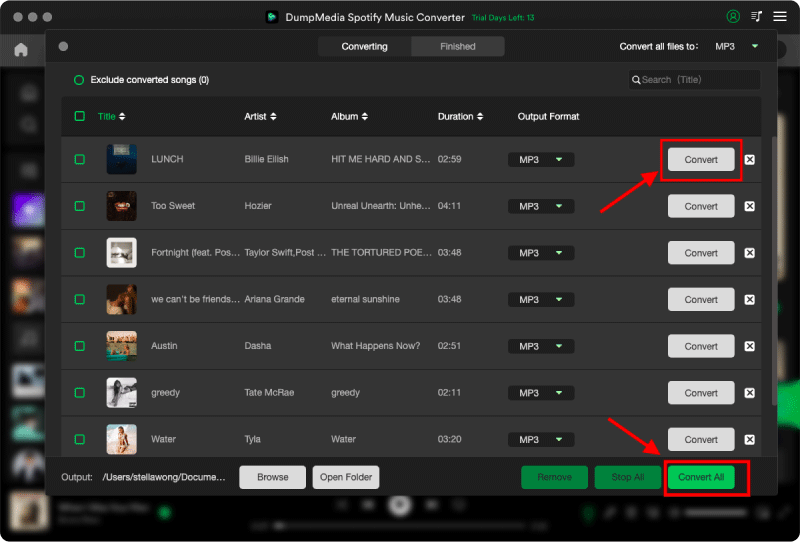
他に何を待っているでしょうか?Spotifyアプリケーションで最近再生したコンテンツを削除する方法を学ぶ代わりに、お使いのどのデバイスでも、好きな曲を保存して、Spotifyで最近再生したコンテンツをすべて自分のものにすることができます。
パート3.まとめ
Spotifyで最近再生したコンテンツを削除する方法は、もうご存知かもしれません。また、お気に入りのSpotifyの曲をPCや携帯電話に保存したい場合、DumpMedia Spotify Music Converterのようなアプリケーションを使用すると、多くの利点があります。オンラインツールもありますが、専門的なコンバーターに頼ることをお勧めします。

めにサインアップ