


2023年にSpotify for Macをダウンロードする簡単な手順
Spotifyを音楽ストリーミングのビッグパパとしてタグ付けしている人もいます。 現在、約XNUMX億人のユーザーにサービスを提供しており、それは多くのユーザーです。 だから、もしあなたがバンドワゴンに参加したいなら、すぐに行きなさい。 あなたはできる Spotify for Macをダウンロード.
Spotify for Macをダウンロードするのはかなり簡単です。 読めるのならできる。 Spotifyでは、無料で試すことも、プレミアムアカウントに直接アクセスすることもできます。 取得する方法 Spotify Premiumは無料? 良い知らせは、無料でプレミアムアカウントにサインアップできることです。 はい、できます! まず最初に。 Spotify for Macをダウンロードする必要があります。
コンテンツガイドパート1. MacでSpotifyをダウンロードする方法パート2.プレミアムアカウントを無料で取得する方法パート3.ボーナス:任意のデバイスで広告なしのSpotify曲を聴くパート4.結論
パート1. MacでSpotifyをダウンロードする方法
手順は非常に簡単です。 Spotify for Macをダウンロードするのに、技術的なスキルは必要ありません。 先に進み、以下の手順に従ってインストールしてください。
- Webブラウザを開きます。
- 【マイアカウント】に移動し、【購入した商品を表示】をクリックします。 Spotify.com.
- Spotifyの無料アカウントとプレミアムアカウントのどちらかを選択します。 無料のアカウントを取得する場合は、緑色のGet Spotify Freeボタンをクリックしてください。 有料アカウントを利用する場合は、[Spotify Premiumを入手]ボタンをクリックします。
- クリックします。 Spotify Freeボタンを取得。 できる別のウィンドウが表示されます インストールファイルをクリックします 仕上げる。
- ダウンロードフォルダを開きます。
- [Spotifyのインストール]をダブルクリックします。
- ポップアップウィンドウの[OK]ボタンをクリックします。 このポップアップウィンドウは、「Spotifyをインストールする 」はApp Storeからダウンロードされていないため、開けません。
- 設定に移動。
- 【マイアカウント】に移動し、【購入した商品を表示】をクリックします。 セキュリティ&プライバシー.
- [とにかく開く]タブをクリックします。
- ポップアップウィンドウの[開く]タブをクリックします。
- Spotifyがダウンロードされてインストールされるのを待ちます。 長くはかからないでしょう。
- Finderで開きます。
- DownloadsフォルダーのInstall Spotifyファイルをゴミ箱に移動して、それほど多くの領域を占有しないようにします。 これは、Spotifyのインストールをダブルクリックし、 ゴミ箱に移動します ドロップダウンリストから。 ゴミ箱を空にします。
- Dockに表示されるSpotifyアイコンをダブルクリックします。
- オプションを選択してください ドックに留まる。 それをクリックしてそこに保持します。
- Spotifyアイコンをもう一度クリックして、Spotifyアカウントを開きます。 そこにあります。 Spotify for Macのダウンロードが完了しました。

パート2.プレミアムアカウントを無料で取得する方法
Spotifyの有料版は、彼らがプレミアムアカウントと呼んでいるものです。 これにより、外出先で音楽を聴いたり、Mac用のSpotifyをダウンロードしたりできます。 あなたはあなたの車の中でそれを聞くことができます。 飛行機で飛んだり、バスで通勤したりする必要がある場合にも、一緒に持って行くことができます。 彼らのプレミアムアカウントは非常にポータブルです。 前述のように、無料で入手できます。 Spotifyでは、XNUMX人につきXNUMXつのプレミアムアカウントを使用できます。
これで、Spotify for Macをダウンロードし、アカウントを持っています。 プレミアムにアップグレードできます。 はい、無料でできます。 以下の手順に従ってください。
- サインアップ Spotify-sub.com.
- 画面右下に表示される[プレミアムを取得]タブをクリックします。
- Spotifyのメールアドレスを入力します。
- クリックします。 プレミアムを無料でゲット タブでを確認できます。
- メールアドレスを入力すると、検証として機能するSpotifyパートナーサイトにアクセスするには、[確認]ボタンをクリックします。
- パスワードを入力して無料アカウントを作成します。 これは、Spotifyアカウントを検証するためにパートナーサイトをアクティブ化する方法としてのみ機能します。
- クリックします。 今すぐ無料アカウントを作成 ボタン。
- 次のウィンドウで姓名を入力します。
- クレジットカード番号を入力してください。 これは、他のプレミアムアカウントを作成していないことを確認するためのものです。 心配しないでください。 隠れた料金はありません。
- クレジットカードのセキュリティコードと有効期限を入力します。
- [続行]ボタンをクリックします。 おめでとう。 これで、プレミアムSpotifyアカウントが無料で作成されました。
パート3.ボーナス:任意のデバイスで広告なしのSpotify曲を聴く
プレミアムアカウントにサインアップする手順を実行した後は、料金が発生しなくてもクレジットカード番号を共有するのが難しい場合があります。 セキュリティ上の理由から、それについてXNUMX度考えてみてください。 安全ですが、それについてXNUMX度考えても害はありません。
安全にプレイしたい場合は、Spotifyの無料バージョンをそのまま使用できます。 多くの広告を扱わなければならないという事実を好まないかもしれません。 Spotifyの曲を変換すると、広告なしで実行できることを知っていますか?
これがすべてあなたにとって新しいように聞こえる場合は、読み進めてください。 ご覧のとおり、Spotifyで曲を変換し、Spotify for Macをダウンロードして、インターネット接続や迷惑な広告なしで、どのデバイスでも曲を聴くことができます。
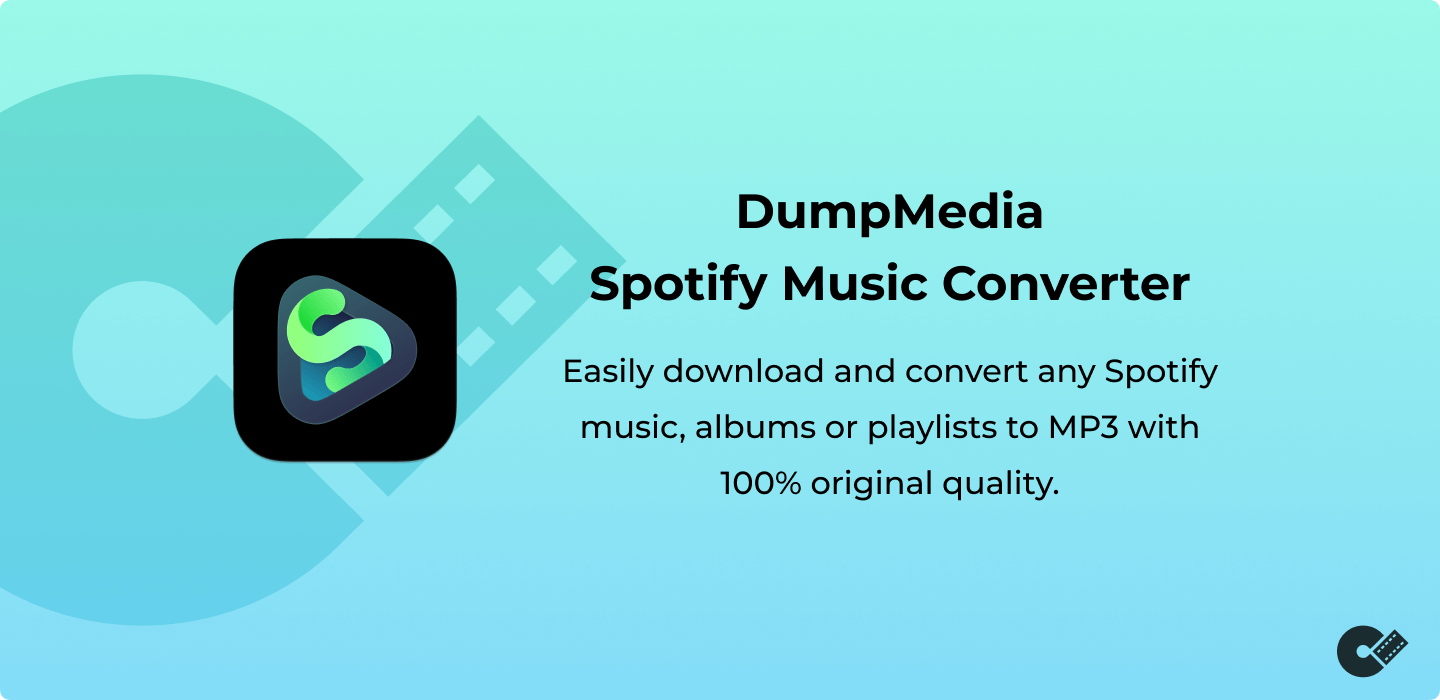
Spotifyの曲をどのように正確に変換できますか? あなたはそれを使用してそれを行うことができます DumpMedia Spotify変換。 Mac版の DumpMedia Spotify Music Converterが利用可能になりましたので、すぐにクリックしてください。
Spotifyの無料プレミアムアカウントに行きたくない場合は、無料アカウントに行き、を使用して曲を変換することができます DumpMedia Spotifyミュージックコンバーター。 これは、無料版に付属する迷惑な広告を回避するための安全な方法です。 あなたは広告なしの音楽を楽しむことができます DumpMedia Spotifyミュージックコンバーター。
パート4.結論
そこにあります。 これで、Mac用のSpotifyをダウンロードして、Spotifyが提供する多くのトラックを楽しむことができます。 あなたも使用することができます DumpMedia Spotify Music Converterを使用して曲を変換し、パートナーサイトでクレジットカードを危険にさらす必要がないようにします。 Spotifyを楽しむための多くのオプションがあります。
Spotify for Macをもうダウンロードしましたか? 無料版または有料版をご利用ですか? 私たちの読者はあなたから聞いてみたいです。

めにサインアップ