


Spotifyのプレミアムがなくても広告をブロックする方法
この記事はSpotifyの広告をブロックすることについて紹介します。Spotify 非常に巨大で人気のある音楽ストリーミングプラットフォームです。 それはあなたが昼夜を問わず楽しませ続けるであろう何百万もの歌と異なるオーディオトラックを提供します。 Spotify、他の音楽ストリーミングアプリと同様に、ユーザー向けに二つの異なるバージョンを提供しています。一つは無料で、もう一つは支払いたい人のためのものです。
Spotify プレミアム はSpotifyのサブスクリプションプランの料金を支払って、すべての機能を最大限に活用したい人にとってお得です。Spotifyのフリープランは、ただ曲を聴きたい人が向いているサービスです。 しかし、Spotifyの無料プランを利用する場合、広告がどこでも出てくることを気づいたかもしれません。Spotifyのプレミアムがなくても広告をブロックする方法はありますか?
コンテンツガイド パート1:Spotifyの広告をブロックするための最良の方法 パート2:モバイル版のSpotify上の広告をブロックする方法パート3:デスクトップ版のSpotify上の広告をブロックする方法パート4:Webプレーヤー版のSpotify上の広告をブロックする方法パート5。まとめ
パート1:Spotifyの広告をブロックするための最良の方法
Spotifyの広告をブロックする最も簡単な方法はもちろんSpotifyプレミアムを購読することです。しかし、Spotifyのサブスクリプションを購読したくない方もいらっしゃるでしょうね。この部分では、Spotifyの無料ユーザーでもSpotifyの広告をブロックする方法を紹介します。
Spotify プレミアムはほとんどの音楽愛好家の夢です。 このサブスクリプションプランでは、Spotifyが提供するすべての機能を使用できるようになります。無制限のスキップで必要な曲を選択してダウンロードしてオフラインで聴くことから、広告なしでこれらの曲やオーディオトラックを聴くことまで、すべてについて Spotify プレミアムは完璧を叫びます。
しかし、 Spotifyの無料ユーザー はどうですか?邪魔されることなく、Spotifyの広告をブロックする他の方法はありません? 私たちが言ったように、ブロックするための最良の方法 Spotify 広告はの助けを借りて Spotify プレミアムですが、サブスクリプションプランにコミットする準備ができていない人のために Spotify、私たちが使用するのが大好きな別の方法をいつでも使用できます! そして、これは変換ツール、特に DumpMedia Spotify ミュージックコンバータ。
DumpMedia Spotify 音楽コンバーター からの曲を変換できるプロのコンバーターです Spotify そしてそれらをあなたのデバイスに永久にダウンロードさせてください。 それはすべてからDRM制限を取り除きます Spotify 追跡して、ダウンロードして選択した形式に変換できるようにします。 The DumpMedia Spotify Music Converterは、あらゆるものの元の品質を維持する信頼できるアプリです Spotify ユーザーが中断することなく常に高品質のオーディオを聴き続けることができるように追跡します。 を使用することの何が素晴らしいですか DumpMedia Spotify ただ聞くための音楽コンバーター Spotify 歌はあなたができることです そのような曲を永遠にオフラインで聴く とお金を払うことなく Spotify プレミアムアカウント。
だから、あなたが使い方を学びたいのなら DumpMedia Spotify 音楽コンバーターとすべてのお気に入りを変換します Spotify あなたがする必要があるのは、以下のこれらのステップを読んで、それらを一つずつたどるだけです:
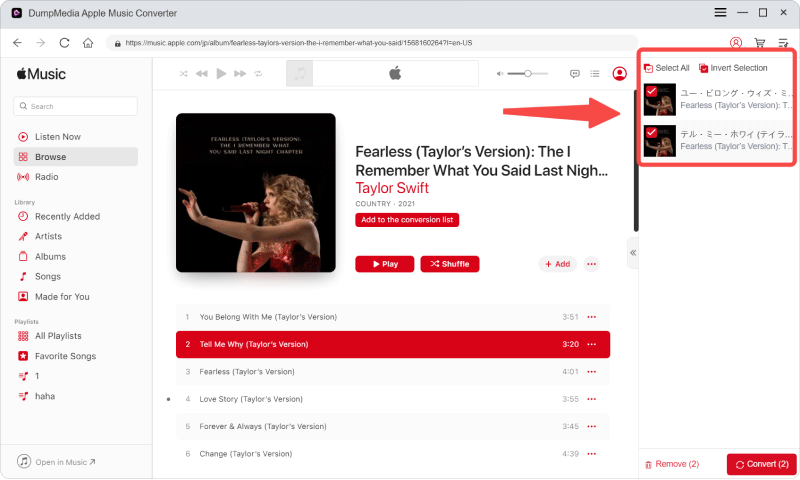
- WindowsまたはMacPCで、DumpMedia Spotify 音楽変換をダウンロードして インストールします。
- 「Spotify ウェブプレーヤーを開く 」をクリックして、Spotifyのアカウントにログインすると、曲が自動的に同期されます。
- そして、変換したい曲を選択し、緑のボタンをクリックします。
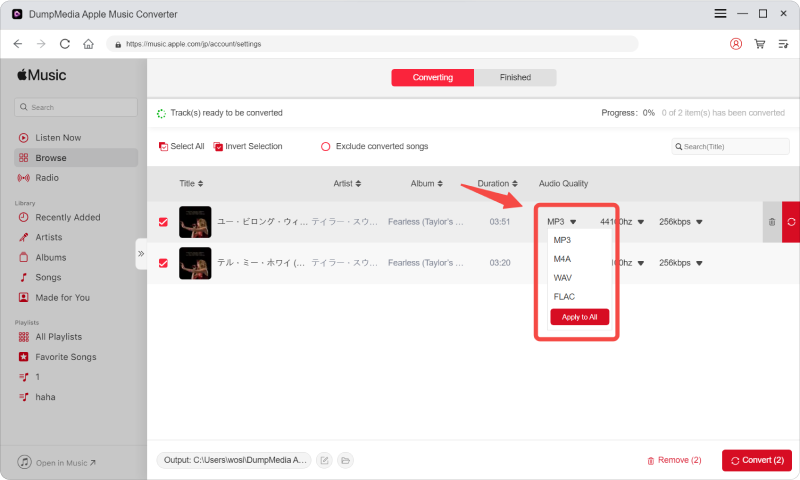
- 新たなページで出力フォーマットを選択します。MP3、M4A、WAV、FLACをサポートしています。必要に応じて、ファイルの保存先フォルダーを選択できます。
- すべての設定が完了したら、「変換」をクリックしてプロセスを開始します。
これで、出力した曲をデバイスに保存でき、いつでもどこでも聴けるようになります。オフラインでの再生に広告などがないです。
パート2:モバイル版のSpotify上の広告をブロックする方法
聞いているときに携帯電話を使用してSpotify 広告 アドブロッカーを使用してお使いの携帯電話に? 次に、どの広告ブロッカーがどのモバイルデバイスでもうまく機能するかわからないので心配しないでください。

あなたがしなければならないのはあなたのGooglePlayストアまたはAppStoreで利用可能な広告ブロッカーを選ぶことです。 Mutifyの使用を強くお勧めします。 Mutifyは最高であることで知られています Spotify 現在、すべての携帯電話向けの広告ブロッカー。 Mutifyの使用方法を学ぶには、以下の手順に従ってください。
- インストール Spotify from Google Playストア 実行して Spotify アプリ
- 設定または歯車のアイコンをクリックして、 設定
- 下にスクロールしてクリック デバイスブロードキャストステータス
- 出口を出る Spotify アプリとあなたのに行きます 設定 をクリックします。 バッテリーの最適化
- 単語をクリックします 最適化されていません 選ぶ 全てのアプリ をクリックするだけです ミューティファイ
- 次の項目を選択します。: 最適化しないでください とタップ クリックします
- 次に、Mutifyアペンドを開き、タップします。 有効にしました ボタンを有効にできるようにします デバイスブロードキャストステータス
- 最後に、というボタンを切り替えます ミュート広告 そのため、Mutifyはからのすべての広告をミュートできるようになりました Spotify
パート3:デスクトップ版のSpotify上の広告をブロックする方法
今聞いている人のために Spotify デスクトップでは、ブロックすることもできます Spotify デスクトップアプリを使用した広告。 デスクトップバージョンの場合、EZBlockerを使用してブロックすることをお勧めします Spotify 広告。 以下の手順に従って、使用方法を学習してください。
- デスクトップにEZBlockerをダウンロードしてインストールします
- デスクトップで動作できるようにEZBlockerに権限を与える
- すぐ横のチェックボックスをオンにします ログイン時にEZBlockerを起動して起動します Spotify EZBlockerを使用
- 自動的にロードされます Spotify 広告なし
パート4:Webプレーヤー版のSpotify上の広告をブロックする方法
使用している方へ Spotify Webプレーヤー、ブロックする方法も学ぶことができます Spotify Chrome拡張機能を使用した広告。 これを行うために必要なのは次のとおりです。
- あなたに行く Chromeウェブストア そして、見つけます Spotify 広告リムーバー
- その後、タップ Chromeに追加 そのような拡張機能をインストールしてから、 Spotify 再びウェブプレーヤー
パート5。まとめ
これらの方法はすべて、Spotifyの広告をブロックする方法を学びたい人が利用できます。もちろん、Spotifyの広告をブロックするための最良の方法は、DumpMedia Spotify 音楽コンバーターを使用して曲をダウンロードすることです。オフラインでSpotifyの音楽を広告なしでお楽しみいただけます。

めにサインアップ