


iPhoneにメールで着信音を送信する方法【2026年版】
iPhoneにメールで着信音を送信する方法を学ぶことは、デバイスのサウンドをカスタマイズする手軽で便利な方法です。重要な電話を識別するため、または単にデバイスをパーソナライズするために、特定の曲や効果音を着信音として使用したい場合があるでしょう。いくつかの簡単な手順に従うだけで、iPhoneにメールで着信音を送信し、新しい着信音として設定できます。
コンテンツガイド パート1:iPhoneに着信音をメールで送信する理由パート2:iPhoneに着信音をメールで送信するための手順パート3:追加ヒント:Apple Musicからトラックを取得して着信音に設定しましょうパート4:結論
パート1:iPhoneに着信音をメールで送信する理由
iPhoneに着信音をメールで送信したい理由はいくつかあります。
- パーソナライズ:iPhoneにメールで着信音を送信することで、個人の好みや特別な意味、思い出を反映したカスタムサウンドを使用できます。これにより、着信を他の着信と区別し、デバイスをよりパーソナライズできます。
- 簡単で便利:iPhoneにメールで着信音を送信するのは、簡単で迅速なプロセスです。メールにアクセスできるデバイスであればどれでも、数回クリックするだけでiPhoneに着信音を送信できます。
- 多様性:無料または有料のものを含め、さまざまなウェブサイトで豊富な着信音を入手できます。iPhoneにメールで着信音を送信することで、より幅広い選択肢にアクセスし、好みに合ったサウンドを選択できます。
- iTunesは不要です:iPhoneに着信音をメールで送信すると、デバイスをiTunesと同期したり、コンピューターに接続したりする必要がなくなります。これは、コンピューターにアクセスできない場合や、iTunesを使用したくない場合に特に便利です。
総じて、iPhoneにメールで着信音を送信することは、デバイスをパーソナライズし、他のデバイスと差別化するための簡単で便利な方法です。
パート2:iPhoneに着信音をメールで送信するための手順
ステップ01:着信音を作成または入手する
iPhoneにメールで着信音を送信するには、まず着信音ファイルを作成または入手する必要があります。iTunesやその他のオーディオ編集ソフトウェアを使用して、カスタム着信音を作成できます。そのためには、着信音として使用したい曲や効果音を選択し、希望の長さ(通常は30秒以内)に編集してから、着信音ファイルとして保存する必要があります。
iPhone用の無料または有料の着信音をダウンロードできるウェブサイトやアプリは数多くあります。人気のサイトとしては、Zedge、MyTinyPhone、Mobile9などがあります。気に入った着信音が見つかったら、ダウンロードして端末に保存できます。
注:iPhoneに着信音をメールで送信する前に、ファイルが適切な形式であることを確認してください。iPhoneの着信音は.m4rファイル形式を使用しているため、カスタム着信音を作成する場合は、.m4rファイルとして保存する必要があります。既製の着信音をダウンロードする場合は、.m4r形式であることを確認するか、ファイル変換ツールを使用して変換してください。
着信音ファイルが適切な形式になったら、次のステップに進み、それをメールでiPhoneに送信する準備が整います。
ステップ02:メールを作成して送信する
着信音ファイルが適切な形式になったら、着信音を添付したメールを作成して送信する準備が整いました。Gmail、Yahoo!メール、Outlookなど、お好みのメールプロバイダを開きます。次に、メールを作成し、着信音を添付します。その後、iPhoneでアクセスできるメールアドレスに送信します。
ステップ03:添付の着信音をiPhoneにダウンロードしてください
着信音ファイルが添付されたメールをiPhoneに送信したら、そのファイルを端末にダウンロードして保存する必要があります。これは、iPhoneのメールアプリで行うだけです。着信音をダウンロードしたら、iPhoneの着信音として設定できます。
ステップ04:ダウンロードした着信音を通知音として設定する
ダウンロードした着信音をiPhoneの通知音として使用したい場合は、スマートフォンの設定アプリで着信音として設定するだけです。これで、ダウンロードした着信音が通知音として正常に設定されました。テキストメッセージ、メール、その他の通知を受信するたびに、カスタム着信音が再生されるため、メッセージを受信したことを簡単に識別できます。
パート3:追加ヒント:Apple Musicからトラックを取得して着信音に設定しましょう
Apple Musicからトラックを取得して着信音に設定したり、オフラインで聴いたりすることができます。そのためには、DumpMedia Apple Music Converterを使用する必要があります。これは、音楽愛好家がApple Musicから必要なすべてのトラック、アルバム、ポッドキャスト、プレイリストを取得してオフラインで使用できるようにするためのツールです。
この優れたツールを使えば、Apple Musicから楽曲をダウンロードできます。情報やID3のタグを見逃すことなく、高品質な出力ファイルで楽曲を入手するのに役立ちます。
また、Apple Musicでは、SMSの着信音や通勤時の音楽などに使用できる曲をダウンロードできます。そのためには、DumpMedia Apple Music Converterというアプリケーションが必要です。このアプリケーションを使用すると、Apple Musicからお気に入りのポッドキャスト、インストゥルメンタル、曲などをダウンロードできます。
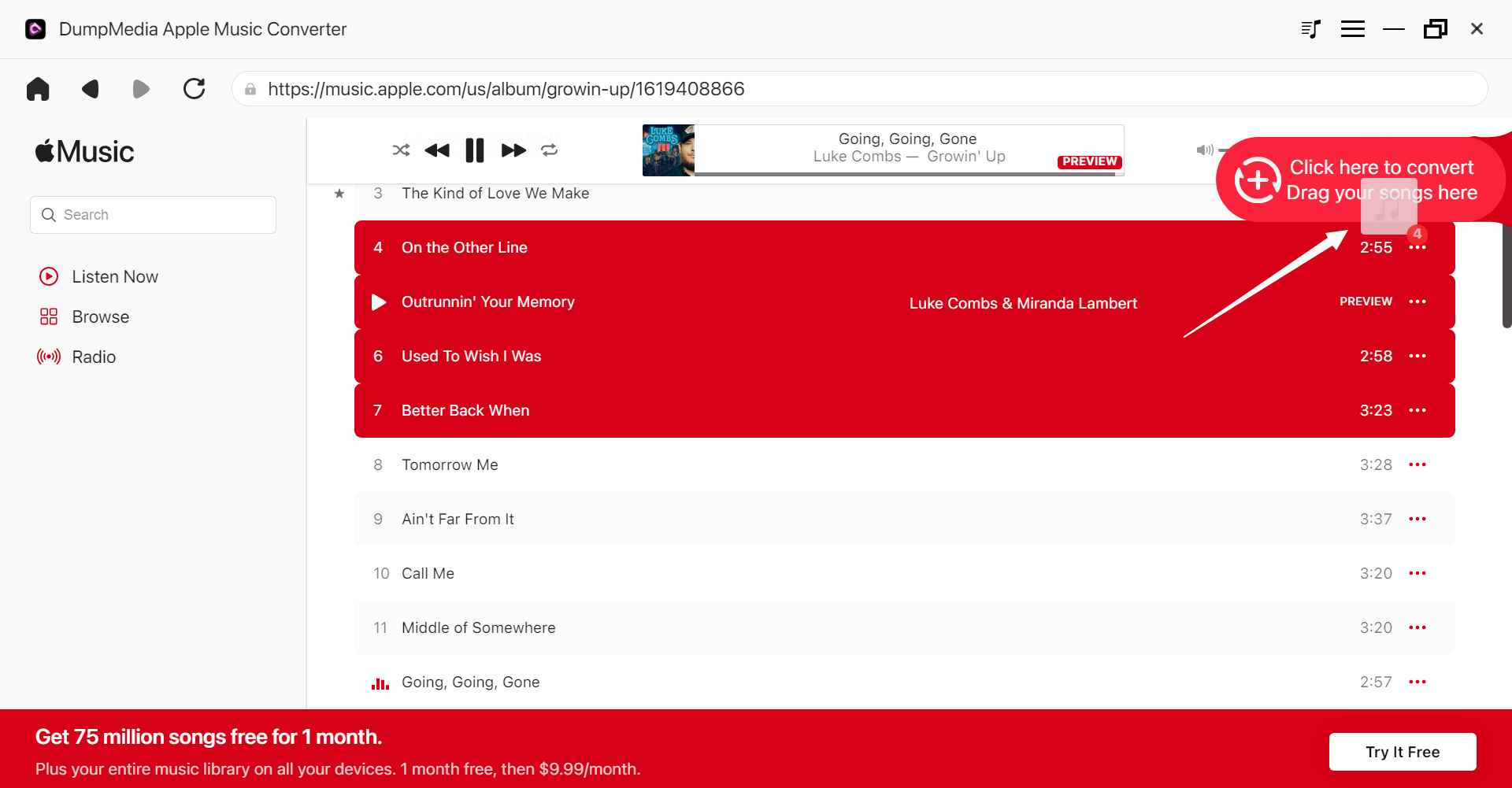
ツールを使用するための手順は以下のとおりです。
- ダウンロード後、プログラムをPCまたはMacにインストールしてください。インストール後、プログラムを開いてください。
- その後、Apple Musicから変換したい音楽ファイルをプログラムに含めます。
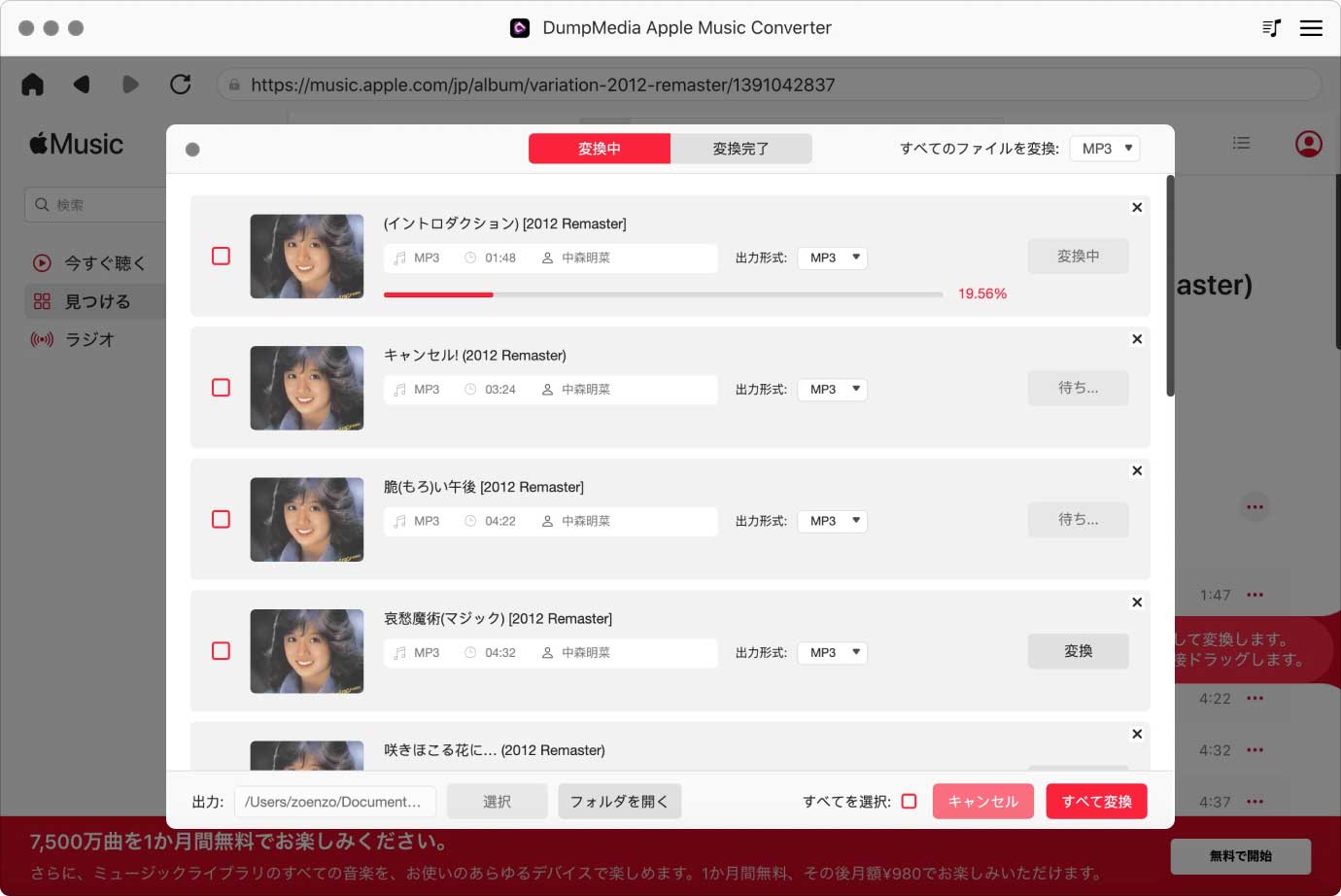
- 希望するエクスポート形式を選択してください。MP3、M4A、WAV、FLACなど、複数の選択肢があります。
- 変換後のファイルを保存するフォルダを保存先として選択してください。
- 曲を抽出して任意の形式に変換するには、「変換」ボタンをクリックしてください。
- 変換された楽曲は、変換完了後、保存先として指定したフォルダに保存されます。その後、必要に応じて、iPhone、Androidスマートフォン、スマートウォッチ、USBフラッシュドライブ、その他のPCなど、さまざまなデバイスに転送できます。
パート4:結論
結論として、iPhoneにメールで着信音を送信することは、デバイスの通知音をパーソナライズするシンプルで効果的な方法です。以下の4つの簡単な手順に従うことで、着信音を作成または入手し、着信音を添付したメールを作成して送信し、iPhoneに着信音をダウンロードして、通知音として設定することができます。
DumpMedia Apple Music Converterを使用すると、iPhoneに最適な着信音を入手できます。または、変換された曲を外出先でのリスニングに使用することもできます。DumpMedia Apple Music Converterの無料トライアルは、DumpMedia.comで入手できます。今すぐ入手しましょう!

めにサインアップ