


Apple Musicをリセットする方法:2026年版ガイド
Apple Musicの購読者の中には、間違った音楽ジャンルやアーティストを選んでしまうことを恐れて、「おすすめ」セクションをリセットして変更したい人もいるかもしれません。Apple Musicの「おすすめ」をリセットする方法については、こちらをご覧ください。
Apple Musicには、すべてのユーザー向けにさまざまな機能が搭載されており、Apple Musicの機能の一つに「おすすめ」ページがあります。このページでは、Appleがあなたのために厳選した、さまざまな音楽ジャンル、アーティストなどのリストが表示されます。
しかし、一部の人にとっては役に立たないと感じるようです。そのため、別のジャンルの音楽を選択しないように、リセットして変更したいと考える人もいます。この記事では、Apple Music For Youをリセットする方法と、選択したApple Musicの曲をダウンロードしてデバイスに永久保存できるボーナス方法をご紹介します。
コンテンツガイド パート1:Apple Music「For You」の紹介パート2:Apple Musicの「おすすめ」をリセットする方法パート3:ボーナス:Apple Musicの曲をオフライン再生用にダウンロードする方法は?パート4:結論
パート1:Apple Music「For You」の紹介

Apple Musicを初めて聴く方や、聴く曲を選ぶのが難しいと感じる方のために、Appleは「おすすめ」セクションを用意しました。このセクションを使えば、あなたの好みに合った音楽を簡単に見つけることができます。過去に聴いた音楽と似た音楽のリストが表示されるので、Apple Musicを好きなジャンルで聴き続けることができます。
多くのAppleユーザーはこのApple Music機能を無視しているかもしれませんが、これは多くのユーザーにとって非常に便利な機能であり、聴く音楽を選ぶ際に時間を大幅に節約できます。この記事を読み進めていただければ、Apple Musicをリセットする方法をご説明します。
パート2:Apple Musicの「おすすめ」をリセットする方法
Apple Musicは、ユーザーの好みに合った曲を見つけるのに役立つ「おすすめ」セクションを提供しています。今回は、その使い方とApple Musicの「おすすめ」候補をリセットする方法をご紹介します。これにより、引き続きこの機能を有効活用できます。多くのAppleユーザーはこの機能を無視しているかもしれませんが、正しく使い方を知れば、「おすすめ」セクションが非常に便利な機能であることが分かるでしょう。
以下は、Apple Musicのおすすめをリセットするために使用できるさまざまな方法です。
方法1:iOSデバイスを使用する
- iOSデバイスで、Apple Musicを開き、今すぐ聴くセクションをタップします。
- 画面右上の写真をタップしてください
- 一番下までスクロールして「アカウントを表示」をクリックしてください。
- 「あなたに合ったアーティストを選択」をタップ
- するとすぐに、音楽の好みを尋ねるバブル画面に戻ります。
- 音楽設定バブルを使用して、音楽ジャンルとアーティストを手動で追加します。
- 設定を保存するには、完了をクリックすることを忘れないでください。

方法2:Androidデバイスを使用する
- AndroidデバイスでApple Musicアプリを起動します。
- ウィンドウ上部のメニューアイコンをクリックしてください
- プロフィールまたはApple IDをクリックしてパスワードを入力してください
- 下にスクロールして「アカウントを表示」をクリックしてください。
- 「アーティストを選択」をタップし、「リセット」アイコンをクリックすると、選択したすべてのジャンルとアーティストが削除されます。
- 音楽の好みを調整して、今すぐ聴くをカスタマイズしましょう。
- 完了したら、完了をクリックしてすべての設定を保存します。
方法3:MacまたはPCを使用する
- MacまたはPCでiTunesアプリを開きます。
- Apple IDとパスワードを使用してサインインしてください
- アカウントセクションをタップし、「おすすめアーティスト」カテゴリをクリックします。
- 音楽設定を編集するか、リセットをクリックしてください。
- 完了したら、完了をクリックして設定を保存します。
上記でご紹介したすべての方法を使えば、Apple Music For Youをリセットして、あなたの音楽の好みに合ったApple Musicの曲やおすすめが表示されるようになります。また、Apple Music For You機能がいかに便利で素晴らしいかを実感していただけます。さらに、音楽のジャンルが変わっても、上記の方法に戻ればいつでもFor Youセクションをリセットでき、お好きなデバイスで再生できます。
パート3:ボーナス:Apple Musicの曲をオフライン再生用にダウンロードする方法は?
Apple Music For You機能がどれほど便利で素晴らしいかはよくわかっています。しかし、それでもその提案が表示されないようにしたい場合は、適切なApple Musicの曲をデバイスにダウンロードすることでいつでも回避できます。では、Apple Music For Youカテゴリを表示せずにこれを行うにはどうすればよいでしょうか?適切なサードパーティアプリがあれば簡単です。そして、サードパーティアプリとは、DumpMedia Apple Music Converterのことです。
その通りです!DumpMedia Apple Music Converterを使えば、お気に入りのApple Musicの曲をダウンロードして聴くのがずっと簡単になります。DumpMedia Apple Music Converterのおかげで、すべての曲がデバイスにダウンロードされているので、Apple Music For Youセクションをリセットする必要もなくなります。では、DumpMedia Apple Music Converterとは何でしょうか?
この変換ツールを使用すると、DRMソフトウェアを削除できます。このソフトウェアは、Apple Musicのすべての曲に付属しています。DRMソフトウェアを削除した後、これらの曲を好きな形式に簡単に変換して、デバイスに永久に保存できます。DumpMedia Apple Music Converterを使用すると、Apple Musicから好きな曲をすべて入手することもできます。Apple Musicアプリから購入する必要はありません。
DumpMedia Apple Music Converterの使い方を学びたい場合は、以下の手順をお読みください。
ステップ1:DumpMedia Apple Music ConverterをMacまたはPCにダウンロードしてインストールします。
ぜひお試しください!100%安全です!
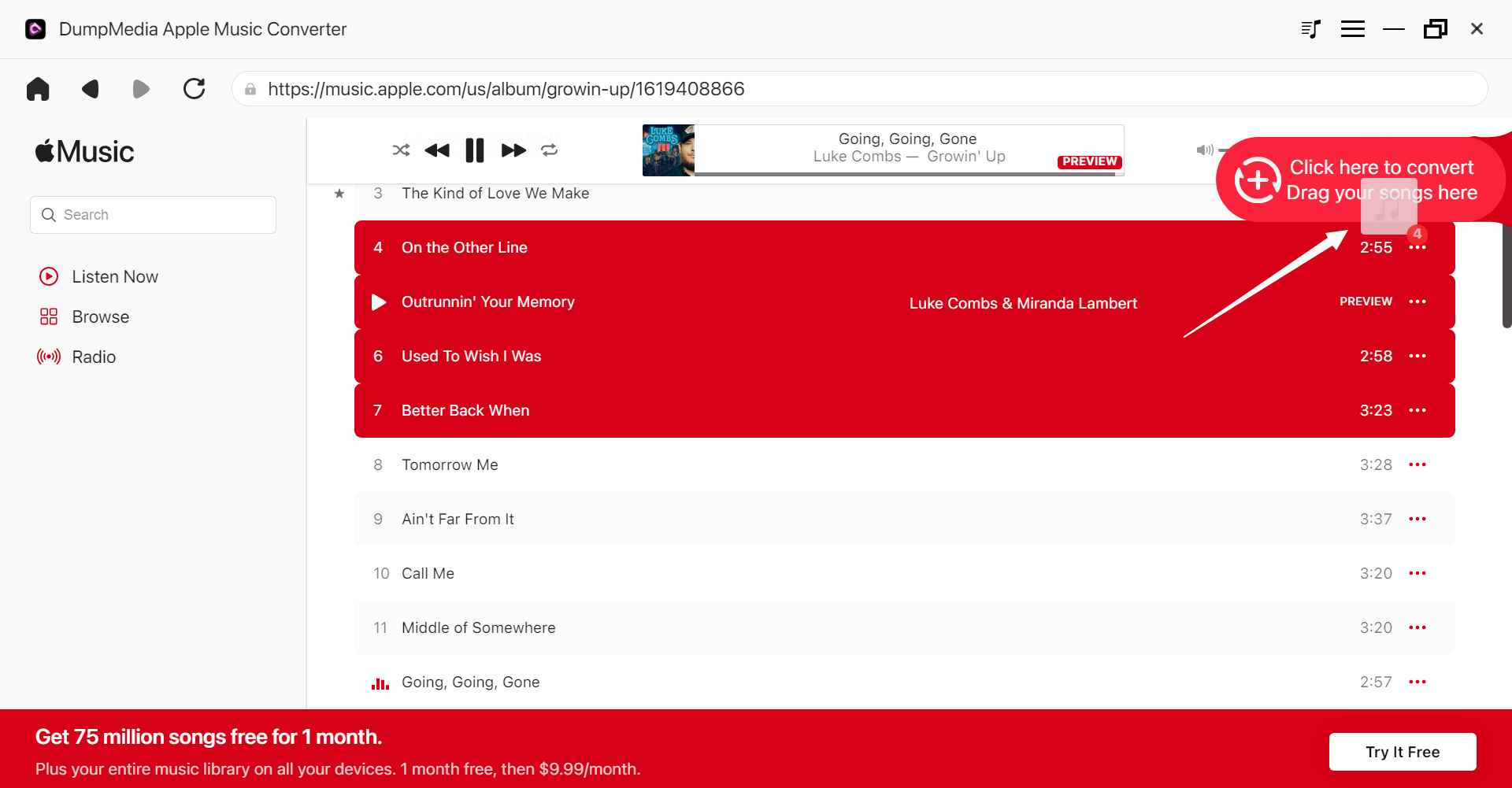
ステップ2:Apple Musicアカウントにログインし、変換したい曲を選択します。
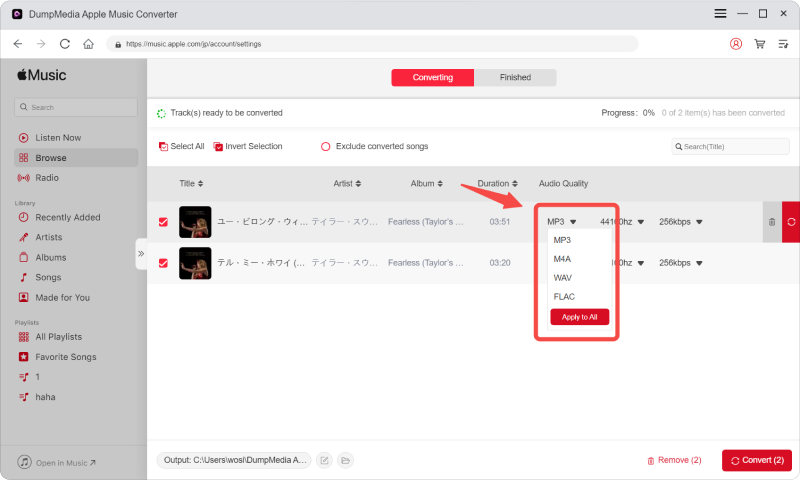
ステップ3:次に、変換後のファイルを保存するファイル形式とフォルダを選択します。
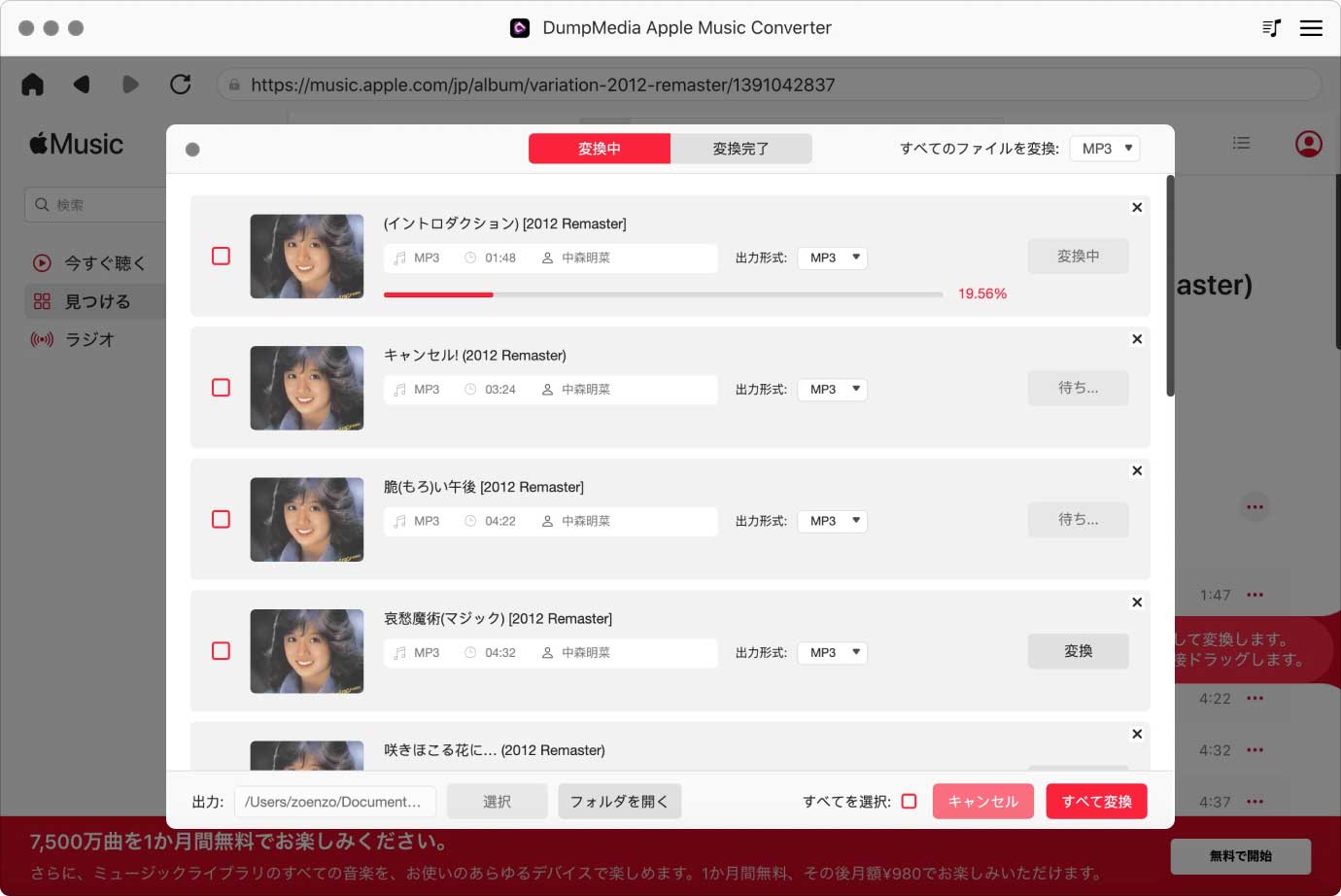
ステップ4:「変換」ボタンをクリックし、処理が完了するまで待ちます。
これで、いつでも好きな時に好きなデバイスで聴けるApple Musicの曲リストが簡単に手に入りました。DumpMedia Apple Music Converterを使えば、好きな曲を手に入れるためだけにApple Music For Youをリセットする必要もありません。
パート4:結論
これで、Apple Music For Youのリセット方法がようやく分かりましたので、For Youセクションでお好みの音楽ジャンルやアーティストをご覧いただけることを願っています。また、Apple Music For Youセクションを定期的にリセットする手間を省きたい場合は、いつでもDumpMedia Apple Music Converterをコンピュータにダウンロードしてインストールできます。
この変換ツールを使えば、お気に入りのApple Musicの曲をすべてパソコンに保存できるので、Apple Musicアプリから購入しなくても、引き続き聴くことができます。さあ、今すぐダウンロードして試してみましょう!

めにサインアップ