


iTunesから楽曲をダウンロードする方法(購入済み・Apple Music)
多くのユーザーがiTunesから曲をダウンロードする方法を検索していますが、答えはどのタイプの「iTunesの曲」を指しているかによって異なります。iTunesの音楽は、購入した曲、Apple Musicのサブスクリプショントラック、またはローカルに保存されたファイルを指す場合があり、それぞれ動作が異なります。このガイドでは、購入した音楽を再ダウンロードする方法と、Apple Musicの曲をオフラインで永久に使用したい場合の対処法を明確に説明します。
コンテンツガイド パート1:iTunesから曲をダウンロードすることはまだ可能ですか?パート2:iTunesから購入した曲をダウンロードする方法は?パート3:iTunesの楽曲が正常にダウンロードできないのはなぜですか?パート4:Apple Musicの曲をローカルファイルとして保存する最良の方法パート5:よくある質問パート6:まとめ
パート1:iTunesから曲をダウンロードすることはまだ可能ですか?
はい、しかしすべてのiTunes音楽が同じように動作するわけではありません。種類ごとにダウンロードとオフラインアクセスに関するルールが異なります。この違いを理解することが、iTunesから曲を正しくダウンロードする方法を学ぶための第一歩です。
「iTunesからの歌」が実際に意味すること
iTunes購入済み楽曲:これらは個別に購入した楽曲です。通常、Apple IDを使用すればいつでも再ダウンロードできます。
Apple Musicの楽曲:これらはサブスクリプション制の楽曲です。永久に所有できるものではなく、有効なサブスクリプションが必要です。
ローカル音楽ファイル:これらは、MP3やAACファイルなど、デバイスに既に保存されているファイルです。
パート2:iTunesから購入した曲をダウンロードする方法は?
iTunesストアで音楽を購入した場合は、簡単に再ダウンロードできます。
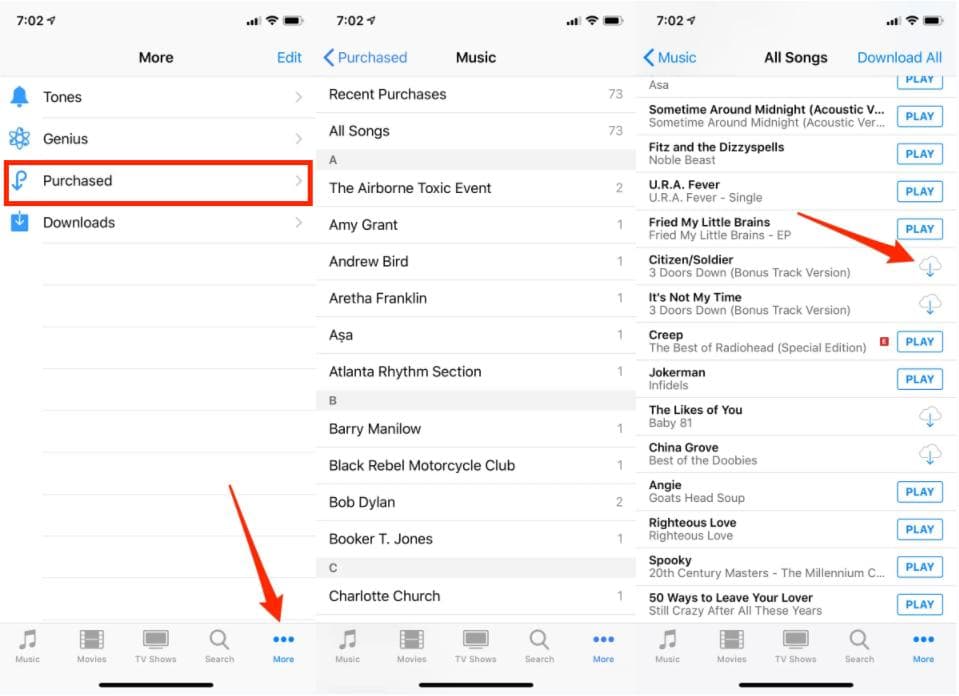
iPhoneまたはiPadの場合:
- Apple MusicまたはiTunesアプリを開きます
- 図書館へ行く
- 「購入済み」をタップ
- お気に入りの曲を見つけよう
- ダウンロードアイコンをタップしてください。
MacまたはWindowsの場合:
- iTunesまたはApple Musicアプリを開く
- アカウントに移動
- 「購入済み」を選択してください
- もう一度音楽をダウンロードしてください
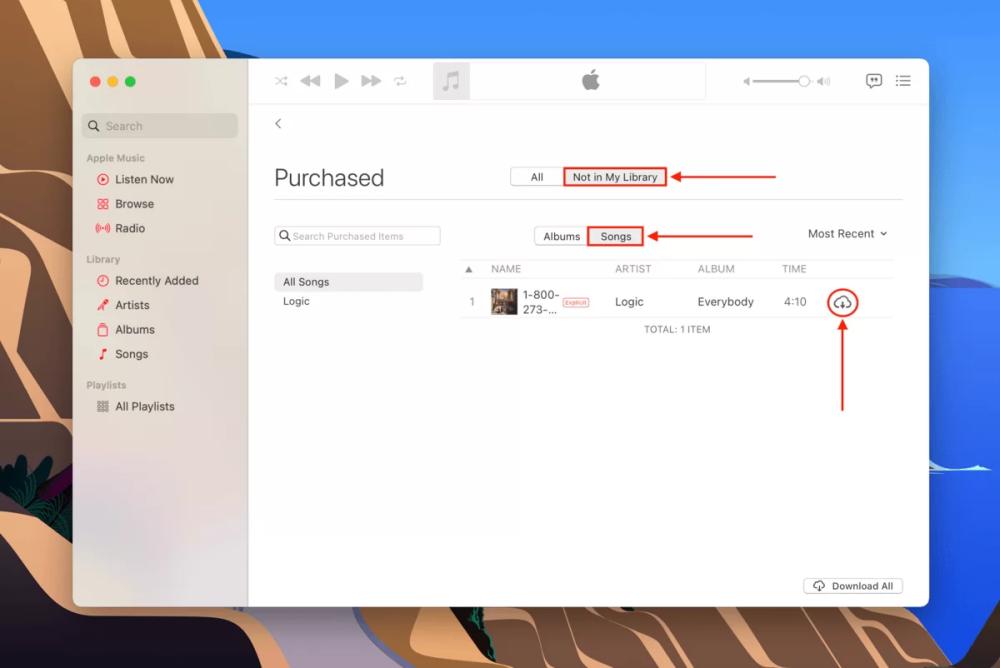
これは、購入したコンテンツを扱う際に、iTunesから曲をダウンロードする最も簡単な方法です。
パート3:iTunesの楽曲が正常にダウンロードできないのはなぜですか?
すべての楽曲が無料でダウンロードできるわけではありません。一般的な理由としては、以下のようなものがあります。
- Apple IDの不一致
- 地域制限
- ストアから削除されたコンテンツ
- Apple Musicサブスクリプション制限
そのため、iTunesから曲をダウンロードする方法を探しているユーザーが、自分のトラックを見つけられないことがあるのです。
パート4:Apple Musicの曲をローカルファイルとして保存する最良の方法
一時的なオフラインアクセスではなく、音楽を永続的に保存することが目的の場合は、Apple Musicをローカルオーディオファイルに変換する必要があります。DumpMedia Apple Music Converterを使用すると、ユーザーはApple Musicライブラリを、MP3、AAC、WAV、FLACなどのさまざまなオーディオ形式に変換して、任意のデバイスでオフライン再生できます。Apple Music アプリがデバイスで動作しない場合でも、別の音楽プレーヤーですぐに再生できます。
主な機能
- Apple MusicをMP3、WAV、AACなどに変換します。
- ロスレスオーディオ品質を維持する
- プレイリストとアルバムの一括変換
- 曲をデバイスに永久保存する
- あらゆるデバイスにファイルを転送する
念のため申し上げますが、このツールはiTunesで購入した楽曲をダウンロードするものではありません。代わりに、Apple Musicのコンテンツを扱い、再生可能なオーディオファイルに変換します。そのため、iTunesから楽曲をダウンロードする際の標準的な制限を超え、より柔軟な対応を求めるユーザーにとって便利なソリューションとなります。
Apple MusicをMP3に変換する方法
ステップ1:ソフトウェアをダウンロードしてコンピューターにインストールしてください。このソフトウェアは、WindowsとMacの両方に対応しています。ユーザーフレンドリーなインターフェースなので、初心者でも簡単に使用できます。
ステップ2:DumpMediaに内蔵されているApple Musicウェブプレーヤーを開き、Apple Musicアカウントでログインします。Apple Musicを参照し、ダウンロードしたい曲、アルバム、またはプレイリストをコンバーターにドラッグします。

ステップ3:設定パネルで、出力形式としてMP3を選択すると、選択したトラックのMP3ダウンロードが可能になります。
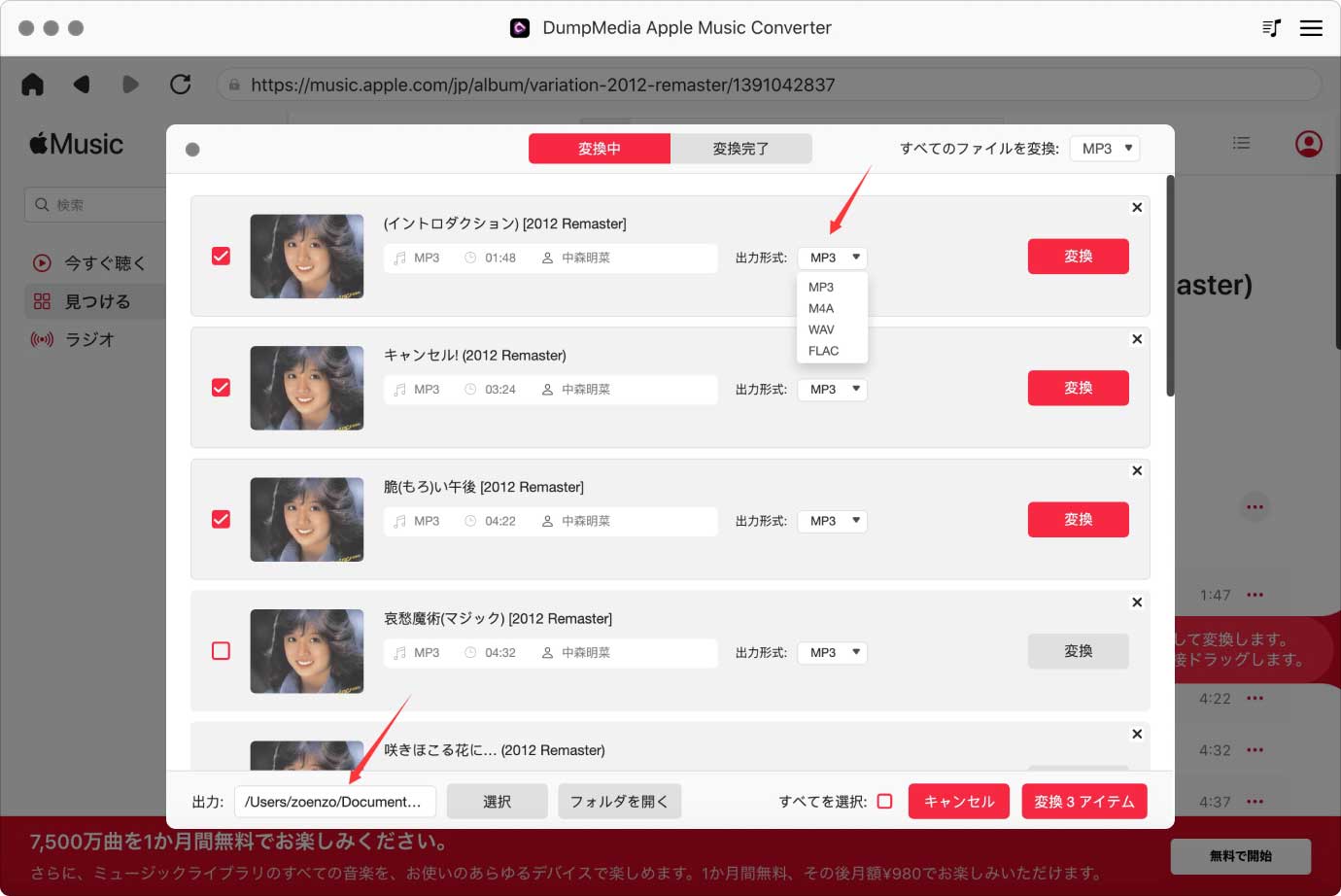
ステップ4:「変換」をクリックして、曲をMP3ファイルとして直接ダウンロードします。
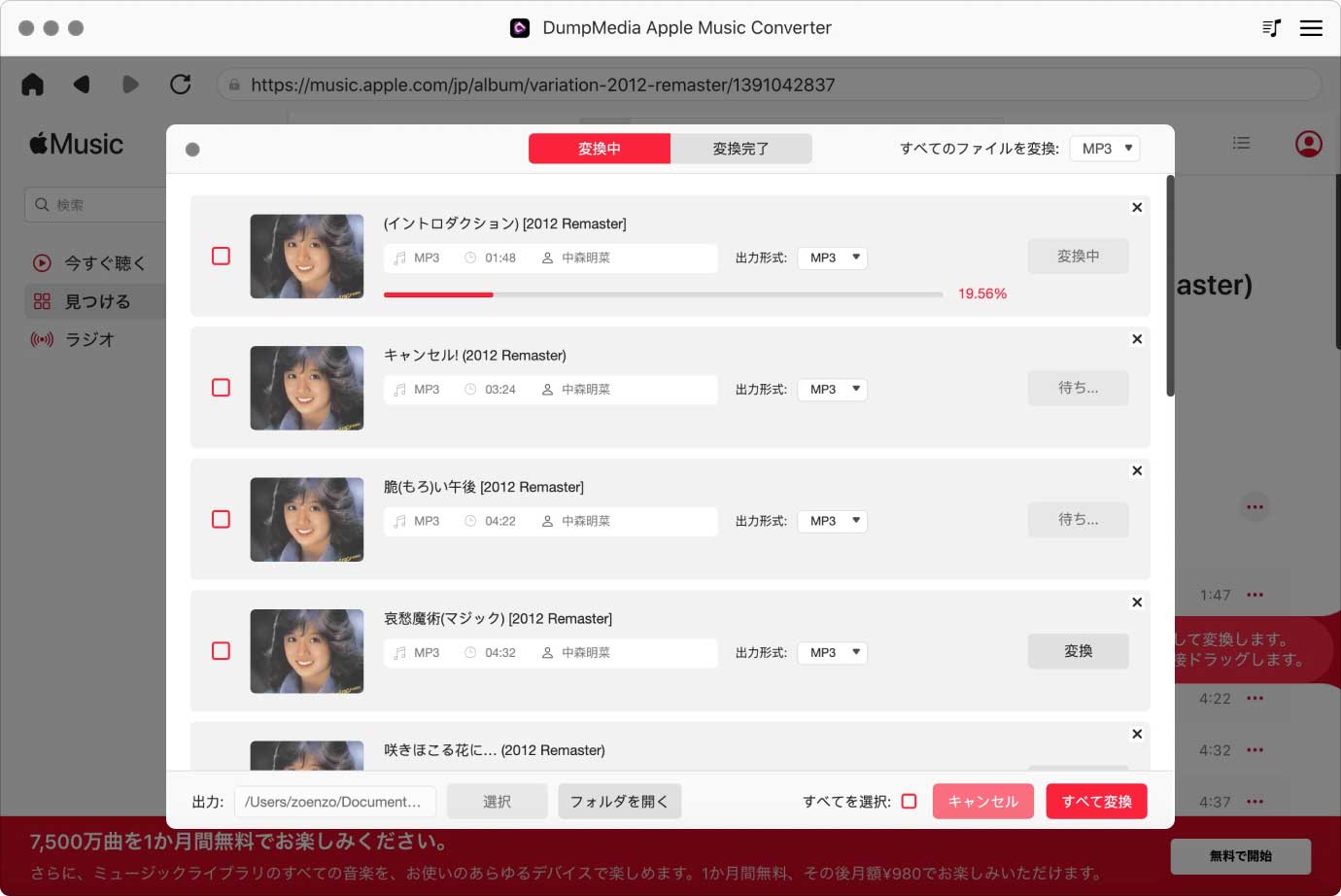
一度移行すれば、ストリーミングやサブスクリプションによるアクセスに依存する必要はなくなります。
パート5:よくある質問
iTunesから曲をダウンロードすることはまだできますか?
はい、購入した楽曲はApple IDを使っていつでも再ダウンロードできます。
iTunesの曲をダウンロードできないのはなぜですか?
これは、地域制限、削除されたコンテンツ、またはアカウントの問題が原因である可能性があります。
Apple Musicの曲は永久にダウンロードできますか?
いいえ、Apple Musicのダウンロードは一時的なものであり、有効なサブスクリプションが必要です。
パート6:まとめ
iTunesから曲をダウンロードする方法を学ぶには、扱っている音楽の種類を理解する必要があります。購入したiTunesの曲はいつでも再ダウンロードできますが、Apple Musicの曲は一時的にオフラインでのみ利用可能です。永続的にアクセスしたい場合は、Apple Musicをローカルオーディオファイルに変換するのが、長期リスニングに最も柔軟な解決策です。
*DumpMediaは、Apple Musicの曲を復号化してDRMフリーのファイルにダウンロードすることで動作し、あらゆるデバイスでライブラリのクリーンで制限のないコピーを取得できるようにします。この機能には、ローカルオーディオファイルのDRM削除は含まれません。

めにサインアップ