


2023年にiTunesから購入した音楽をダウンロードする方法
Apple MusicまたはiTunesのユーザーは、iTunesプランに加入しているため、インターネットやデータに接続していなくても、お気に入りのAppleMusicの曲をダウンロードして聴くことができるという事実を気に入っています。 しかし、iTunesから購入した音楽をダウンロードする方法をまだ知らない人もいます。 それで、どうやってそれをしますか? 購入した音楽をiTunesから選択したデバイスにダウンロードする方法を知りたい場合は、以下のセクションを読んで調べてください。
コンテンツガイド パート1。MacでiTunesから購入した音楽をダウンロードする方法パート2.購入した音楽をiTunesからコンピュータにダウンロードする方法(DRMフリー)パート3。iPhone、iPad、またはiPodでiTunesから購入した音楽をダウンロードする方法パート4。iTunesなしでiTunesから購入した音楽をダウンロードするパート5。概要
パート1。MacでiTunesから購入した音楽をダウンロードする方法
Macは単に素晴らしいデバイスです。 また、すべてのユーザー、特にAppleユーザーは、さまざまなAppleデバイスを使用していても、多くのことをしなくても音楽を同期できます。 さて、Macコンピュータを使用してiTunesから購入した音楽をダウンロードする方法を学びたい人のために、あなたがしなければならないのは、私たちがあなたに見せようとしているこれらのステップに従うことだけです。
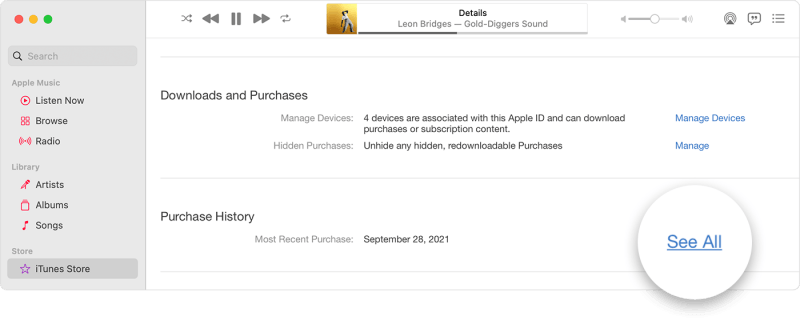
- Macコンピュータで、 iTunesアプリを起動します。
- 次に、サイドバーから iTunes Storeをクリックします。
- iTunes Storeが利用できない場合は、「環境設定」→「ストア」でiTunes Storeが有効になっていることを確認してから、 OK をクリックします。
- iTunes Storeで、「クイック リンク」ボタンをして「購入 」をクックします。
- 次に、「音楽」 カテゴリをクリックします。
- 次に、購入したすべての音楽が表示され、それらはすべて曲、アーティスト、またはアルバムごとに分類されます。
- 曲またはアルバムの横にある「ダウンロード」 ボタンをクリックして、終了するのを待ちます。
- その後、購入した音楽をiTunesアプリで使用できるようになります
パート2.購入した音楽をiTunesからコンピュータにダウンロードする方法(DRMフリー)
さて、あなたがMacユーザーではなく、Windowsユーザーである場合、購入した音楽をコンピューターにダウンロードするのは面倒なのではないかと思うかもしれません。 しかし、実は、それは非常に簡単です。このパートで紹介した方法に従えば、、iTunesから音楽をiTunesからコンピュータに転送することができます。それに、それらの曲はDRMフリーです。
- コンピュータでiTunesミュージックアプリを開きます。
- ウィンドウの左上隅で「音楽 」を選択して、「ストア」を選択します。
- iTunes Storeで、「クイック リンク」ボタンをして「購入 」をクックします。
- 次に、「音楽」 カテゴリをクリックします。
- 繰り返しになりますが、iTunesで購入したすべての音楽が表示され、曲、アーティスト、またはアルバムごとに一覧表示されます。
- ダウンロードする曲またはアルバムを選択して、その横の「ダウンロード 」ボタンをクリックします。
パート3。iPhone、iPad、またはiPodでiTunesから購入した音楽をダウンロードする方法
iPhone、iPad、およびiPodのユーザーの場合、デバイスを使用してiTunesから購入した音楽をダウンロードする方法を学習するための手順は次のとおりです。
Apple Musicで
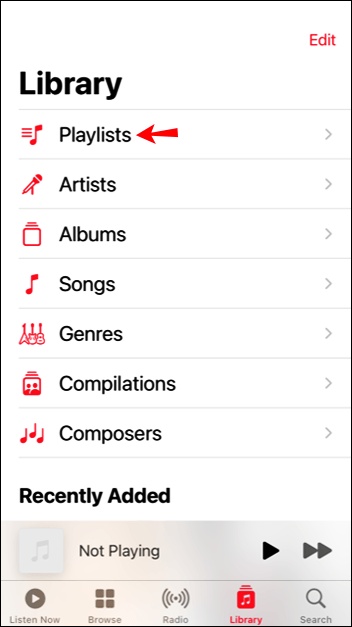
- iOSデバイスで、 AppleMusicアプリを起動します。
- 下部にある「ライブラリ」をクリックします。
- 曲, アーティスト または アルバム カテゴリからいずれかを選択します。
- そこで、ダウンロードできるすべての利用可能な音楽が表示されます。
- 曲の横にある赤い雲のアイコンをタップしてダウンロードします。
iTunesアプリで
- iOSデバイスからiTunesアプリを実行します。
- 上部の 「アカウント」ボタンを押して「購入した項目」をクリックします。
- それから「音楽」 カテゴリを選択してください。
- ダウンロードする曲を参照して選択します。
- 次に、曲の横にあるクラウドアイコンをタップして続行します。
パート4。iTunesなしでiTunesから購入した音楽をダウンロードする
iTunesやAppleMusicアプリを使用せずに、購入した音楽をiTunesからダウンロードする方法を学びたい場合は、DumpMedia Apple Music 変換のような特別なツールを使用してダウンロードすることもできます。
DumpMedia Apple Music Converterは、好きなAppleMusicトラックからDRMソフトウェアを削除できるツールです。 それらをダウンロードして、お好みの形式に変換します。これらのAppleMusicトラックを変換すると、DRMフリーで選択した任意のデバイスまたはメディアプレーヤーでそれらを聴くことができるようになります。
今、あなたがiTunesアプリなしで、そしてDumpMedia Apple Music Converterの助けを借りてiTunesから購入した音楽をダウンロードする方法を学びたいなら、次の手順に従ってください。
- お使いのコンピュータに、DumpMedia Apple MusicConverterソフトウェアを無料ダウンロードしてインストールします。完了したら、起動します。
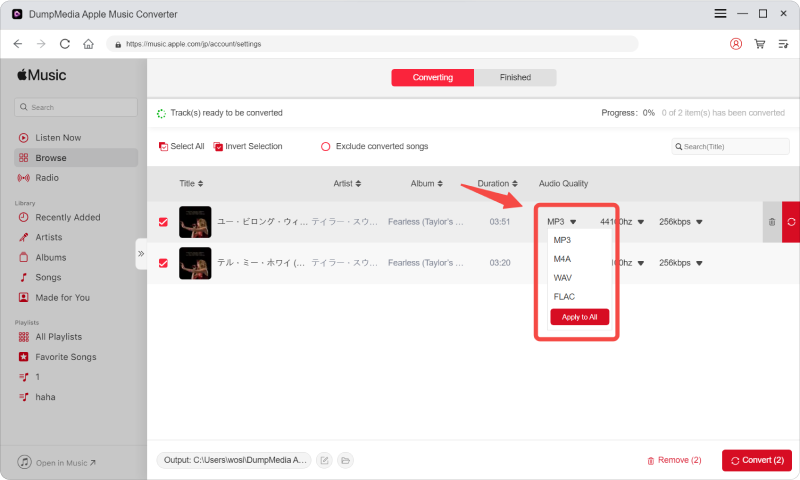
- ダウンロードするAppleMusicの曲を選択して、アプリケーションウィンドウにドラッグします
- 次に、好みの出力形式を選択します。MP3、M4A、AC3、AAC、AIFF、AU、FLAC、WAVから選択できます。
- 品質やファイルの保存先フォルダなどの設定を変更することもできます。
- 最後に、プロセスを開始するために「変換」 ボタンをクリックします。
それらを任意のデバイスに転送する場合は、USBケーブルを使用して、変換したファイルを保存したのと同じコンピューターに接続するだけです。 変換したAppleMusicトラックが置かれているフォルダをコピーして貼り付け、ケーブルを抜きます。 これで、iTunesアプリを使用しなくても、AppleMusicのお気に入りのトラックを楽しむことができます。
パート5。概要
正しいガイドを持っている限り、購入した音楽をiTunesから好きなデバイスにダウンロードするのは簡単です。このガイドには、購入した音楽をiTunesからコンピュータまたはモバイルデバイスにダウンロードする多くの方法を教えることができます。 そして、私たちはまだDumpMedia Apple MusicConverterを強くお勧めします。
これは、この方法が他の方法に比べて簡単で安全だからです。 それを除けば、これらの曲をデバイスにダウンロードするためだけにAppleMusicのサブスクライバーである必要はありません。 何を求めている? 今すぐ DumpMedia AppleMusicConverterを試してみてください!

めにサインアップ