


iTunesホームシェアリングが「機能しない」問題を解決する方法【2026年版】
iTunesホームシェアリングは、iTunesライブラリをホームネットワーク上の他のデバイスと共有できる便利な機能です。音楽、映画、テレビ番組をさまざまなデバイス間でストリーミングしたい場合でも、ホームシェアリングを使えば簡単にできます。しかし、「iTunesホームシェアリングが動作しない」という厄介な問題に遭遇すると、イライラしてスムーズなメディア体験が妨げられる可能性があります。
この記事では、「iTunesホームシェアリングが動作しない」問題を解決するためのさまざまなトラブルシューティング手順について説明します。ネットワーク接続の確認からデバイスの設定の確認まで、ホームシェアリングを再び動作させるための実践的な解決策をいくつかご紹介します。それでは、iTunesホームシェアリングのスムーズな機能を復元しましょう。

コンテンツガイド パート1:iTunesのホームシェアリングが機能しないのはなぜですか?パート2:iTunesのホームシェアリングが機能しない問題を解決する方法パート3:推奨:ホームシェアリングが機能しない問題を回避するために、iTunesの曲を永久にオフラインで保存してくださいパート4:結論
パート1:iTunesのホームシェアリングが機能しないのはなぜですか?
iTunesホームシェアリングは非常に便利な機能ですが、予期せず動作しなくなる原因はいくつか考えられます。これらの原因を理解することで、問題を効果的に特定し解決することができます。iTunesホームシェアリングが動作しない主な原因をいくつかご紹介します。
- ネットワーク接続の問題:ホームシェアリングの問題の最も一般的な原因の一つは、ネットワーク接続です。デバイスが同じWi-Fiネットワークに正しく接続されていない場合や、ネットワーク接続が途切れると、ホームシェアリングが正常に機能しない可能性があります。ルーター、ファイアウォール、またはネットワーク設定の問題も、障害の原因となることがあります。
- ファイアウォールまたはセキュリティソフトウェア:お使いのコンピューターやデバイスにインストールされているファイアウォールやセキュリティソフトウェアが、ホームシェアリングの接続を妨げる場合があります。これらのプログラムは、ホームシェアリングの動作に必要なネットワークトラフィックをブロックまたは制限することがあり、接続の問題を引き起こす可能性があります。
- 古いソフトウェアバージョン:iTunes、iOS、またはmacOSの古いバージョンを使用すると、ホームシェアリングとの互換性の問題が発生する可能性があります。Appleは定期的にバグ修正とパフォーマンス向上のためのアップデートをリリースしているため、ソフトウェアを最新の状態に保つことが重要です。
- アカウント設定の誤り:ホームシェアリングを使用するには、すべてのデバイスが同じApple IDでサインインしている必要があります。複数のApple IDをお持ちの場合、または正しいアカウントでサインインしていない場合、ホームシェアリングが正常に機能しない可能性があります。
- デバイスのスリープモード:デバイスがスリープモードに入ったり、操作が停止したりすると、ホームシェアリングネットワークから切断される場合があります。これにより接続が中断され、共有メディアにアクセスできなくなる可能性があります。
- ローカルネットワークの干渉:電子レンジやコードレス電話など、ローカルネットワーク上の他の機器や家電製品が干渉を引き起こし、ホームシェアリングに影響を与える場合があります。無線信号が途切れたり弱まったりすることで、接続の問題が発生する可能性があります。
- 不安定なWi-Fi信号:Wi-Fi信号が弱かったり不安定だったりすると、ホームシェアリングに問題が発生する可能性があります。信号強度が低かったり、接続が頻繁に途切れたりすると、接続が途切れたり、共有ライブラリへのアクセスが困難になったりすることがあります。
- ソフトウェアの競合:サードパーティ製のセキュリティアプリケーションやメディアプレーヤーなど、お使いのコンピューターにインストールされている他のソフトウェアとの競合により、iTunesホームシェアリングが動作しなくなる場合があります。このような競合により、接続の問題やメディアのストリーミングができなくなる可能性があります。
- ルーターの設定:ルーターの設定ミスやネットワークパラメータの誤設定は、ホームシェアリングの正常な動作を妨げる可能性があります。二重NAT(ネットワークアドレス変換)、ポートフォワーディングの問題、ネットワークアクセスの制限なども、ホームシェアリングの正常な動作を妨げる要因となります。
- ホームシェアリングの制限事項:ホームシェアリングには、Appleが定める一定の制限事項があります。例えば、ホームシェアリングで同時に利用できる認証済みコンピュータは最大5台までで、各デバイスは同じApple IDでサインインする必要があります。これらの制限事項を遵守しないと、ホームシェアリングに問題が発生する可能性があります。
- ハードウェアの不具合:まれに、ホームシェアリングに関わるコンピューター、ルーター、その他の機器のハードウェアに不具合が生じ、接続の問題が発生することがあります。ネットワークアダプターの故障、ケーブルの損傷、ルーターの不具合などは、ホームシェアリングが正常に動作しない原因となる可能性があります。
iTunesホームシェアリングのトラブルシューティングを行う際には、これらの追加的な要因も考慮することが重要です。具体的な原因を特定することで、適切な解決策を適用して問題を解決し、iTunesライブラリ共有のシームレスな機能を回復できます。
パート2:iTunesのホームシェアリングが機能しない問題を解決する方法
iTunesホームシェアリングで問題が発生している場合でも、ご安心ください。問題を解決してホームシェアリングを正常に動作させるためのトラブルシューティング手順がいくつかあります。iTunesホームシェアリングが動作しない問題を解決するための効果的な解決策を以下に示します。
ネットワーク接続を確認する:
ホームシェアリングに関わるすべてのデバイスが同じWi-Fiネットワークに接続されていることを確認してください。ネットワーク接続が安定しており、途切れがないことを確認してください。ルーターを再起動すると、ネットワーク関連の問題が解決する場合があります。
ファイアウォールとセキュリティソフトウェアを無効にする:
コンピューターまたはデバイス上のファイアウォールやセキュリティソフトウェアを一時的に無効にしてください。これらのプログラムは、ホームシェアリング接続をブロックする場合があります。ソフトウェアを無効にした後、ホームシェアリングが正常に動作する場合は、ファイアウォールの設定を調整して、iTunesを通過させるか、ホームシェアリングをホワイトリストに追加してください。
iTunes、iOS、およびmacOSをアップデートする:
iTunes、iOS(iOSデバイスの場合)、およびmacOS(Macデバイスの場合)の最新バージョンがインストールされていることを確認してください。アップデートには、ホームシェアリングの問題を解決できるバグ修正や改善が含まれていることがよくあります。
Apple IDとアカウント設定を確認する:
すべてのデバイスがホームシェアリングに使用しているのと同じApple IDでサインインしていることを確認してください。複数のApple IDをお持ちの場合は、サインアウトしてから正しいApple IDで再度サインインしてください。また、コンピュータ上のiTunesと、iOSデバイスの設定でホームシェアリングが有効になっていることを確認してください。
スリープモードを防止する:
ホームシェアリング使用中は、デバイスのスリープ設定を調整してスリープモードにならないようにしてください。これにより、安定した接続が確保され、共有メディアへのアクセスが途切れることなく利用できます。
ローカルネットワークの干渉を最小限に抑える:
ローカルネットワーク環境における潜在的な干渉源を特定し、最小限に抑えてください。電子レンジやコードレス電話など、信号干渉を引き起こす可能性のある機器や家電製品からデバイスを離してください。
デバイスを再起動する:
コンピューター、iOSデバイス、およびルーターを再起動すると、一時的な不具合が解消され、ネットワーク接続が回復することがよくあります。各デバイスの電源をオフにし、数秒待ってから再度電源をオンにしてください。
ホームシェアリングをリセットする:
お使いのコンピューターのiTunesで、ホームシェアリングを無効にしてから再度有効にしてください。「ファイル」>「ホームシェアリング」>「ホームシェアリングをオフにする」を選択します。その後、同じメニューに戻り、「ホームシェアリングをオンにする」を選択します。これにより、ホームシェアリングの接続がリフレッシュされる場合があります。
Bonjour Serviceを再起動する:
Bonjourは、iTunesがホームシェアリングに使用するネットワーク技術です。コンピュータでBonjour Serviceを再起動すると、接続の問題が解決する場合があります。サービスアプリケーションを開き(Windowsの検索バーに「services.msc」と入力)、「Bonjour Service」を見つけて右クリックし、「再起動」を選択します。
DNS設定を確認する:
DNS(ドメインネームシステム)の設定が正しく構成されていることを確認してください。ルーターが提供する自動DNS設定を使用するか、Google DNS(8.8.8.8および8.8.4.4)やCloudflare DNS(1.1.1.1および1.0.0.1)などのパブリックDNSサーバーを試してみてください。DNS設定が正しくないと、ホームシェアリングに影響が出る場合があります。
新しいホームシェアリングライブラリを作成する:
万策尽きた場合は、新しいホームシェアリングライブラリを作成してみてください。すべてのデバイスでホームシェアリングを無効にし、ホームシェアリングに関連付けられているApple IDからサインアウトしてから、再度サインインします。その後、ホームシェアリングを再度有効にして、新しいライブラリを設定してください。これにより、ライブラリ関連の根本的な問題が解決する可能性があります。
ルーターのファームウェアをアップデートする:
ルーターのファームウェアが古い場合、ホームシェアリングとの互換性に問題が生じる可能性があります。メーカーのウェブサイトにアクセスして、利用可能なファームウェアのアップデートを確認してください。ルーターのファームウェアをアップデートすることで、ネットワークの安定性が向上し、接続の問題が解決される場合があります。
各手順の後にホームシェアリングをテストして、問題が解決したかどうかを確認することを忘れないでください。また、大きな変更やオプションのリセットを行う前に、メディアライブラリとデータのバックアップを作成しておくことをお勧めします。
これらの追加手順に従うことで、iTunesのホームシェアリングに関するほとんどの問題をトラブルシューティングして解決できるはずです。ただし、問題が解決しない場合は、Appleサポートにお問い合わせいただき、お客様の状況に合わせたサポートを受けることをお勧めします。
パート3:推奨:ホームシェアリングが機能しない問題を回避するために、iTunesの曲を永久にオフラインで保存してください
DumpMedia Apple Music Converterは、Apple Musicトラックを様々なオーディオフォーマットに変換するために設計されたサードパーティ製ソフトウェアです。DumpMedia Apple Music Converterを使用すると、DRM(デジタル著作権管理)保護を回避して、Apple Music楽曲をコンピュータにダウンロードできます。これにより、オフライン再生が可能になり、変換したファイルを他のデバイスやプラットフォームに転送できるようになります。
DumpMedia Apple Music Converterは、バッチ変換、高品質出力、ID3タグの保持などの機能を提供します。MP3、FLAC、WAV、AACなど、幅広い出力フォーマットをサポートしています。このソフトウェアは、MacとWindowsの両方のオペレーティングシステムに対応しており、ユーザーは好みのプラットフォームを柔軟に選択できます。
ぜひお試しください!100%安全です!
ツールの使い方は以下のとおりです。
- DumpMedia Apple Music Converterのインストールと起動:お使いのコンピューターにDumpMedia Apple Music Converterをダウンロードしてインストールしてください。インストールが完了したら、ソフトウェアを起動してください。
- Apple Musicトラックを追加する:「追加」ボタンをクリックするか、Apple MusicトラックをiTunesライブラリからDumpMedia Apple Music Converterインターフェイスにドラッグアンドドロップします。
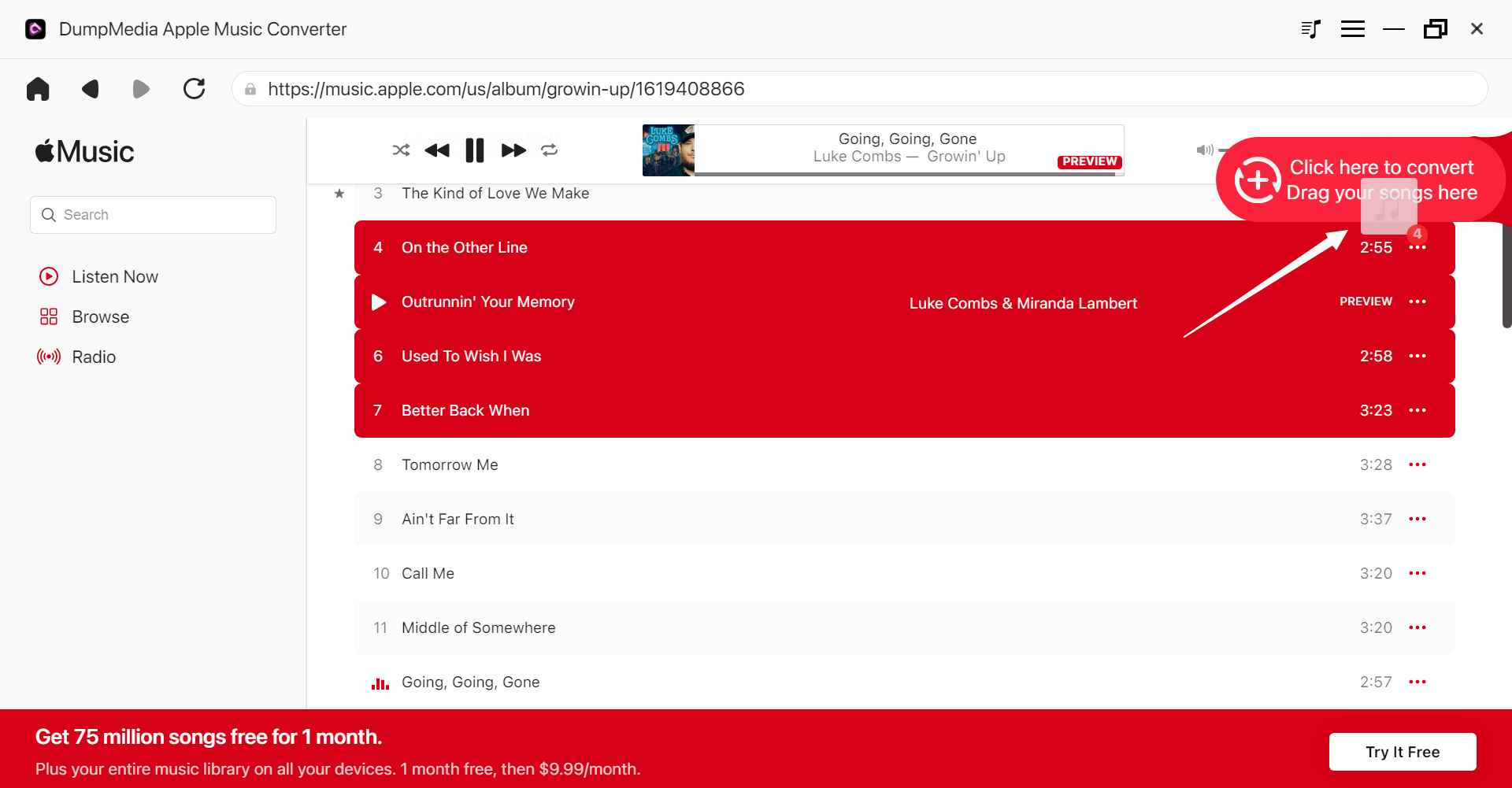
- 出力フォーマットの選択:変換後のファイルの出力フォーマットを選択してください。DumpMedia Apple Music Converterは、MP3、FLAC、WAV、AACなど、さまざまなフォーマットをサポートしています。
- 出力設定のカスタマイズ:オプションで、オーディオ品質、コーデック、ビットレート、サンプルレートなどの出力設定を好みに合わせてカスタマイズできます。
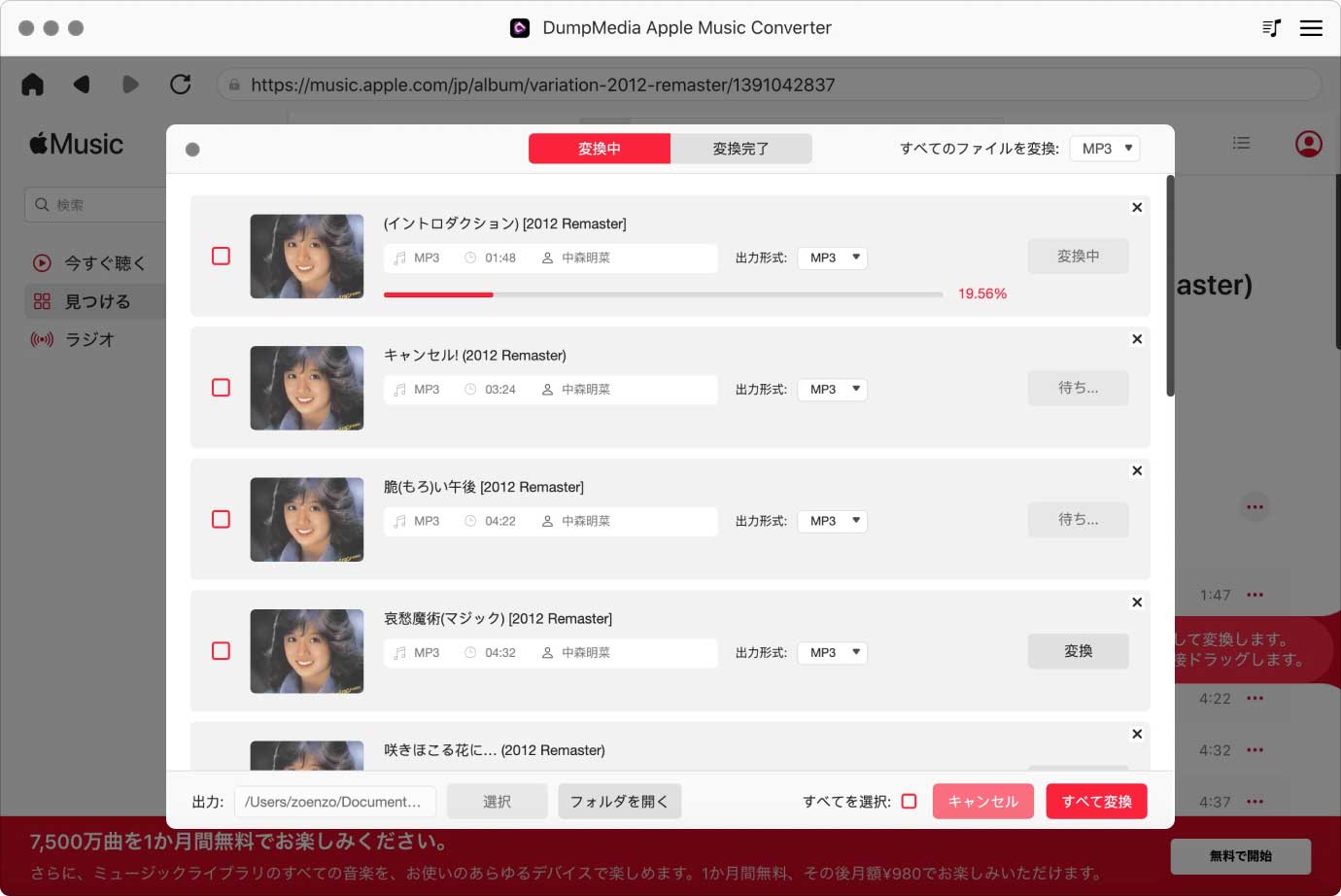
- 変換プロセスを開始するには、「変換」ボタンをクリックしてください。DumpMedia Apple Music Converterは、選択したApple Musicトラックを、選択した出力形式に変換し始めます。
パート4:結論
結論として、この記事では、iTunesのホームシェアリングが機能しない問題のトラブルシューティングに関する貴重な情報を提供しました。ネットワーク接続の問題、ソフトウェアの競合、ソフトウェアのバージョンが古いこと、アカウント設定の誤りなど、この問題の一般的な原因について考察しました。
さらに、ネットワーク接続の確認、ファイアウォールの無効化、ソフトウェアのアップデート、Apple IDとアカウント設定の確認、スリープモードの防止、ローカルネットワーク干渉の最小化、デバイスの再起動といった解決策についても説明しました。
Apple Musicの体験を向上させるツールをお探しなら、DumpMedia Apple Music Converterが貴重な資産となるでしょう。Apple Musicトラックを変換し、DRMの制限を回避することで、オフラインでさまざまなデバイスで音楽を楽しむことができます。
DumpMedia Apple Music Converterは、バッチ変換、高品質出力、MacおよびWindowsオペレーティングシステムとの互換性などの機能を備えています。Apple Musicを、MP3、FLAC、WAVなどの一般的なオーディオフォーマットに変換しながら、重要なメタデータを保持できます。
ぜひお試しください!100%安全です!

めにサインアップ