


【2023年更新】再生停止?AppleMusicでタイマーを設定できますか?
音楽を聴くのが大好きな人は大勢います。好みやジャンルはさまざまですが。歩いている、読書している、リラックスしている、入浴している、家事をしている、さらには アウトドアスポーツのようなオフラインの状況 で音楽を聴きたい人が多いです。
この記事では、曲の再生を自動的に停止するために、AppleMusicでタイマーを設定する方法 を説明したいと思います。だからあなたは自分自身を制限し、音楽に迷うことなく他のことをすることができます。さまざまな方法を使用して、AppleMusicでタイマーを設定できます。
パート1。iPhone、iPadでAppleMusicのスリープタイマーを設定する方法
Apple Musicを聴くのが好きで、音楽への露出を制限できるようにタイマーを設定したい場合は、ここに AppleMusicでタイマーを設定する 詳細なチュートリアルがあります。
何年もの間、多くのAppleユーザーは、サードパーティのアプリを使用する必要はなく、AppleMusicにタイマーを設定できるように、Appleに要求してきました。しかし、今まで彼らの要求は聞かれませんでした。 ただし、AppleデバイスにすでにインストールされているClockアプリを使用して、AppleMusicにタイマーを設定する秘密の方法があるからといって心配する必要はありません。

iPhone、iPadでAppleMusicのスリープタイマーを設定する方法
- Apple Musicアプリを開き、聴きたいプレイリストを再生します。
- 次に、Apple Musicアプリを終了して、「時計」を開きます。
- アプリの右下隅で、「タイマー 」ボタンをクリックします。
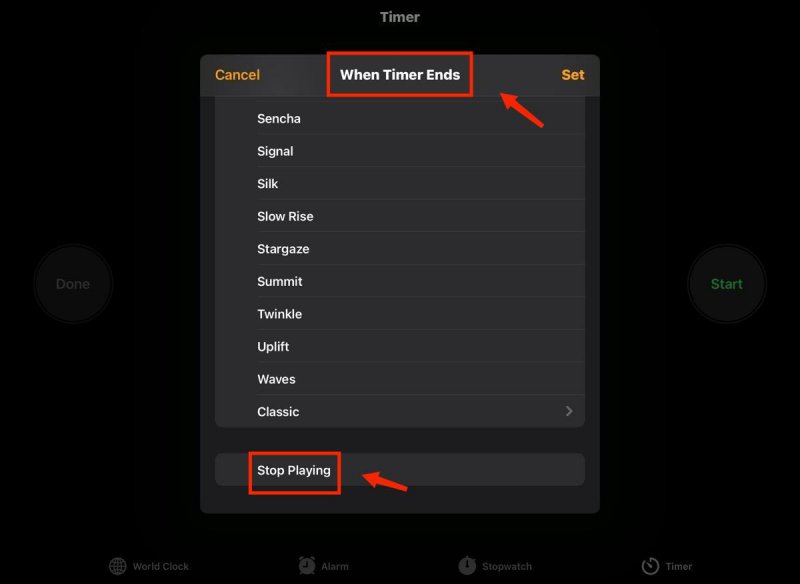
- 「タイマー終了時 」をタップして、一番下までスクロールして「再生を停止」ボタンをタップします。
- 「設定」をタップして、 タイマーの時間を選びます。
- 「開始 」ボタンを押すと、タイマーが終了すると音楽の再生が停止します。
または、Siriを使用してタイマーのショートカットを使用することもできます。 以下の手順に従ってください。
- ステップ1。スリープタイマーの再生停止機能を初めて設定した後、デバイスはその設定を維持できるようになります。
- ステップ2。したがって、将来タイマーを設定するときに、もう一度上記の手順に従う必要はありません。
- ステップ3。すぐに音楽をプレイして、 Siriにタイマーを設定するように声をかけて設定できます。
パート2。AndroidでAppleMusicのスリープタイマーを設定する方法
次は、AndroidデバイスでAppleMusicのタイマーを設定する 方法を説明します。Androidユーザーの場合、AppleMusicAndroidバージョンでタイマーを設定できます。 AndroidデバイスのAppleMusicでタイマーを設定する方法は二つあります。 興味がある場合は、以下にリストされている方法を確認してください。
方法#1。AppleMusicのAndroidバージョンを使用する
iPhoneやiPadとは異なり、AndroidバージョンのApple Musicアプリにはタイマーが組み込まれており、AppleMusicにタイマーを簡単に設定できます。 これを行うには、次の手順に従ってください。
- Apple Musicアプリに移動し、「再生」 ボタンをタップします。
- 曲、アーティスト、またはアルバムの名前の横にある三つのドットのメニューをタップします。
- 一番下までスクロールすると、下部の「スリープタイマー 」オプションを選択します。
- タイマーの時間を選択して設定します。
- これでプレイリストに戻ることができ、上部にカウントダウンが表示されます。
方法#2。ダウンロードした時計アプリを使用する
Appleユーザーの方法と同様に、GooglePlayストアからダウンロードできる他のClockアプリもあります。これはAppleのClockとまったく同じように機能し、AppleMusicアプリのタイマーを設定するためにも使用できます。 これを行う方法を学びたい場合は、次の手順に従ってください。
- Google Playストアを開き、検索バーで「時計」を入力して検索します。
- 色々な時計アプリが表示されます。好きなものをクリックしてインストールします。
- プロセスが終了したら、アプリを開いて「タイマーを設定する」をクリックします。
- タイマーの時間を選択して設定します。
パート3。AppleMusicを汎用のMP3形式に変換する方法
これで、Apple Musicのサブスクライブユーザーでない場合、その曲にアクセスすることはできません。したがって、AppleMusicを聴いているときにデバイスにタイマーを設定することはできません。 しかし、AppleMusicをオフラインで使用できるか、または、 Apple Musicアカウントがなくても、AppleMusicでタイマーを設定できるかに疑問を抱いているなら、簡単に答えを見つけます。Apple Musicにタイマーを設定し、お気に入りのApple Musicの曲をオフラインで再生できるには、必要なのは 優れたアップルミュージックコンバーター であるDumpMedia Apple Music 変換です。
DumpMedia Apple Music 変換 は、Apple MusicトラックからDRMを削除し、必要な形式に変換して、デバイスに永久に保存およびダウンロードするのに役立つソフトウェアです。 このツールを使用すると、他の人と同じように音楽を聴いたり、タイマーを設定したりできます。
サブスクリプションがなくてもAppleMusicを聴くことができます。DumpMedia Apple Music 変換 の使用手順は次のとおりです。
ステップ1 :パソコンにDumpMedia Apple Music 変換を無料ダウンロードしてインストールします。ソフトを起動してから、iTunes/AppleMusicが自動的に起動しますので、少々お待ちください。
ステップ2 :ライブラリが同期されたら、左側でプレイリストをクリックすると、その中に含む曲が右側で表示されます。ダウンロードしたい曲を選択します。
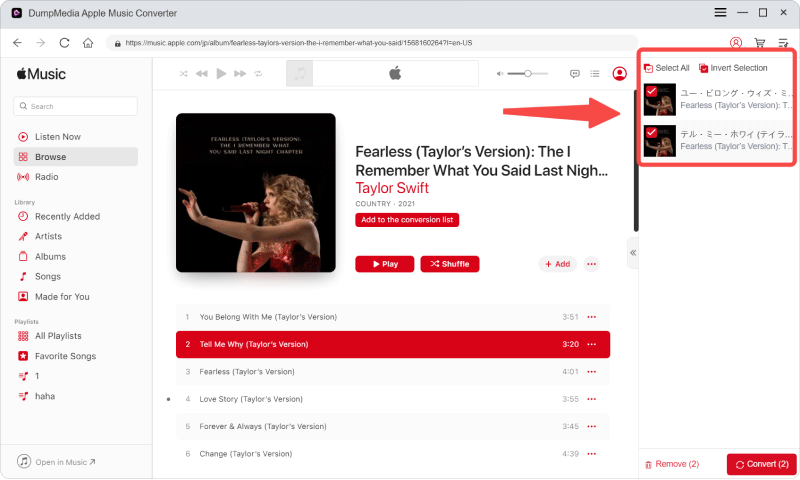
ステップ3 :「出力設定」で出力形式のドロップダウンメニューから汎用のMP3を選択します。必要に応じて、出力品質や出力フォルダなども設定できます。
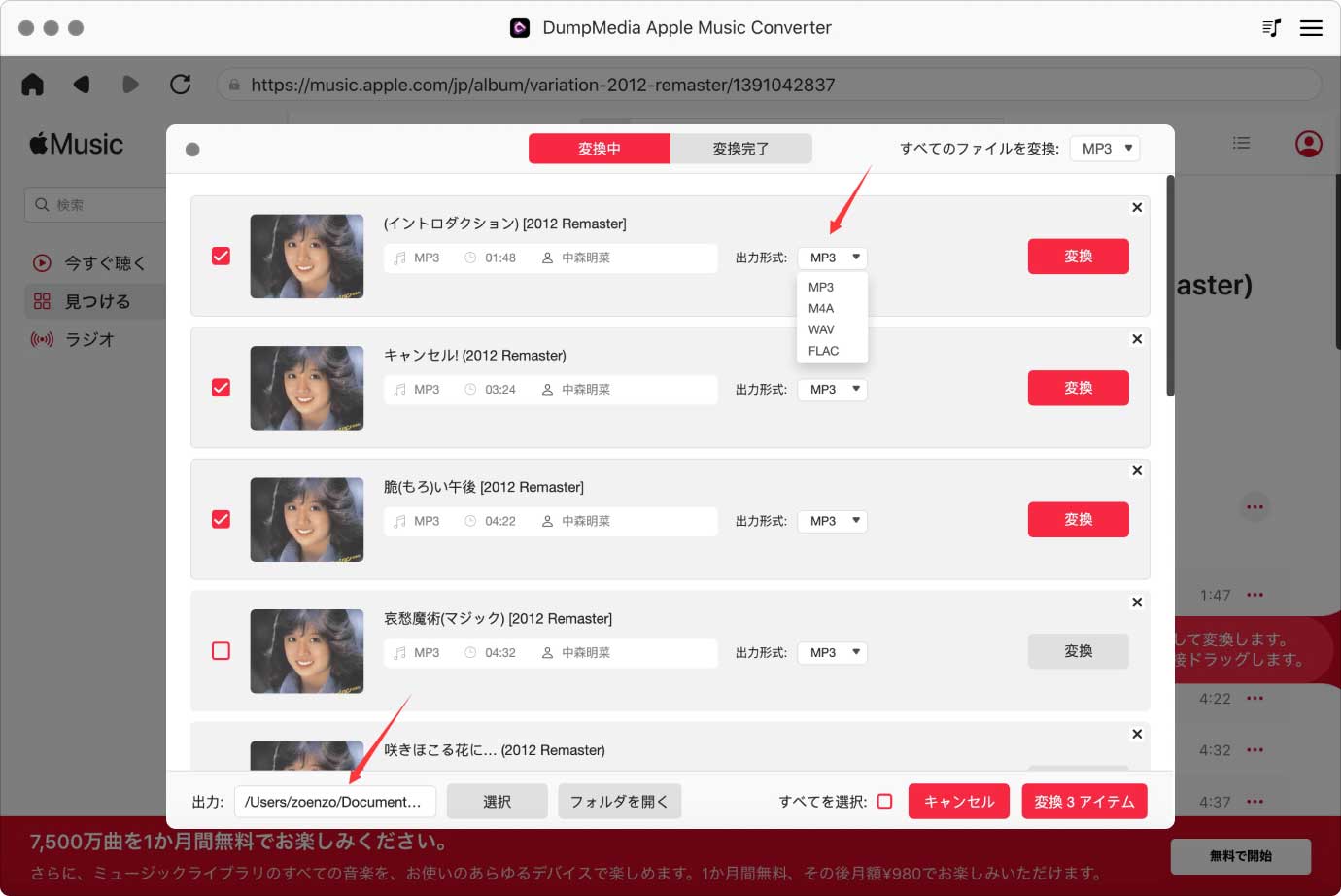
ステップ4 :すべての設定が完了したら、「変換」をクリックしてプロセスを開始します。「変換中」でプロセスの進捗状況を、「変換完了」で出力した曲を確認できます。
ステップ5 :完了したら、これらのAppleMusicの曲をデバイスに保存して、音楽ライブラリを使用してタイマーを設定する ことができます。
パート4。まとめ
DumpMedia Apple Music Converterのおかげで、AppleMusicをダウンロードしてオフラインで再生することができます。もちろん、トピックの「Apple Musicにタイマーを設定できますか?」という質問にちゃんと答えを出しました。自分の使用状況に応じて試してみてください。

めにサインアップ