


Appleの着信音ストアにアクセスせずにAppleの着信音を使用する方法
Appleの着信音ストアには、デバイスの着信音として使用できるAppleの着信音が多数揃っています。しかし、中には退屈だと感じる人もいます。さらに、家にAppleユーザーが他にもいる場合、同じ着信音を使っている可能性が高くなります。これは誤解や間違いの原因となる可能性があります。そのため、多くのAppleユーザーが、お気に入りのApple Musicの曲を使って着信音を変更したいと思うのも当然です。
これはAppleユーザーにも当てはまりません。お気に入りのAndroid曲を着信音として使用したいApple Musicユーザーも、同じようにできます。しかし、Apple着信音ストアを使用せずにApple Musicの曲を入手して着信音に設定する方法はありますか?はい、あります。その方法を知るには、まずこの記事を読む必要があります。
コンテンツガイド パート1:Apple Musicの曲を着信音として使用できますか? パート2:ダウンロードしたApple Musicの曲から着信音を作成する方法パート3:まとめ
パート1:Apple Musicの曲を着信音として使用できますか?
しかし、Apple Musicの曲はDRMで保護されているため、デバイスに直接ダウンロードして着信音として使用することはできません。まずこの制限を解除し、デバイスでサポートされている形式に変換して、電話の着信音として使用する必要があります。しかし、どうすればいいのでしょうか?次のような特別なツールを使用することで解決できます。DumpMedia Apple Music ConverterDumpMedia Apple Music Converterとは何ですか?また、Appleの着信音ストアを使わずにApple Musicの曲を着信音として入手するにはどうすれば良いですか?
DumpMedia Apple Music Converterはオールインワンコンバーターとして機能する変換ツールなので、とても簡単です。これを使って DRMの制限をApple Musicの楽曲から削除する 必要に応じて、MP3をAndroidのユーザー向けに、AACをiOSのユーザー向けに設定できます。お分かりいただけましたか?
DumpMedia Apple Music Converterは非常に便利なツールです。しかし、それだけでなく、このツールは、Apple Musicプランに加入したり、購入したりすることなく、デバイスに永久に保存したいApple Musicの曲をすべて保存するのにも役立ちます。iTunesストアさらに、DumpMedia Apple Music Converterはファイルの変換が非常に高速で、ファイルの種類に関係なくオーディオの品質を維持できます。
DumpMedia Apple Music Converterの使い方を学び、Apple Musicからお気に入りの音楽を入手して着信音として使用したい場合は、以下の手順に従うだけで済みます。
- MacまたはWindowsコンピュータを使用して、DumpMedia Apple Music Converterのソフトウェアをダウンロードしてインストールします。
- アプリを起動し、メインインターフェースを使用してダウンロードおよび変換したいApple Musicの曲を選択します。
- 目的のApple Musicの曲を選択したら、希望のフォーマットと保存先のフォルダを選択してください。
- 変換ボタンをクリックして、DumpMedia Apple Music ConverterにApple Musicの曲を変換させてください。
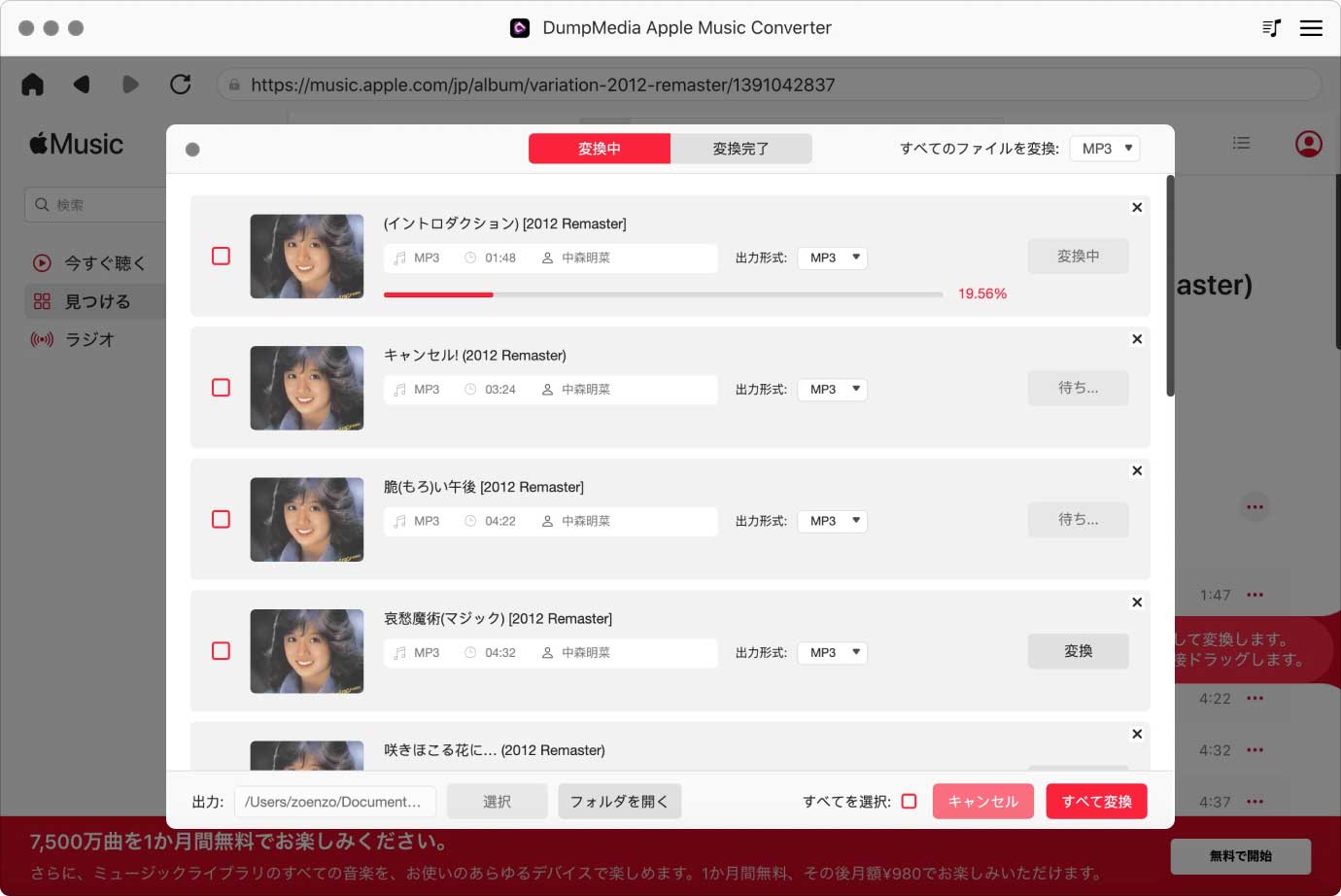
DumpMedia Apple Music Converterのおかげで、お探しのApple Musicの曲を無事にダウンロードして変換することができました。これらの曲を携帯電話の着信音として使用したい場合は、Apple Ringtone Storeを使わずに、このコンバーターを使ってさらに多くの曲を入手できます。ダウンロードした音楽を携帯電話の着信音に設定する方法については、このすぐ下の次のセクションの手順に従ってください。
パート2:ダウンロードしたApple Musicの曲から着信音を作成する方法
Apple Musicから必要な曲をすべてダウンロードしたら、次はそれらをスマートフォンの着信音として設定しましょう。今回は、Appleの着信音ストアで購入することなく、スマートフォンの新しい着信音を設定できます。
あなたがAndroidユーザーであろうとiOSユーザーであろうと、以下で提供する方法に従って、お気に入りのApple Musicを着信音として設定できます。
Androidユーザーの場合:
- USBケーブルを使用して、DumpMedia Apple Music Converterで変換したApple Musicの曲を携帯電話に転送します。
- スマートフォンの設定を開き、「サウンドとバイブレーション」をタップします。
- 次に「電話の着信音」をクリックします。
- そして「マイサウンド」を選択してください
- 利用可能な音楽のリストを閲覧して、変換されたApple Musicの曲を見つけてください
- それをクリックして保存ボタンを押してください

iPhoneユーザーの場合:
- デスクトップを使用してiTunesアプリを開きます
- 着信音として使用したいApple Musicの曲を選択してください。
- 曲を右クリックして「曲情報」をタップし、「オプション」を選択します。
- 30秒間を選択し、着信音として使用したい部分の開始時刻と終了時刻を入力してください。
- 設定が完了したら「OK」をクリックしてください。
- 次に「ファイル」を選択し、「変換」をクリックします。
- 次に、「AACバージョンの作成」というオプションを選択してください。
- 作成した新しいバージョンを右クリックし、「Finderで表示」をクリックします。
- 曲のファイル拡張子を.M4A形式から.m4r形式に変更してください。
- iPhoneデバイスをコンピュータに接続してください。
- 作成した着信音がデバイスカテゴリに表示されたら、それをデバイスにドラッグ&ドロップするだけです。
- iPhoneの設定を開き、「サウンドと触覚」を選択します。
- 着信音を見つけるまでスクロールダウンしてクリックしてください。
- 作成した新しい着信音を選択して設定します

パート3:まとめ
これで、Apple Musicの曲を、お使いの携帯電話の着信音としてついに使用できるようになりました。お使いの携帯電話がAndroidであろうとiPhoneであろうと関係ありません。もちろん、これは世界最高のコンバーターであるDumpMedia Apple Music Converterのおかげです。したがって、Apple着信音ストアから購入せずにApple Musicの曲を着信音として使用したい場合は、代わりにDumpMedia Apple Music Converterを使用すればよいのです。

めにサインアップ