


【複数デバイでの再生?】Apple Music対応デバイス(2023アップデート)
あなたが音楽を聴くのが好きなら、一度か二度AppleMusicを使ったことがあるでしょう?しかし、AppleMusicは任意のデバイスで再生できるわけではないですし、再生デバイスの数が制限にあります。この記事では、AppleMusic対応デバイス、それにApple Musicを複数のデバイスで聴く方法について多くのことを学びます。
Apple Musicデバイスは、Appleがサポートするデバイスであり、AppleMusicのお気に入りのトラックを手間をかけずに聴いて楽しむことができます。 しかし、その制限などに関してものを詳しく知りたいなら、この記事をよく読んでください。
コンテンツガイド パート1。お使いのデバイスはAppleMusicをサポートしていますか?パート2。AppleMusicを再生するのに最適なデバイスは何ですか?パート3。任意のデバイスで聴くためにAppleMusicをMP3に変換する方法パート4。概要
パート1。お使いのデバイスはAppleMusicをサポートしていますか?
さまざまなAppleMusicデバイスについて学習する前に、まず質問をさせてください。お使いのデバイスは Apple Musicによってサポートされていますか?Apple Musicアプリをダウンロードして使用できる場合は、デバイスがAppleMusicでサポートされていることがわかります。
しかし、簡単にするために、私たちが作成したこのリストをチェックして、お使いのデバイスがAppleMusicでサポートされているデバイスの中にあるかどうかを確認できます。
- iPhone – Appleの主要ユニットのXNUMXつとして、すべてのタイプのiPhoneがAppleMusicアプリでサポートされています。 ただし、Apple MusicがiPhoneで再生されていない場合は、iPhoneまたはAppleMusicアプリのいずれかを最新バージョンに更新してください。
- iPod touch – iPod Touchは主に音楽を聴くために使用され、はい、AppleMusicアプリでサポートされています
- iPad – iPadは、Apple Musicを開発したのとまったく同じ会社であるApple製のタブレットでもあることを考えると、AppleMusicでもサポートされています。
- Apple TV – AppleTV4のみth 世代とAppleTV4KはAppleMusicをサポートできます。 AppleTV2をお持ちの場合nd そして、3rd 残念ながら、これらのデバイスではAppleMusicを使用できません。
- Apple Watch –すべてのタイプのAppleWatchがAppleMusicをサポートできますが、追加できるのは2GBの音楽のみです。
- iPod Nano、iPod Shuffle、iPod Classic –これらのデバイスはApple製ですが、iOSシステムではサポートされていないため、これらのデバイスでAppleMusicを使用することはできません。
- Windows – iTunesバージョン12.2を使用している限り、WindowsコンピュータでAppleMusicまたはiTunesを使用できます。
- Mac OS – Appleによって開発されたデスクトップであるため、これらのユニットではAppleMusicとiTunesがサポートされています
- Androidフォン– Apple MusicをサポートできるAndroidフォンと、サポートできないAndroidフォンがあります。 デバイスにAppleMusicアプリをダウンロードしてみて、それらが一致するかどうかを確認できます
- ゲーム機– PSP、PS4、Xboxなどのゲーム機はAppleMusicでサポートされていません
- MP3プレーヤー–WiFiに接続できるMP3プレーヤーはAppleMusicをサポートできます
パート2。AppleMusicを再生するのに最適なデバイスは何ですか?
さて、Apple Musicデバイスとは何か、Apple Musicでサポートされているデバイスを知った後、これらのデバイスの中でAppleMusicを使用して聴くのに最適なデバイスはどれか疑問に思っていることがわかりました。
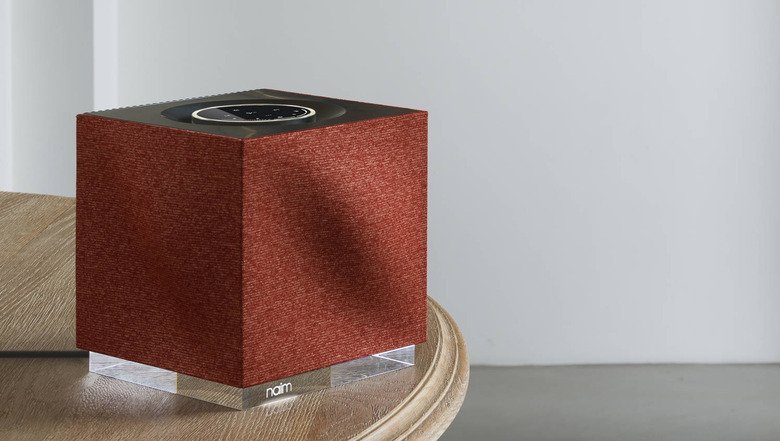
音楽を再生するのに最適なデバイスをお探しの場合は、お勧めするものがたくさんあります。これらのほとんどは、Bluetooth接続とWiFi接続の両方をサポートできるAirPlayスピーカーです。 これらのスピーカーを使用すると、お気に入りのAppleMusicの曲を可能な限り最高の品質で聴くことができます。 これが今日の最高のAirPlayスピーカーのリストです:
- Naim Mu-so Qb 2nd 世代–このスピーカーはBluetoothとWiFiの両方を使用でき、このスピーカーを使用する場合はさまざまなストリーミングオプションから選択する必要があります
- Audio Pro Addon C10 Mkll – WifiとBluetoothの両方をサポートし、非常にクリーンで気密性のあるベースを備えています
- Audio Pro Addon C10 –マルチルーム機能を備え、専門的なタイミング感覚を備えており、WiFi接続とBluetooth接続の両方に使用できます。
パート3。任意のデバイスで聴くためにAppleMusicをMP3に変換する方法
Apple Musicは非常に優れたストリーミングプラットフォームですが、お使いのデバイスがAppleでサポートされているApple Musicデバイスの一つでない場合、お気に入りのAppleMusicトラックを聴くことはできません。 そこで、Apple Musicを聴きやすくし、MP3に変換して、Apple Musicデバイスでなくても、好きなデバイスで聴けるようにするための優れたツールを見つけました。 このツールは DumpMedia Apple Music 変換の他にありません。
DumpMedia Apple Music Converterは、AppleMusicトラックからDRMを削除するのを助けることができるので、今では最高の変換ツールと見なされています。DRM保護により、AppleMusicアプリの外部でそれらをダウンロードして聴くことができなくなります。それはまた、AppleMusicの曲をMP3形式に変換するのに役立ちます。または、Apple Musicでサポートされていない場合でも、デバイスまたはMP3プレーヤーに保存して転送できるように任意の形式を選択できます。DumpMedia Apple Music Converterを使用するには、次の手順に従ってください。
- MacまたはWindowsPCにDumpMedia Apple Music Converterを無料ダウンロードしてインストールします。
- アプリを実行して、AppleMusicアカウントにログインします。
- プレイリストからダウンロードするAppleMusicの曲をすべて選択します。
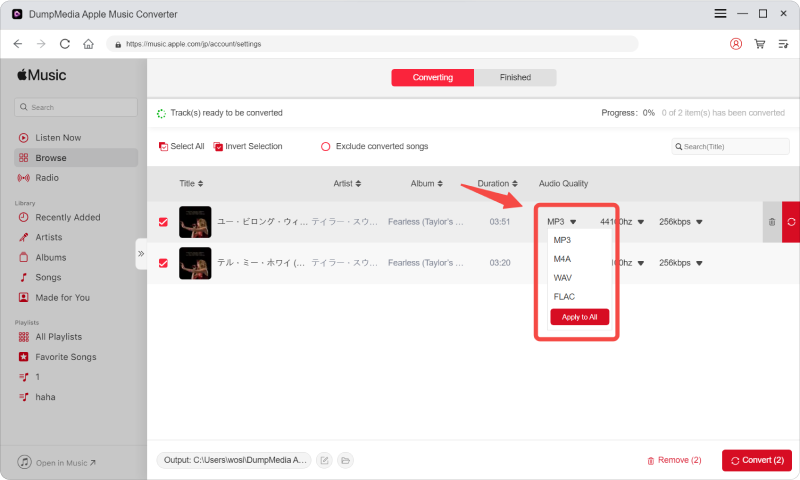
- 出力形式と出力フォルダを設定できます。MP3、M4A、AC3、AAC、AIFF、AU、FLAC、WAVから一つを選択できます。
- 必要に応じて、メタデータなども変更できます。すべての設定が完了したら、「変換 」をクリックしてプロセスを開始します。
これで、ダウンロードしたAppleMusicは任意のデバイスで再生して楽しむことができ、オフラインでも聴くことができます。たとえAppleMusicのサブスクリプションをキャンセルとしても、ダウンロードした曲は消えなくなることはないです。
パート4。概要
Apple Musicのお気に入りのトラックを聴くことができるように、対応するAppleMusicデバイスはたくさんあります。ただし、これらのデバイスのすべてが優れているわけではなく、簡単に入手できるわけでもありません。 したがって、Apple Musicでサポートされていないデバイスをお持ちの場合、あるいは、制限を突破して、複数のデバイスでAppleMusicを再生したい場合、DumpMedia Apple MusicConverterで曲をダウンロードすることを考慮ください。

めにサインアップ