


Amazon Musicをアラームとして設定する方法は?解決済み!
Amazon Musicは、Amazonが提供する音楽ストリーミングサービスです。1億曲以上の楽曲と数千もの厳選されたプレイリストを楽しむことができます。また、視聴履歴や好みに基づいてパーソナライズされたおすすめも提供されます。このアプリは、AndroidおよびiOSデバイス、そしてデスクトップコンピュータで利用可能です。
お気に入りの曲で気持ちよく目覚めたいなら、Amazon Musicをアラームに設定してみてはいかがでしょうか。設定方法はいくつかあります。この記事では、Amazon Musicを様々なデバイスでアラームに設定する方法をご紹介します。
コンテンツガイド パート1:Amazon Musicをアラームとして設定できますか?パート2:Amazon Musicをアラーム用にダウンロードする最良の方法パート3:Amazon MusicをiPhone/Androidのアラームとして設定する方法パート4:まとめ
パート1:Amazon Musicをアラームとして設定できますか?
Amazon Musicは、さまざまなリスニングニーズに対応するため、Amazon Music Prime、Amazon Music Unlimited、Amazon Music HDなど、複数のサブスクリプションプランを提供しています。Amazon Music Unlimitedに加入すると、1億曲以上の楽曲、1000万エピソードのポッドキャスト、最新のリリースを聴くことができます。
ただし、Amazon Musicには、現在、Amazon Musicをデバイスのアラームとして設定する機能はありません。また、デジタル著作権管理(DRM)のため、Amazon Musicをローカルに保存することはできません。
したがって、Amazon MusicをダウンロードしてMP3に変換し、同時にDRM保護を解除して、Amazon Musicを制限なくアラームとして設定できるツールが必要です。次の部分では、これについてさらに詳しく説明し、Amazon Musicをアラームとして設定する方法をお伝えします。続きを読んで答えを見つけてください。
パート2:Amazon Musicをアラーム用にダウンロードする最良の方法
Amazon MusicをダウンロードしてAmazon Musicをアラームとして設定したい場合は、DumpMedia Amazon Music Converterを使用できます。このソフトウェアは非常に使いやすく、あらゆる種類の音楽をアラームクロックと互換性のある形式に変換できます。MP3ファイルをサポートする他のデバイスと互換性のある形式に変換することもできます。
このソフトウェアは多くの高度な機能を備えており、同クラスの中でも最高レベルのプログラムの一つです。例えば、ビットレートを調整することで、ファイル変換処理に時間をかけすぎることなく、より高品質なオーディオファイルを作成できます。
DumpMedia Amazon Music Converterの使用方法は以下のとおりです。
ステップ1:アプリケーションのシステム要件を満たしていることを確認し、デスクトップにダウンロードしてインストールします。アプリを入手したら、アプリを開いて、変更したいAmazon Musicファイルのアップロードを開始します。多数のAmazonトラックを一度に追加して処理できます。

ステップ2:Amazon Musicのすべてのトラックを変換対象にインポートしたら、出力形式と保存場所の設定を開始できます。必要に応じて、追加の出力設定オプションを変更することもできます。

ステップ3:「変換」オプションを選択すると、変換処理が開始されます。ソフトウェアの動作が速いため、取得および処理されたドキュメントは、選択した保存先ディレクトリに簡単にアクセスできるようになります。

作成されたドキュメントは、DRMで保護されなくなります。デスクトップコンピュータに音楽を永続的に保存するか、他のデバイスやリムーバブルメディアに転送してオフラインで再生するかは、完全に自由に選択できます。さらに、Amazon Musicを制限なくデバイスのアラームとして設定できるようになりました。
パート3:Amazon MusicをiPhone/Androidのアラームとして設定する方法
目覚まし時計は私たちの生活に欠かせないものです。朝の目覚め、仕事に出かける時間、そして時には重要なイベントのリマインダー(あるいは少なくとも安らぎ)のために必要です。ここでは、Amazon MusicをiPhoneまたはAndroidのアラームとして設定する方法をご紹介します。
Amazon Musicでアラームを設定するには、以下の手順に従ってください。
Amazon MusicをiPhoneのアラームとして設定する
自宅のパソコンからiTunesとFinderを使用すれば、誰でもAmazon MusicのトラックをAppleデバイスにアップロードできます。アップロード後、Amazon MusicをiOSデバイスの時計アプリでアラームとして設定できるようになります。
ステップ1:iOSデバイスで時計アプリを開くと、時計セクションにアクセスできます。
ステップ2:新しいアラーム音を作成するには、画面右上隅にあるプラス記号をクリックします。
ステップ3:アラーム音を選択したら、時刻を入力し、「サウンド」を押します。
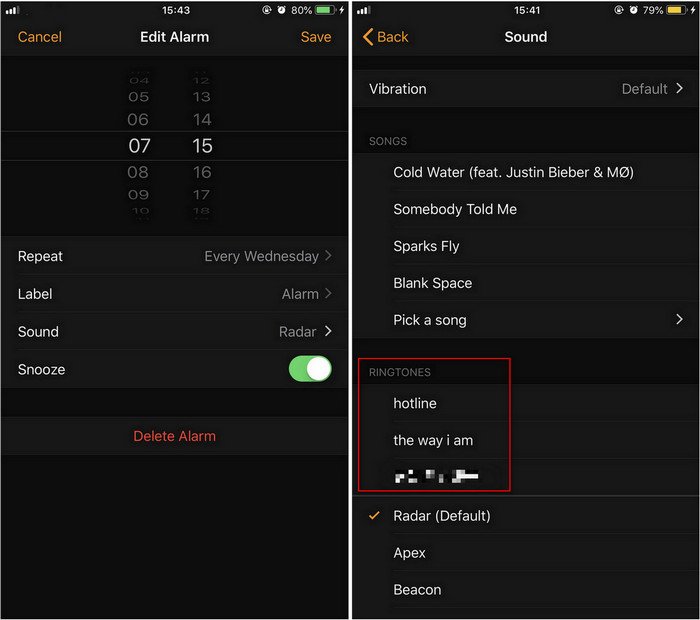
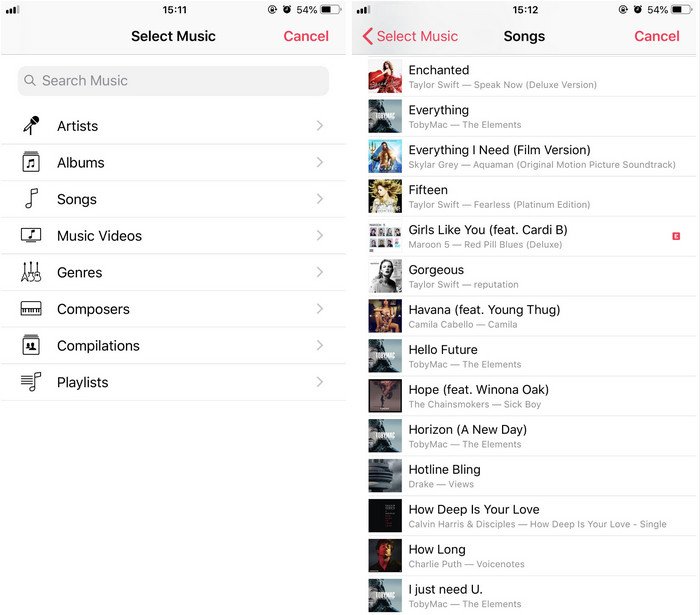
ステップ4:サウンドの横にある「曲を選択」ボタンをタップして、iPhoneのAmazon Musicライブラリからトラックを選択します。
ステップ5:これらの選択を確認するには、アラーム音として使用する楽曲を選択し、「保存」をタップします。お好みの曲が、目覚め始めるときに再生されます。
Amazon MusicをAndroidのアラームとして設定する
これらの変更されたAmazon Music曲をAndroidを搭載したスマートフォンやタブレットに転送するのは簡単です。すべてのAndroidスマートフォンには時計アプリが搭載されているため、Amazon Musicをどのスマートフォンでもすぐにアラームとして設定できます。以下では、スマートフォンを例として使用します。
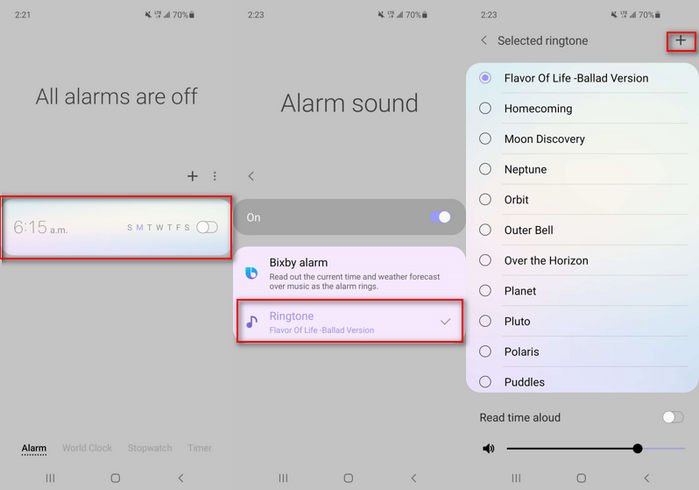
ステップ1:Samsungスマートフォンを起動し、時計アプリを起動してください。
ステップ2:新しいアラームを設定するには、下部のメニューから「アラーム」を選択し、「追加」アイコンをクリックします。
ステップ3:アラート音を変更するには、アラームの説明を選択し、「アラーム音」をタップします。
ステップ4:「着信音」を選択し、「追加」ボタンをクリックして、スマートフォン用のAmazon Music曲を探します。
パート4:まとめ
結論として、Amazon Musicは音楽をストリーミング再生したり、新しいアーティストを発見したりするのに最適な方法です。ただし、トラックの高音質バージョンをエクスポートできないなど、いくつかの制限があります。そのため、Amazon Musicをアラームとして設定したい場合は、DumpMedia Amazon Music Converterを使用することをお勧めします。
DumpMedia Amazon Music Converterは、スマートフォンやその他のデバイスでお気に入りの音楽を聴くのに最適な方法です。お気に入りの曲を簡単にダウンロードして、一般的なオーディオ形式に変換できます。これらの曲で作られたアラームで目覚めることもできます。

めにサインアップ