


YouTube動画をAVI動画に変換する方法 [2026年版ガイド]
YouTube形式の動画をAVI形式に変換する方法について問題に遭遇したことはありますか?
YouTubeは、オンラインで動画を視聴・共有できる有名なマルチメディアプラットフォームです。YouTubeを使えば、ウェブサイトの利用規約に従う限り、好きな動画を投稿できます。YouTubeは、コメディ動画から様々な情報を提供する動画まで、多様な種類の動画を見ることができるため、私たちみんなに大変人気があります。
そして今日、私たちの多くは、特に家族から、興味深いかもしれないYouTubeチャンネルや動画へのリンクが添付されたメールを受け取ります。そして、私たちのほとんどは、YouTubeから動画をダウンロードしてデバイスに保存し、インターネットに接続していなくても視聴したいと思うでしょう。
また、以下のような場合、使用時に問題が発生する可能性があります。
- PCを使用すればYouTubeをスムーズに再生できますが、互換性の問題により、スマートフォンでは再生できない場合があります。
- YouTubeに動画をアップロードする際に、失敗した経験があるかもしれません。
- YouTube形式の動画をAVI形式に直接ダウンロードすることはできません。
以上のことを踏まえると、YouTubeの動画をダウンロードすることはできないと思うかもしれませんね。でも実はできるんです!必要なのは、YouTubeの動画をAVIに変換できるツールだけです。そして、まさにそれをここでご紹介します。
コンテンツガイド パート1:AVIファイルとは何ですか?パート2:AVIファイルの制限事項パート3:YouTubeをAVI形式に変換する方法パート4:結論

パート1:AVIファイルとは何ですか?
AVIファイル、またはオーディオビデオインターリーブは、1992年にマイクロソフトによって開発されたマルチメディアコンテナフォーマットとして知られています。AVIファイルは、1つのファイルにオーディオとビデオの両方を格納できるファイルです。また、オーディオとビデオのマルチストリーミングにも対応しています。しかし、これらの機能はあまり知られておらず、使用されることも稀です。
パート2:AVIファイルの制限事項
AVIは90年代初頭に導入されたため、新しいコンピュータビデオ技術を予測することができませんでした。そのため、AVIファイルの制限事項を以下に示します。
- AVIは、アスペクト比情報をエンコードするための標準的な方法を提供できません。そのため、プレイヤーは適切なアスペクト比を自動的に選択することができません。
- AVIファイル内のタイムコードに関しては、いくつかの異なるアプローチがあり、これは映画やテレビのフォーマットで一般的に使用されています。
- 実際には、圧縮動画を再生するために作られたものではありません。
- 実際にはMPオーディオを含む特定のタイプの変数ビットレートデータを含めることはできません。

パート3:YouTubeをAVI形式に変換する方法
さて、YouTubeの動画をモバイルデバイスに保存するには、まずAVI形式に変換する必要があります。そのためには、変換を実行できるツールが必要です。そして、DumpMedia Video Converterという最適なツールをご用意しています。
DumpMedia Video Converterは、DVDやオーディオの変換、編集、再生ができる多機能サービスです。お使いのデバイスが必要とするフォーマットに応じて使用できます。この場合、AVIフォーマットです。また、Video Converterがあれば、PCで独自のビデオを作成することもできます。
そこで、YouTubeのビデオをAVIに変換するには、Video Converterを使用して以下の手順に従うことができます。
ステップ1:DumpMedia Video Converterを開く
DumpMedia Video Converterをコンピュータにダウンロードしてインストールしたら、起動してください。変換したいYouTubeビデオをダウンロードできた場合は、プログラムのメニューバーにある「ファイルを追加」ボタンを選択してください。
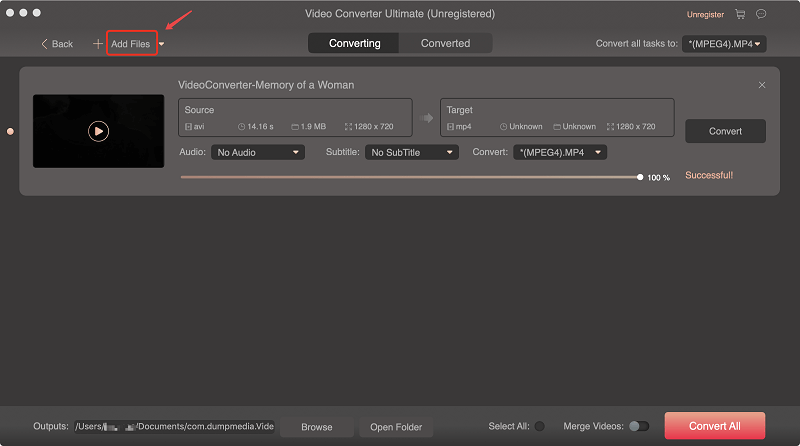
ステップ2:変換後のフォーマットとしてAVIを選択する
目的のYouTubeビデオを追加できたら、「すべてのタスクを変換」から「H.264 AVI – Audio Video Interleaved (*.AVI)」を選択してください。DivXビデオ (*.AVI) やXivDビデオ (*.AVI) を選択することもできます。次に、「参照」をクリックして、変換したファイルを保存するフォルダーを選択してください。
ステップ3:変換プロセスを開始する
必要な項目をすべて選択したら、いよいよファイルの変換です。変換を開始するには、「変換」ボタンをクリックするだけで、処理が開始されます。あとは、処理が完了するまで待つだけです。
完了したら、動画をスマートフォンに保存できます。そのためには、USBケーブルを使ってスマートフォンをコンピューターに接続してください。
パート4:結論
先ほど申し上げたように、YouTube形式の動画をAVIファイルに変換して、携帯電話に保存できるようにするソリューションをご用意しています。そのため、Video Converterを使用するようにしてください。
このプログラムを使えば、YouTube形式の動画やAVI形式のファイル、その他お好きな形式に変換できます。変換したい動画を選択して「変換」ボタンをクリックするだけで完了です。非常に簡単なので、専門家の助けを借りなくても誰でもできます。
だから、Video Converterを手に入れれば、あなたの生活はもっと楽になるでしょう。

めにサインアップ