


2023 年完全ガイド: Deezer オフライン ファイルを聞く方法
そして Spotify、Deezerは確かに有名でした 音楽ストリーミング サイト。 Deezer の特徴的な売りは、音楽愛好家向けに設計された忠実度の高いサウンドの曲です。 それは提供します さまざまな会員パッケージ あなたの必需品に基づいて。 この機能により、個人が聞くことができます Deezer オフライン ファイル 独自のガジェットに曲をダウンロードすることで。
そのような記事の XNUMX つは、実際のアプリケーションを使用してオフライン Deezer ファイルを楽しむ他の方法について説明しています。 全体として、ここでは Deezer 内でお気に入りのトラックを直接ダウンロードするために使用できる最良のテクニックについて説明します。 後者では、ダウンロードした曲をオフラインで任意のガジェットを通じて聴くことができます。
コンテンツガイド パート1:Deezer オフライン ファイルの概要パート2:Deezer の音楽をオフラインで聴く方法 [公式の方法]パート3:Deezer アプリなしで Deezer オフライン音楽を聴く方法 [最良の方法]パート4:結論:
パート1:Deezer オフライン ファイルの概要
それぞれに欠点がありますが、Deezer も例外ではありません。 オフライン フォームは便利なオプションですが、以下で説明するいくつかの問題があります。
- そのオフライン フォームは、Deezer プレミアムおよびサブスクリプション プロファイルでのみアクセスできるため、ユーザーは自分のデバイスでこの機能を使用できません。
- ソフトウェアがオフライン形式であると思われる場合は常に、そのようなオンライン システムからデジタル コンテンツやその他の詳細情報を取得することはできません。
- ダウンロードした曲だけでなくサウンドトラックも、見つけにくい場所に保管されています。 これは、ダウンロードしたコンテンツを Deezer プラットフォーム経由でのみ聴くことができることを意味します。
上で述べたように、明らかにすると、 Deezer オフライン ファイル ダウンロードした曲への入力が制限されるなど、注意が必要な場合があります。 役立つように、Android と iOS に Deezer がインストールしたデータ フォルダーをさらにリストしました。
- Android: ファイル ブラウザを使用して、システム ストレージ コア内のレコード フォルダーを見つけます。 「ディーザーアンドロイド」 このファイルに存在します。 ファイルは次のコンパートメントです。 ダウンロードした Deezer の曲と歌詞はそこにあります。
- iOS: ディスク ユーティリティを使用して、システム ストレージ コア内の Deezer ファイルを検索します。 このようなフォルダーの XNUMX つには、レコードのサブドメインがあります。 ダウンロードした曲と歌詞があります。
パート2:Deezer の音楽をオフラインで聴く方法 [公式の方法]
Deezer は、Deezer Family などの複数のプレミアム サービス取引を加入者に提供しています。 Deezer Hi-Fi、次に Deezer Premium ですが、Deezer Student も同様です。 ストリーミング サービスの月額メンバーシップを購入すると、オフラインで聴くために Deezer からコンテンツをダウンロードすることが可能になりました。 サウンドトラック、オーディオ、音楽サービス、お気に入りのトラックだけでなく、録音も、世界の特定の地域で利用できるコンテンツの種類の一部です。
ダウンロードするには、次のことに留意することが重要です。 Deezer オフライン ファイル インターネットに接続していないときに聴く必要があります。問題の曲は、まずお気に入りのリストまたはおそらく音楽トラックのいずれかに組み込む必要があります。 実際、デジタル音楽プロバイダーがホストされている Deezer Web ページから曲をダウンロードすることはできません。
パソコン アプリケーションに直接 Wi-Fi を利用して Deezer 内のコンテンツに直接アクセスしたい場合は、以下に示す手順に従う必要があります。
- お使いのコンピューター上の Deezer パーソナル コンピューター アプリケーションのお気に入りセグメントに直接移動します。
- オフラインで聴くために保存したいコンテンツの種類が含まれる同じタブに移動し、それを選択します。 ポッドキャストだけでなく、アルバム、プレイリスト、お気に入りのトラックなどを選択するオプションもあります。
- インターネットに接続していないときに曲全体にアクセスして購読できるようにするには、「ダウンロード」トグルをオンにします。
以下はダウンロードのガイドです Deezer オフライン ファイル Android デバイスを使用した曲も含まれます。
- Android 搭載モバイル デバイスやタブレット上で Deezer ソフトウェアを直接起動します。 その後、メニューから「お気に入り」ボタンを選択します。
- ファイルや、場合によってはポッドキャストもダウンロードしたい場合は、メニュー バーから別の音楽とポッドキャストの両方を選択することもできます。
- ただし、その後、曲をダウンロードして後でオフラインで聴くことができるように、「ダウンロード」ハンドルがオンになっていることを確認してください。
次の手順に従ってアクセスしてください Deezer オフライン ファイル iOS デバイスでオフラインで使用するためのトラックも提供します。
- Apple iOS コンソールで Deezer アプリケーションを起動します。
- それが完了したら、「お気に入り」というラベルが付いているセクションに移動します。
- どちらのオプションに魅力を感じるかは明らかに異なりますが、[ポッドキャスト] タブに移動するか、そうでない場合は [音楽] タブに移動することもできます。
- 最後のボタンを押した後、「ダウンロード」電源ボタンをオンにして、後で使用するためにトラックがデバイスにダウンロードされることを確認します。
モバイルデバイスでオフラインモードにアクセスする手順
すでにダウンロードされているため、インターネットに接続していなくてもトラックを聴くことができるようになりました。 通信事業者によるこの措置により、モバイル ネットワークの追加料金が減額されます。 結果として、ハンドセットに追加された機能を有効にするには、ここの他の場所の指示に従うだけです。
- モバイル デバイスで Deezer ソフトウェアを開きます。 次に、ドロップダウンメニューから「設定」を選択します。
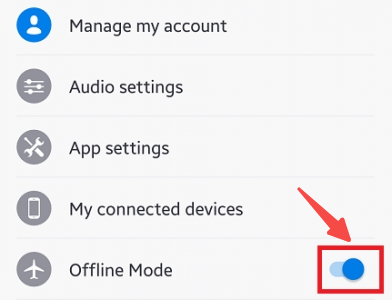
- その後、「環境設定」とマークされたセクションに進み、「オフライン モード」を意味するオプションを選択しますが、それをオンにするだけです。
パート3:Deezer アプリなしで Deezer オフライン音楽を聴く方法 [最良の方法]
雇用 DumpMedia ディーズプラス Deezer の曲を聴くための最も効果的な方法として機能します。 これは、Deezer 内の曲をパソコンに直接ダウンロードできるソフトウェアでした。 Microsoft WindowsだけでなくMacなどのコンピュータシステムにも対応しているので、使用しているコンピュータシステムを気にする必要はありません。
として知られる優れたツールを使用すると、アルバム全体、曲、音楽トラック、オーディオだけでなく、ポッドキャストも MP3 機能などに変換できます。 DumpMedia ディーズプラス。 トラックの初期品質は編集プロセス全体を通じて維持されるため、最終出力テンプレートが高水準であることは安心できます。
ユーザーは、このツールを利用して Deezer プレイリストのバックアップを作成できます。 このように変換されたファイル タイプを所有すると、メディア プレーヤー、電話、ハード ドライブだけでなく、その他多くのデバイスを含む任意のデバイスにそれらのファイルを簡単に移動できるようになります。 したがって、あなたには次のようなことができるかもしれません。 Deezer 内のトラックをオフラインで聴く 制限を受ける代わりに。
音楽を MP3、FLAC、WAV などのさまざまなファイル形式に変換する機能 M4A、役に立ちます。 この意味では、選択できるさまざまな出力構成が多数提供されます。 曲を楽しむのに Deezer ソフトウェアは必要ありません。 いつでも、どこにいても、好きなだけ使用できます。 高度な暗号解読技術を利用しているため、歌の会話の処理が高速に行われます。 このソフトウェアは、同じ機能を提供する同等の標準アプリケーションよりも XNUMX 倍高速です。
活用 DumpMedia ディーズプラス
ご利用にあたって必要な手順は以下の通りです DumpMedia の曲を聴くには DeezPlus Deezer オフライン ファイル 制限なしで:
- まず、インターネット経由でソフトウェアを入手する必要があります。 で DumpMedia ホームページからこの DeezPlus をダウンロードして入手できます。 ソフトウェア パッケージを使用して、Mac オペレーティング システム コンピュータまたは Windows を実行しているコンピュータにプログラムを配置します。
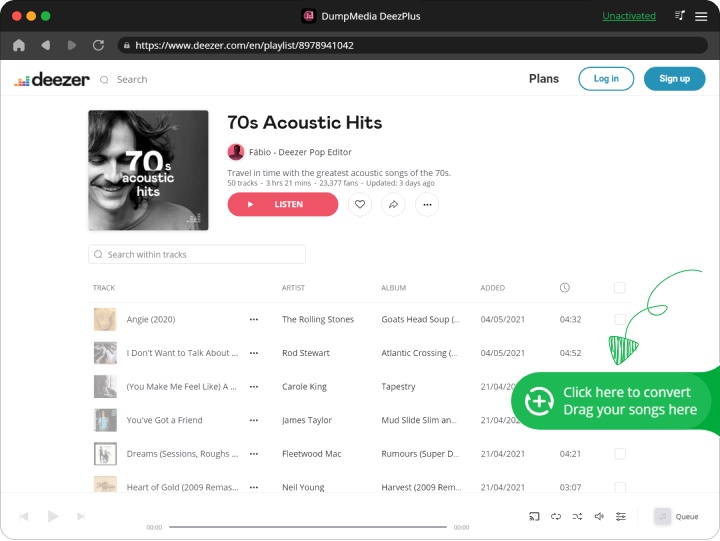
- プログラムをインストールしたら、PC または Mac 上ですべてを実行します。 アルバムや音楽トラックだけでなく、音楽コレクションの新しいリリースをさらにドラッグして開始することもできます。 DumpMedia メニューシステム。 このような機能の空白の場所にセットアップします。 DumpMedia DeezPlus プラグイン。
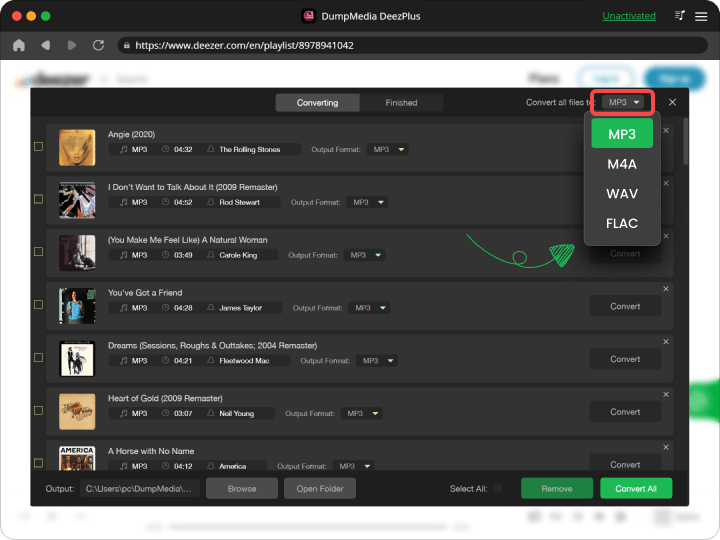
3. 必要なエクスポート構成を選択します。 すべてのガジェットで動作する形式を探している場合は、MP3 が最良の選択のようです。 WAV などの M4A、および場合によっては FLAC を選択することもできます。 そうすれば、メディアプレーヤーやデバイスを使用して再生することもできます。 その後、オフライン ファイルが最終的に保存されるスループットの場所を選択します。
4. 「変換」というオプションを選択して、変換プロセスを開始します。 変更が完了すると、曲は主に前のステップで選択したスループット ディレクトリ全体に保存されます。
パート4:結論:
実際に、この記事があなたが音楽を楽しんだり聴いたりする上で本当に役立つことを願っています。 Deezer オフライン ファイル。 これほど詳細かつ完全な情報を提供すれば、おそらくあなたは自分の中でそれを理解できるでしょう。 サブスクリプションを支払わずに Deezer の音楽を聴きたい場合は、 DumpMedia DeezPlus は非常に便利で使いやすいです。 以上です、素晴らしい一日をお過ごしください!

めにサインアップ